Як скинути втрачений пароль консолі Cloudlink, якщо доступний пароль secadmin
Summary: У статті показано спосіб скинути втрачений пароль консолі Cloudlink за допомогою REST API. Можна виконати скидання пароля через Cloudlink WebGUI. Користувач повинен мати змогу увійти у WebGUI як secadmin. ...
This article applies to
This article does not apply to
This article is not tied to any specific product.
Not all product versions are identified in this article.
Instructions
1. Відкрийте розділ ABOUT на лівій панелі.
2. Виберіть сторінку
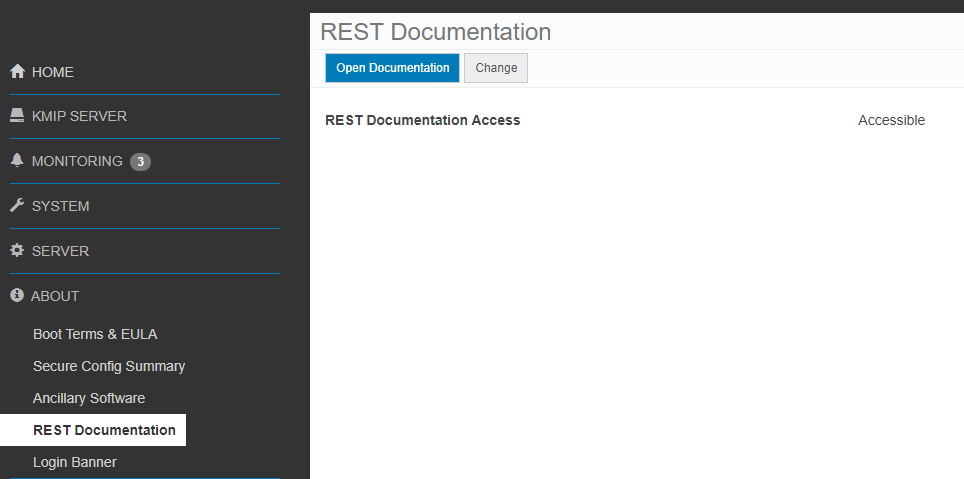
документації REST 3. Натисніть кнопку «Відкрити документацію ».
Сторінка документації REST API Cloudlink Center відкривається на новій вкладці.
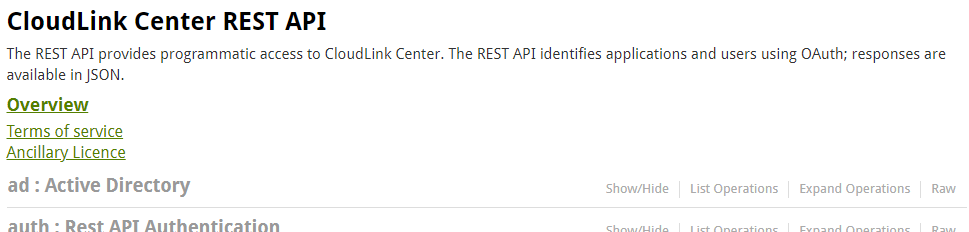
4. Прокрутіть вниз до розділу server:Server Configuration .
5. Натисніть Показати/Приховати, щоб розгорнути розділ
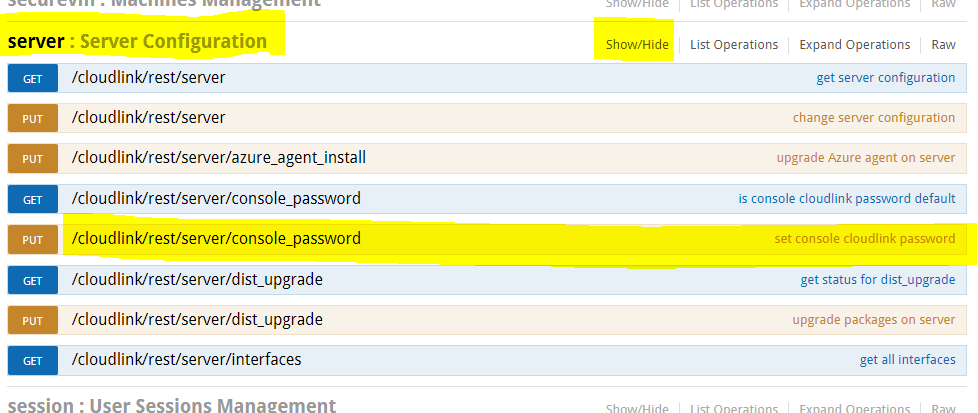
.6. Натисніть встановити пароль консолі Cloudlink.
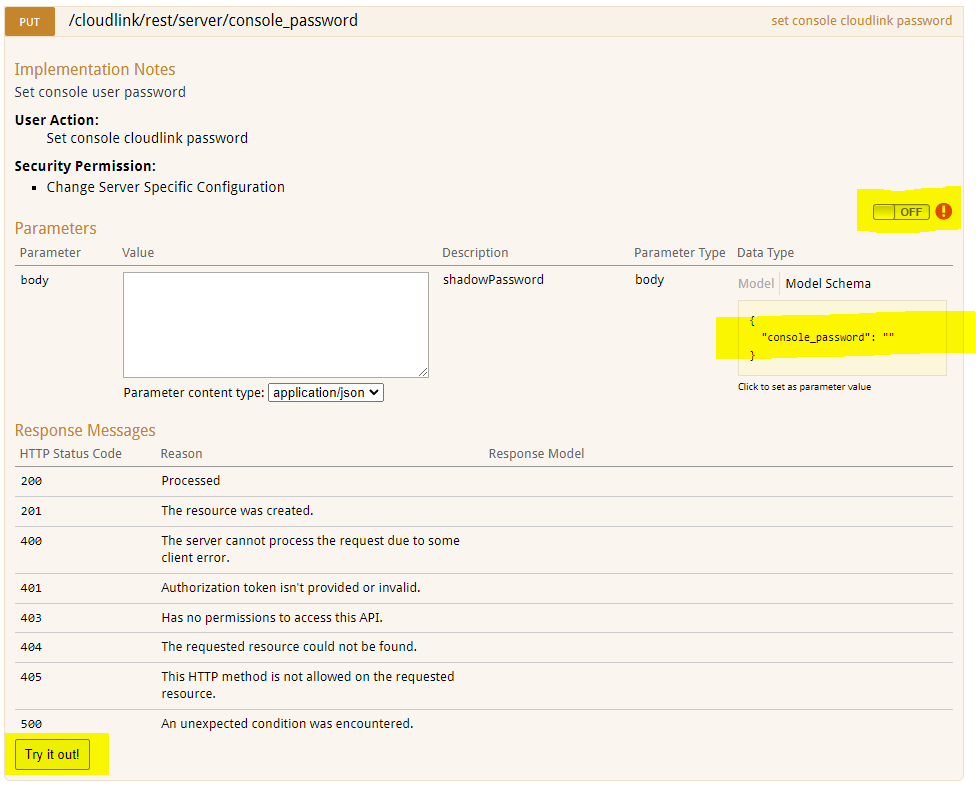
7. Натисніть кнопку ВИМКНЕННЯ для автентифікації. З'являється діалог вибору Scopes у OAuth2.0.
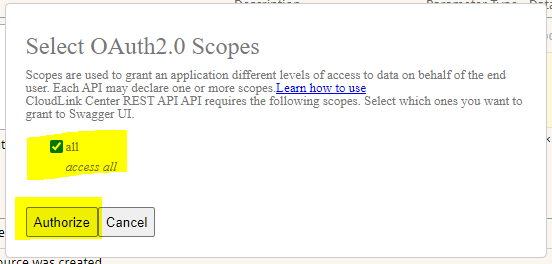
8. Виберіть усі, натисніть Authorize.
9. З'являється екран входу. Користувач повинен ввести облікові дані секадміністратора. (Немає у версіях 7.1.x і вище.)
10. Натисніть жовте поле «Схема моделі ». Вміст коробки копіюється на білий корпус коробки.
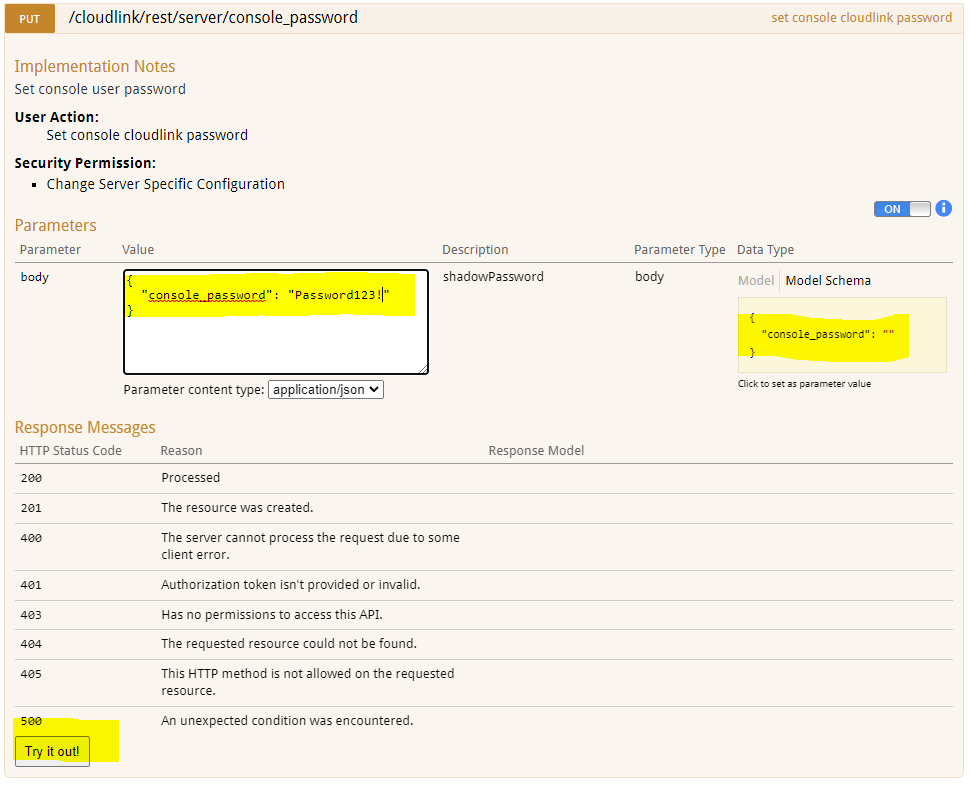
11. Введіть новий пароль консолі Cloudlink у поле тіла .
12. Натисніть кнопку «Спробуй! ».
13. Відображається результат дії.
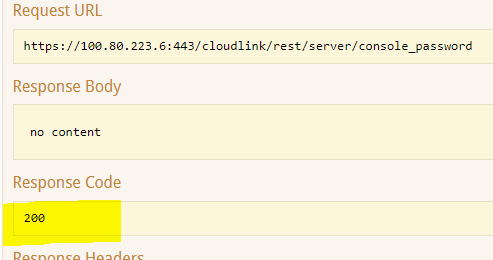
Код відповіді 200 означає успішну зміну пароля.
2. Виберіть сторінку
документації REST 3. Натисніть кнопку «Відкрити документацію ».
Сторінка документації REST API Cloudlink Center відкривається на новій вкладці.
4. Прокрутіть вниз до розділу server:Server Configuration .
5. Натисніть Показати/Приховати, щоб розгорнути розділ
.6. Натисніть встановити пароль консолі Cloudlink.
7. Натисніть кнопку ВИМКНЕННЯ для автентифікації. З'являється діалог вибору Scopes у OAuth2.0.
8. Виберіть усі, натисніть Authorize.
9. З'являється екран входу. Користувач повинен ввести облікові дані секадміністратора. (Немає у версіях 7.1.x і вище.)
10. Натисніть жовте поле «Схема моделі ». Вміст коробки копіюється на білий корпус коробки.
11. Введіть новий пароль консолі Cloudlink у поле тіла .
12. Натисніть кнопку «Спробуй! ».
13. Відображається результат дії.
Код відповіді 200 означає успішну зміну пароля.
Affected Products
CloudLink SecureVM, CloudLinkArticle Properties
Article Number: 000203931
Article Type: How To
Last Modified: 23 Feb 2023
Version: 5
Find answers to your questions from other Dell users
Support Services
Check if your device is covered by Support Services.