PowerEdge: MX7000 – Jak vytvořit vlastní ověřený katalog MX
Summary: Školicí video platformy, které popisuje, jak vytvořit vlastní ověřený katalog MX pomocí nástroje Dell Repository Manager.
Instructions
V tomto videu se dozvíte, jak vytvořit vlastní ověřený katalog MX.
Jak vytvořit vlastní ověřený katalog MX pomocí nástroje Dell Repository Manager.
Délka: 00:04:41 (hh:mm:ss)
Je-li k dispozici, lze jazyková nastavení titulků (titulků) zvolit pomocí ikony CC v tomto přehrávači videa.
Přehled:
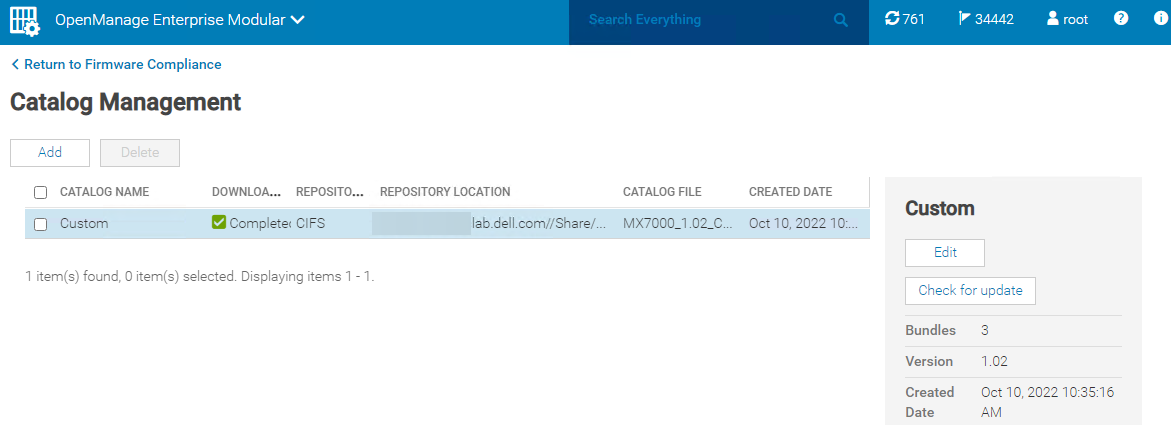
Při upgradu směrného plánu MX7000 mohou nastat případy použití pro vytvoření vlastního katalogu. >V části Configuration Firmware Compliance>Catalog Management v nástroji OpenManage Enterprise Modular (OME-M) jsou dostupné tři možnosti:
- Ověřený směrný plán řešení firmwaru na webu podpory Dell.
- Nejnovější verze komponent na webu podpory Dell.
- Síťová cesta:
- NFS
- CIFS
- HTTP
- HTTPS
Společnost Dell Technologies doporučuje používat ověřené verze směrného plánu firmwaru MX, které lze získat pomocí první nebo třetí možnosti. Případy, kdy první možnost nefunguje, mohou souviset s bránou firewall nebo se systémem DNS. Pokud mají vaše moduly pro správu šasi MX firmware verze 1.20.10 nebo starší, první možnost nefunguje. Důvodem je přesun z protokolu HTTP na protokol HTTPS u online katalogů firmwaru Dell. Firmware řídicího modulu verze 1.20.10 nebo starší se pokusí o připojení k online katalogu společnosti Dell pomocí protokolu HTTP, který již není podporován. Alternativní možnosti aktualizace směrného plánu MX7000 ve verzi 1.20.10 nebo starší:
- Použití vlastního ověřeného katalogu (pokyny uvedené níže pro metodu sdílení CIFS)
- Aktualizujte pomocí metody jednotlivých balíčků, která je podrobně popsána v uživatelské příručce k řešení Dell OpenManage Enterprise-Modular Edition pro šasi PowerEdge MX7000 na webu podpory Dell.
Postup vytvoření vlastního ověřeného katalogu MX:
- Instalace nástroje Dell Repository Manager (DRM)
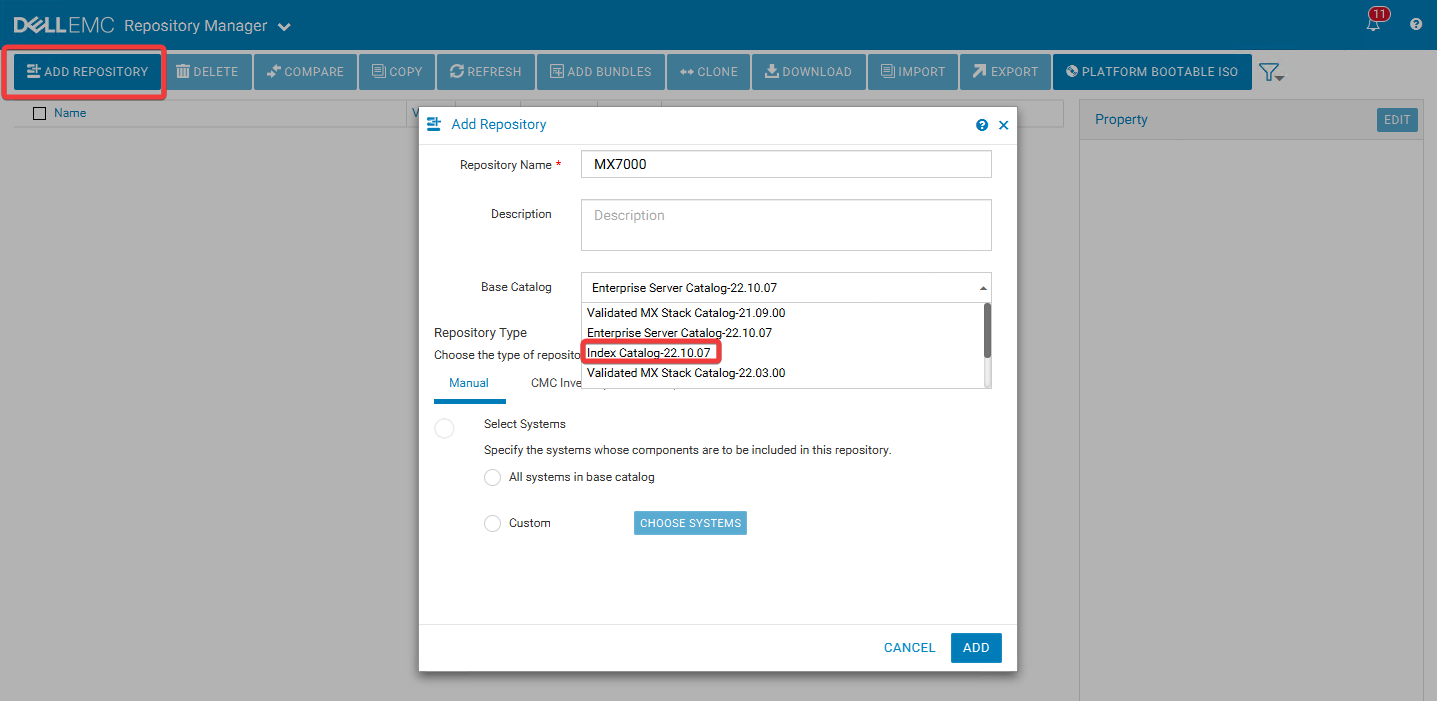
- Otevřete nástroj Dell Repository Manager a vyberte možnost Add Repository
- Pojmenujte své úložiště
- V rozevíracím seznamu Základní katalog vyberte Katalog indexů.
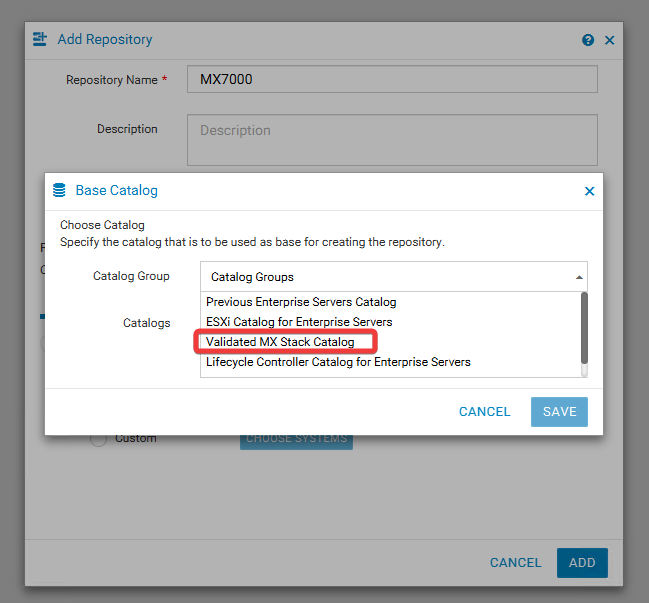
- V rozevíracím seznamu Catalog Group vyberte možnost Validated MX Stack Catalog
- V rozevíracím seznamu Catalogsvyberte katalog, ze kterého chcete získat verze firmwaru. Katalogy jsou uvedeny podle data a ověřené verze katalogu MX Stack Catalog. Verzi katalogu můžete porovnat s verzí směrného plánu v uživatelské příručce k nástroji Dell OpenManage Enterprise-Modular Edition pro šasi PowerEdge MX7000.
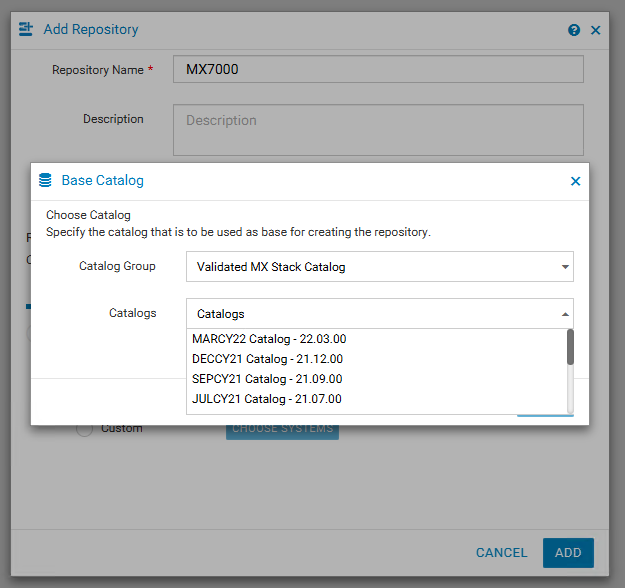
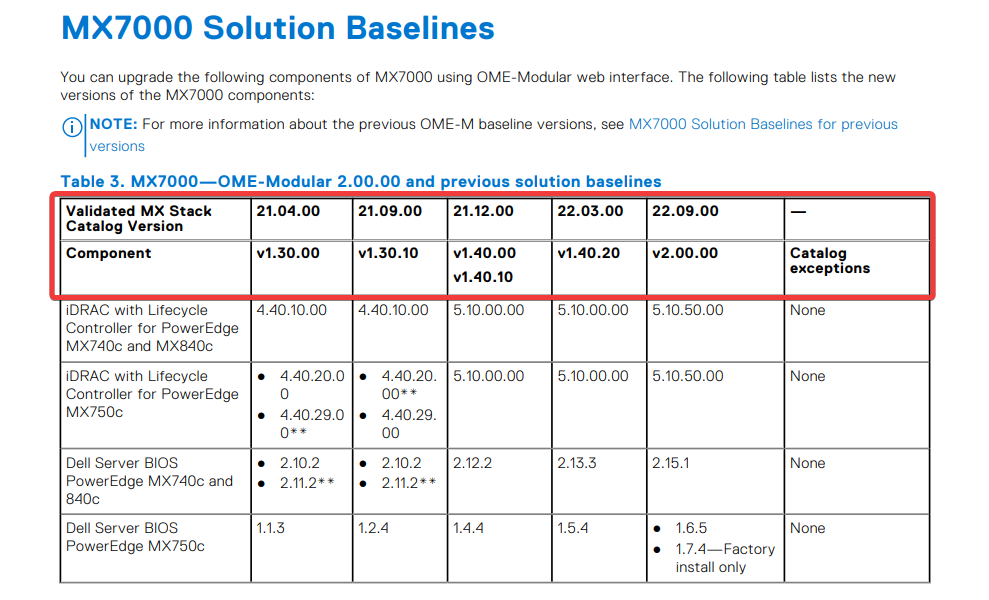
- Po výběru katalogu, který chcete použít, vyberte Uložit a pak Přidat
- Při aktualizaci pomocí řadiče iDRAC nebo softwaru OpenManage Enterprise Modular nepotřebujete balíčky systému Linux, nýbrž balíčky systému Windows. Balíčky systému Linux jsou ve formátu BIN. Rozhraní aktualizace pro řadiče iDRAC a OpenManage Enterprise Modular vyžaduje, aby byl firmware ve formátu EXE. Vyberte balíčky systému Linux a odstraňte je.
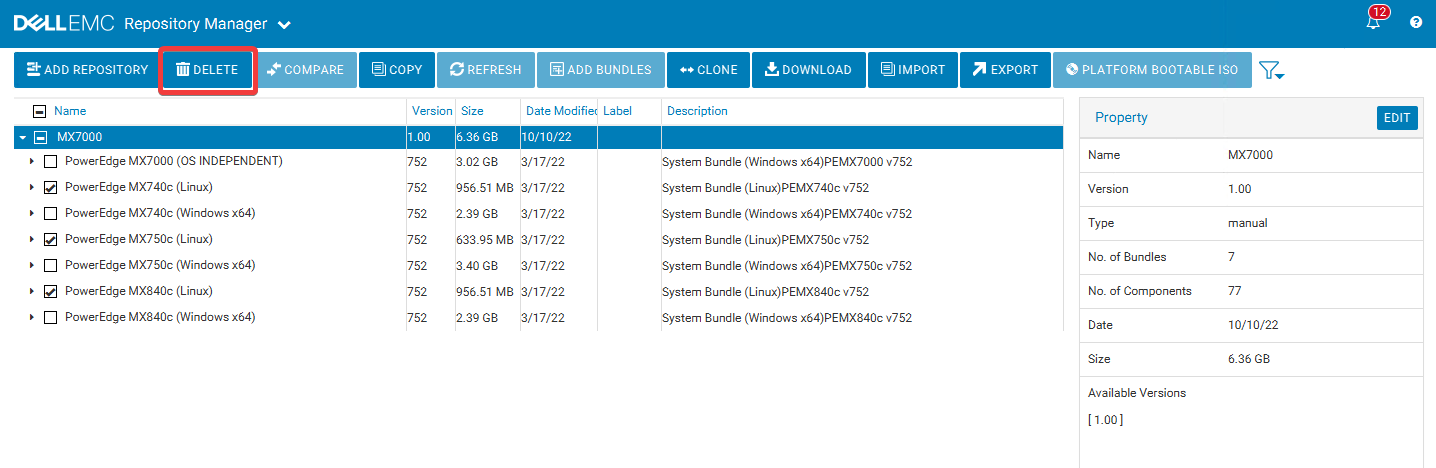
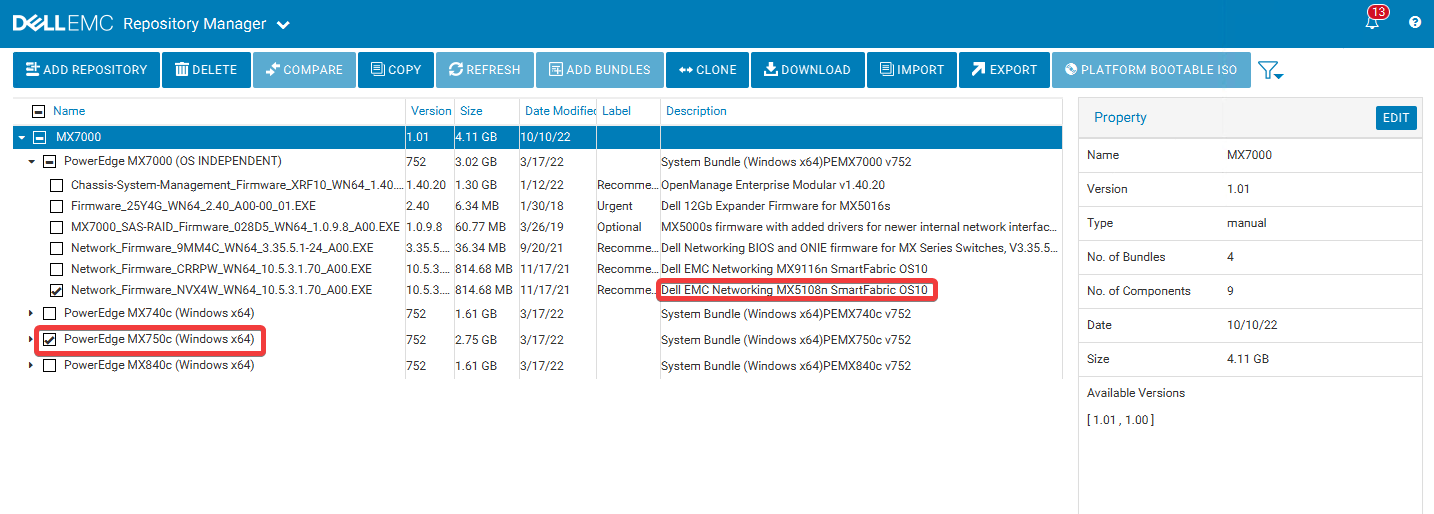
- Lze také odstranit další nepotřebné balíčky nebo verze firmwaru. Pokud například vaše šasi nemá přepínač MX5108n nebo zásuvné moduly MX750c, odstraňte firmware těchto komponent v úložišti:
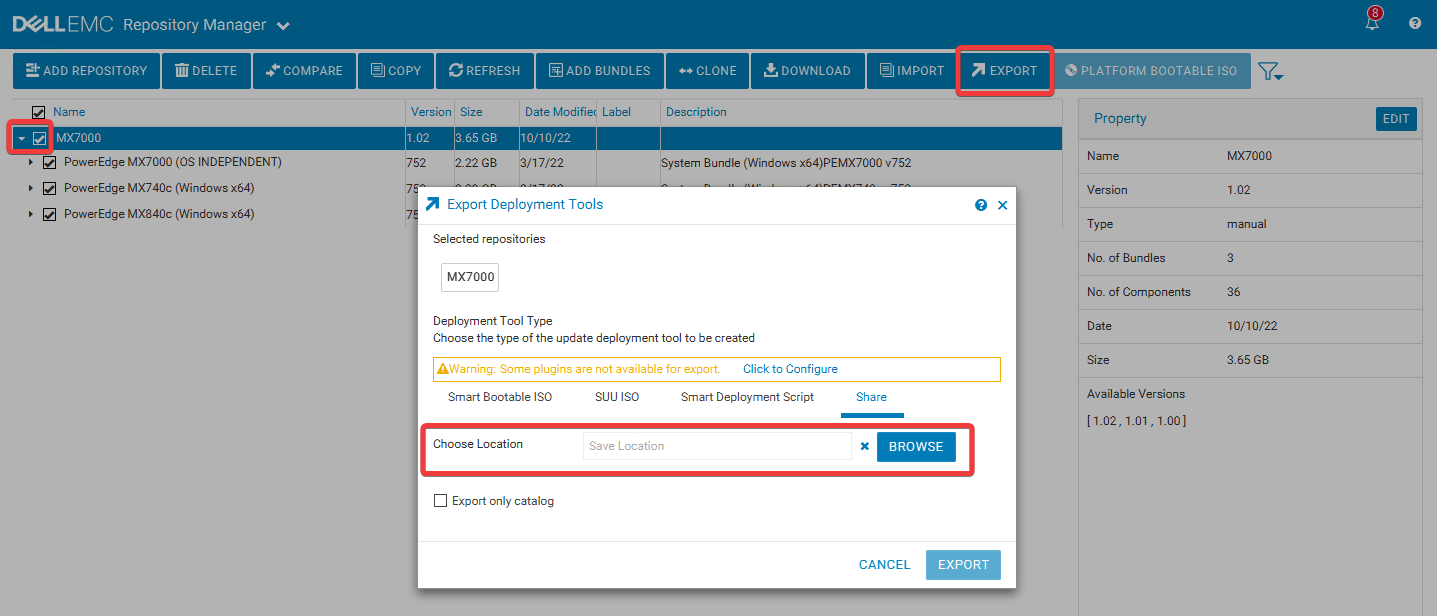
- Až budete připraveni exportovat úložiště, zaškrtněte políčko vedle daného úložiště a poté vyberte možnost Export. Zvolte umístění pro uložení úložiště. Možnost Export only catalog exportuje pouze soubor katalogu, nikoli všechny složky firmwaru obsahující spustitelné soubory firmwaru.
- Chcete-li ověřit, zda byla úloha exportu spuštěna, zkontrolujte výstrahy v části Alerts v pravém horním rohu. Můžete také přejít do fronty úloh pomocí tlačítka Repository Manager v levé horní části aplikace a zkontrolovat průběh exportu.
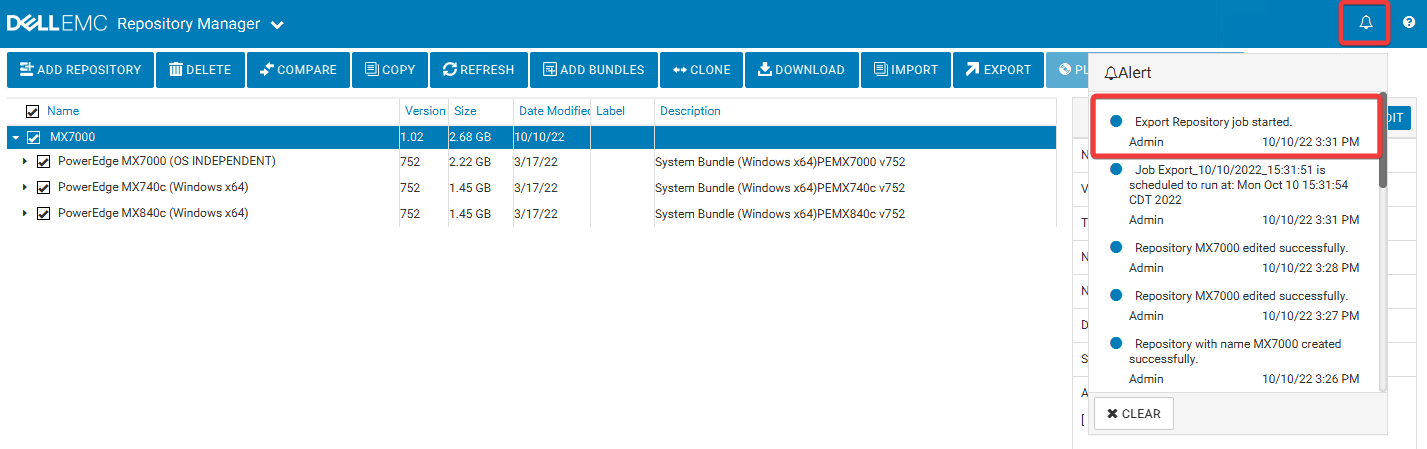
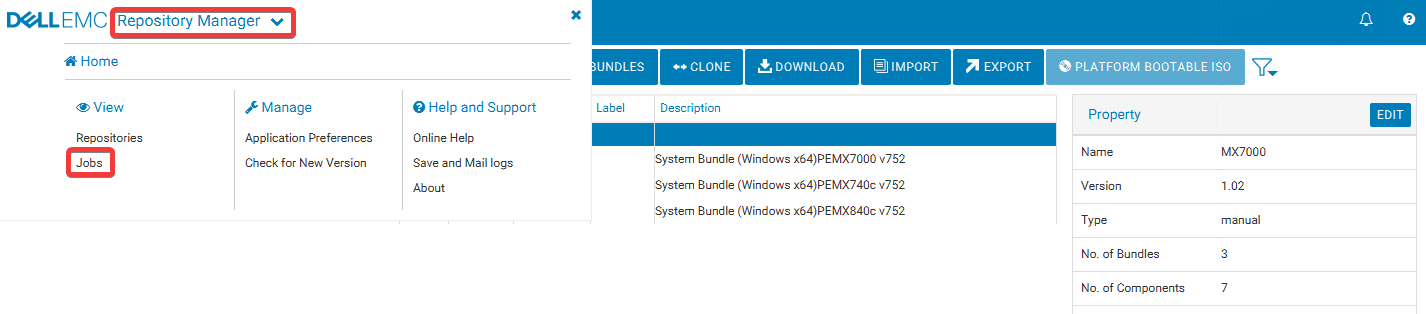

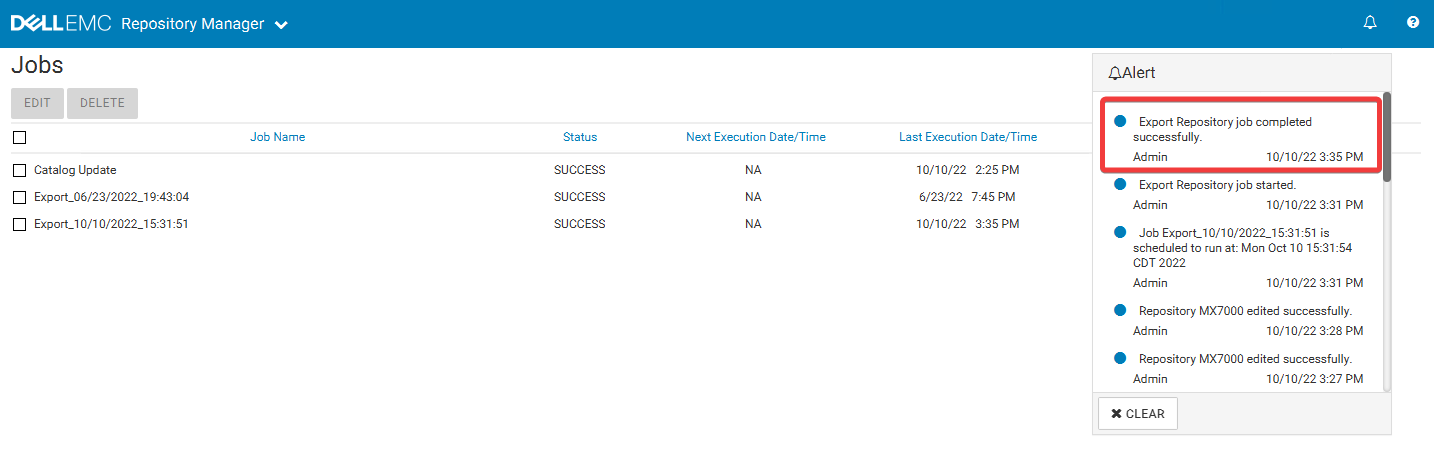
- Po dokončení by se v části Alerts měla zobrazit zpráva o úspěšném dokončení úlohy.
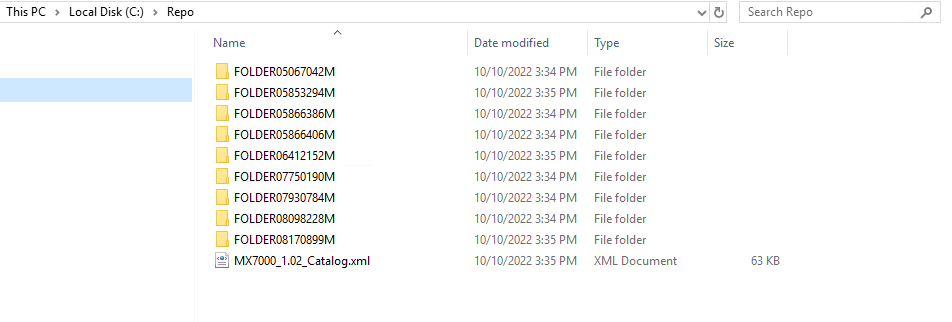
- Zkontrolujte umístění, do kterého jste uložili úložiště. Pokud exportujete katalog i firmware, měly by se spolu se souborem XML katalogu zobrazovat složky firmwaru. Tyto složky musí být v kořenovém adresáři sdílené síťové složky spolu se souborem katalogu, aby katalog mohl správně odkazovat na firmware. Důvodem je to, že katalog odkazuje na jednotlivé soubory firmwaru podle názvů složek.
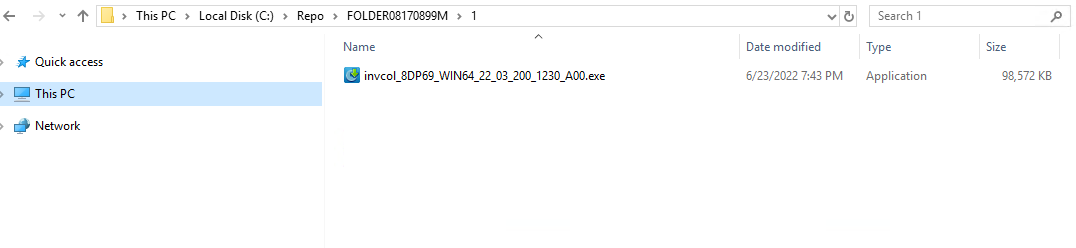

- Nastavte složku úložiště jako sdílenou složku a ujistěte se, že oprávnění pro přístup ke složce má správný uživatel. Jsou potřeba oprávnění ke čtení a spouštění.
- Přihlaste se do nástroje OpenManage Enterprise Modular a přejděte do části > Configuration Firmware Compliance > Catalog Management.
- Vyberte možnost Add, poté Network Path a vyplňte informace pro sdílenou složku ve stejném formátu, který naleznete níže. Připojení ke sdílené složce lze otestovat pomocí možnosti Test Connection.
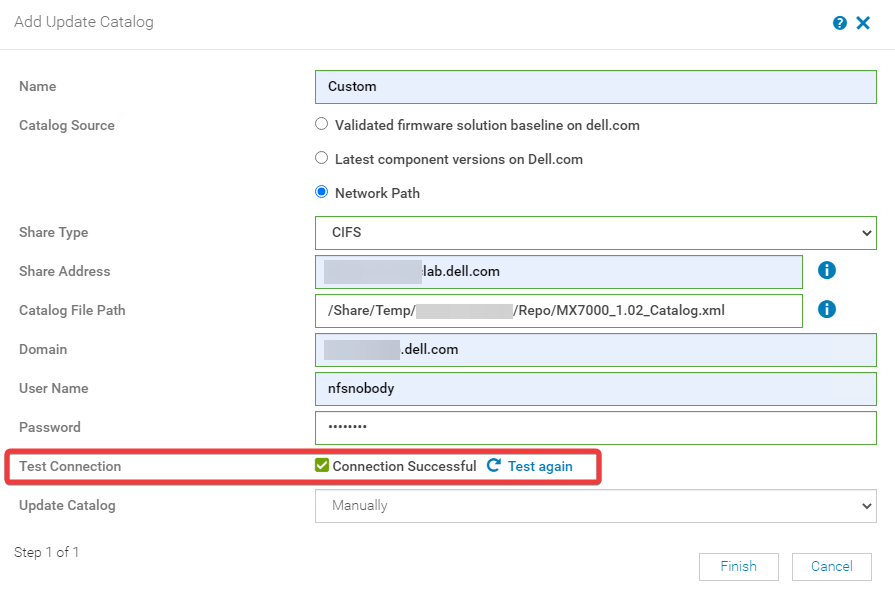
- Klikněte na tlačítko Finish. Katalog by měl být nyní vyplněn v části Catalog Management v nástroji OpenManage Enterprise Modular.