PowerEdge : MX7000 : création d’un catalogue MX validé personnalisé
Summary: Vidéo de formation sur la plate-forme qui explique comment créer un catalogue MX validé personnalisé à l’aide de Dell Repository Manager.
Instructions
Regardez cette vidéo pour créer un catalogue MX validé personnalisé.
Création d’un catalogue MX validé personnalisé à l’aide de Dell Repository Manager.
Durée : 00:04:41 (hh :mm :ss)
Lorsqu’ils sont disponibles, les paramètres de langue des sous-titres codés (sous-titres) peuvent être choisis à l’aide de l’icône CC de ce lecteur vidéo.
Aperçu:
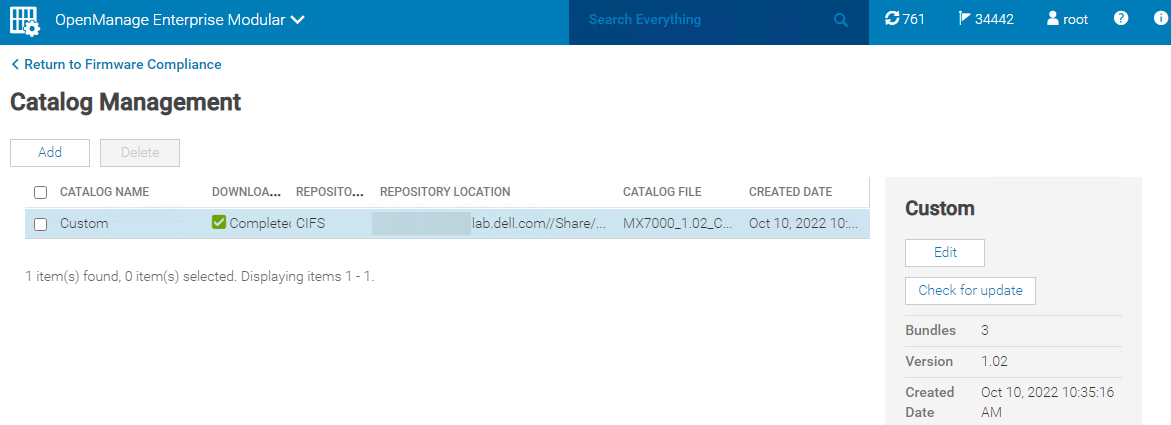
Lors de la mise à niveau d’une ligne de base MX7000, vous pouvez avoir des cas d’utilisation pour créer un catalogue personnalisé. La section Configuration> Conformité >du firmware- Gestion de catalogue d’OpenManage Enterprise Modular (OME-M) propose trois options :
- Référence de la solution de firmware validée sur Support Dell.
- Dernières versions des composants sur le site de support Dell.
- Chemin d’accès au réseau :
- NFS
- CIFS
- HTTP
- HTTPS
Dell Technologies recommande d’utiliser les versions validées du firmware de ligne de base MX, ce qui peut être réalisé à l’aide de la première option ou de la troisième option. Les cas où la première option ne fonctionne pas peuvent être liés au pare-feu ou au DNS. En outre, si vos modules de gestion de châssis MX utilisent la version 1.20.10 ou antérieure du firmware, la première option ne fonctionne pas. Cela est dû au passage de HTTP à HTTPS pour les catalogues de firmwares en ligne Dell. Le firmware du module de gestion version 1.20.10 ou antérieure tente de se connecter au catalogue en ligne de Dell à l’aide de HTTP, qui est obsolète. Par conséquent, les autres options de mise à jour de votre référence MX7000 si vous êtes sur la version 1.20.10 ou antérieure sont les suivantes :
- Utilisez un catalogue validé personnalisé (instructions répertoriées ci-dessous pour la méthode de partage CIFS)
- Effectuez la mise à jour à l’aide de la méthode du package individuel détaillée dans le Guide de l’utilisateur de Dell OpenManage Enterprise-Modular Edition pour le châssis PowerEdge MX7000 sur le support Dell.
Étapes de création d’un catalogue MX validé personnalisé :
- Installer Dell Repository Manager (DRM)
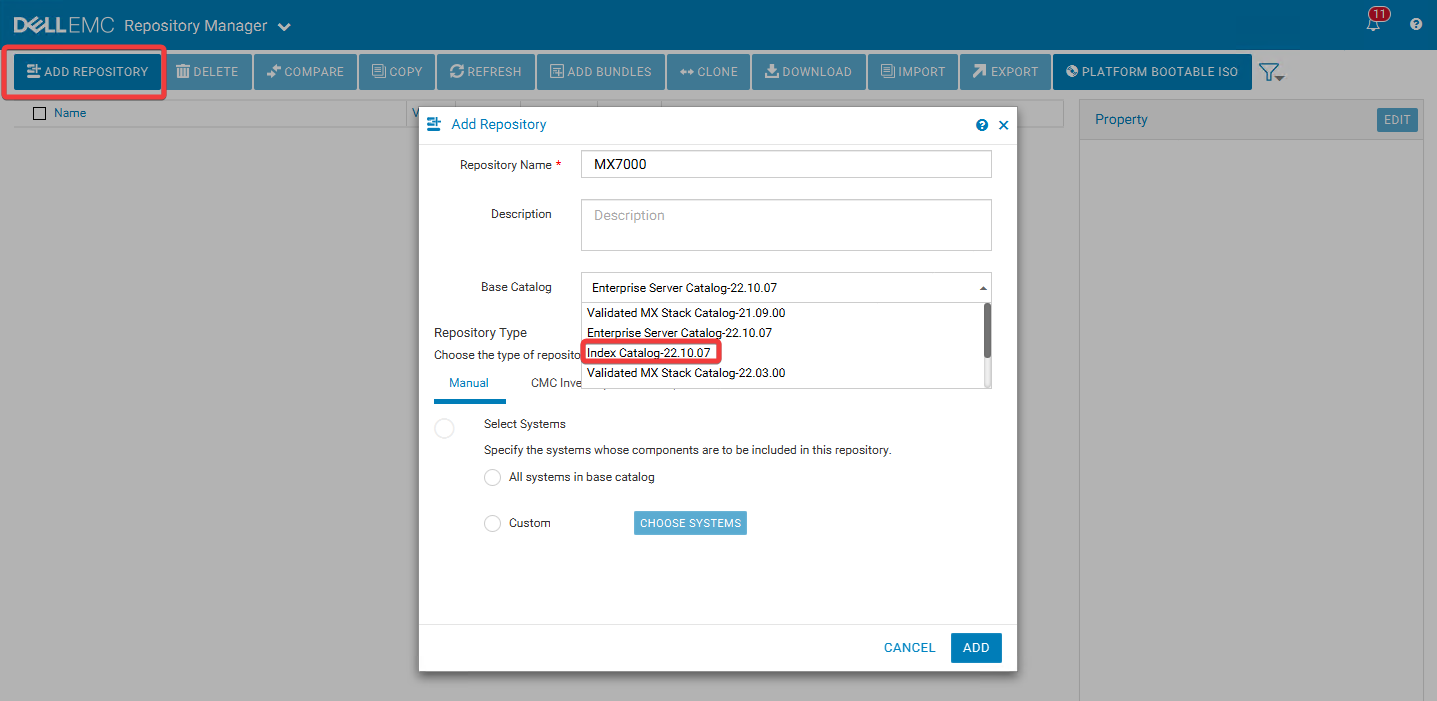
- Ouvrez Dell Repository Manager, puis sélectionnez Ajouter un référentiel
- Donnez un nom à votre référentiel
- Dans la liste déroulante Catalogue de base, sélectionnez Catalogue d’index.
- Dans la liste déroulante Catalog Group, sélectionnez Validated MX Stack Catalog

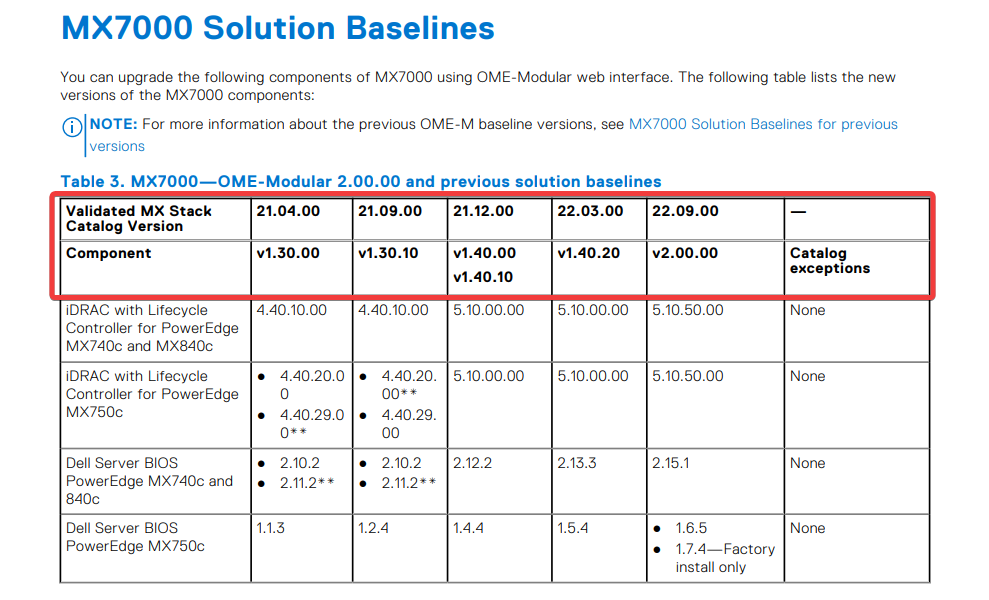
- Dans la liste déroulante Catalogues, sélectionnez le catalogue à partir duquel vous souhaitez obtenir les versions du firmware. Les catalogues sont répertoriés par date et par version de catalogue de piles MX validées. Vous pouvez comparer la version du catalogue à la version de base dans le guide de l’utilisateur du châssis Dell OpenManage Enterprise-Modular Edition pour PowerEdge MX7000.

- Après avoir sélectionné le catalogue que vous souhaitez utiliser, sélectionnez Enregistrer, puis Ajouter
- Si vous effectuez une mise à jour à l’aide d’iDRAC ou d’OpenManage Enterprise Modular, vous n’avez pas besoin des bundles Linux, mais des bundles Windows. Les bundles Linux sont au format BIN. L’interface de mise à jour d’iDRAC et d’OpenManage Enterprise Modular nécessite que le firmware soit au format EXE. Sélectionnez les lots de systèmes Linux et supprimez-les .
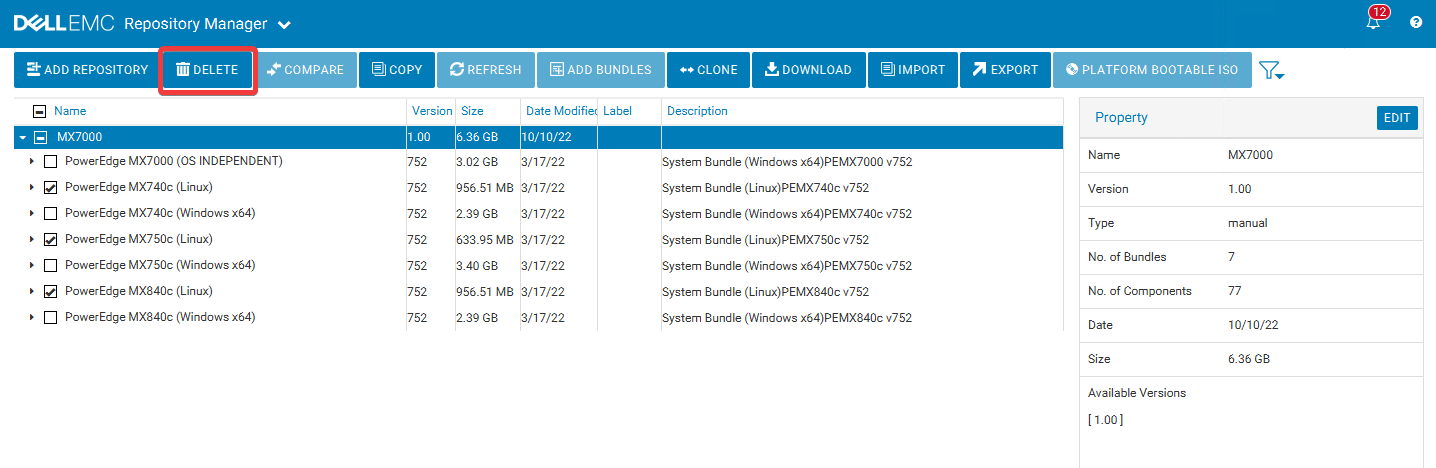
- D’autres bundles ou versions de firmware qui ne sont pas nécessaires peuvent également être supprimés. Par exemple, si votre châssis est dépourvu de commutateur MX5108n ou de chariot MX750c, supprimez le firmware de ces composants dans votre référentiel :
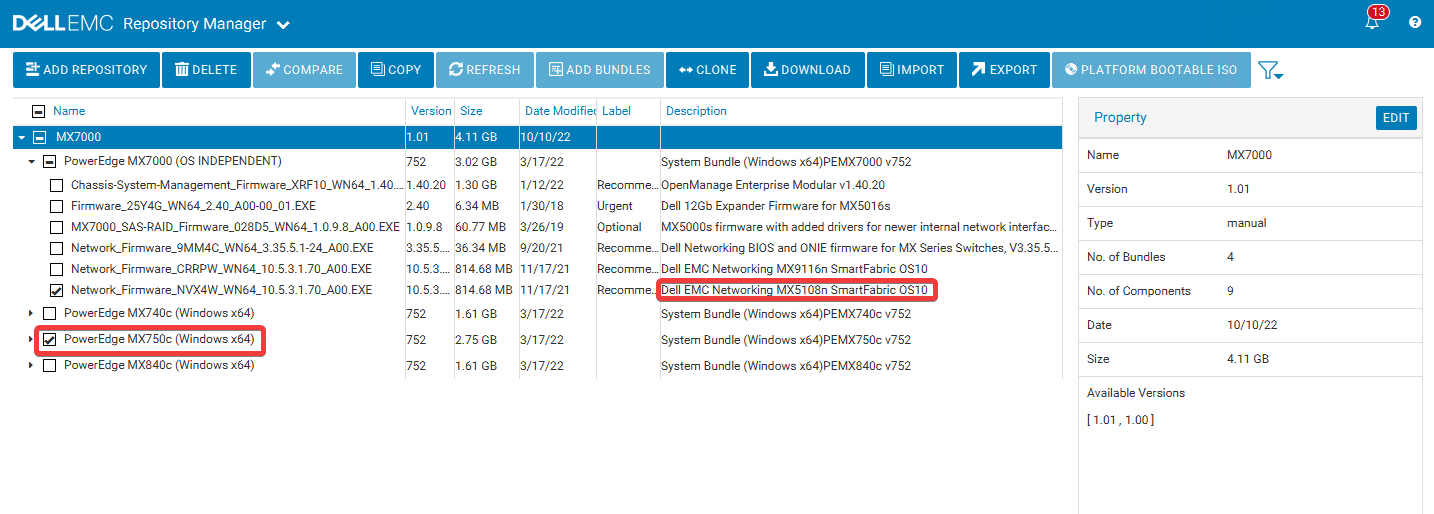
- Lorsque vous êtes prêt à exporter votre référentiel, cochez la case en regard de votre référentiel , puis sélectionnez Exporter. Choisissez un emplacement d’enregistrement pour le référentiel. L’option Exporter uniquement le catalogue exporte uniquement le fichier de catalogue et non tous les dossiers de firmware contenant les fichiers exécutables du firmware.

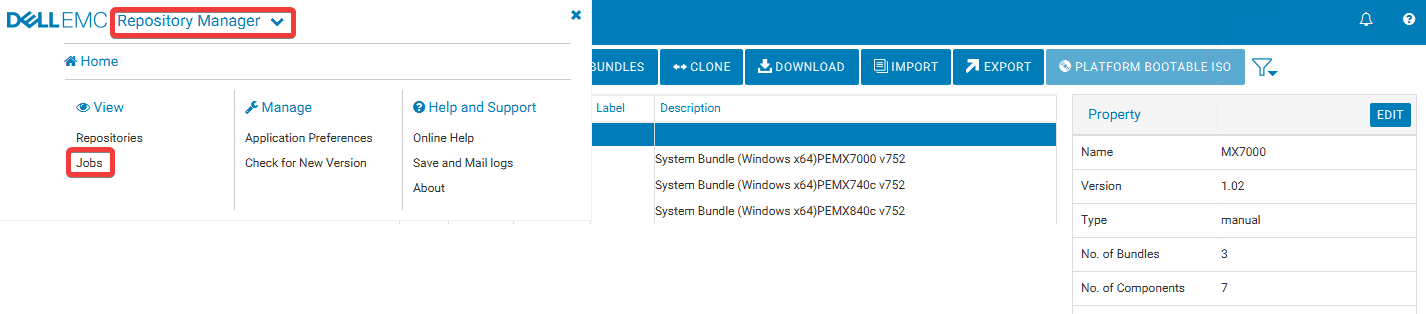
- Vous pouvez confirmer que la tâche d’exportation a démarré en consultant les alertes dans le coin supérieur droit. Vous pouvez également accéder à la file d’attente des tâches à partir du bouton Repository Manager situé en haut à gauche de l’application pour vérifier la progression de l’exportation.


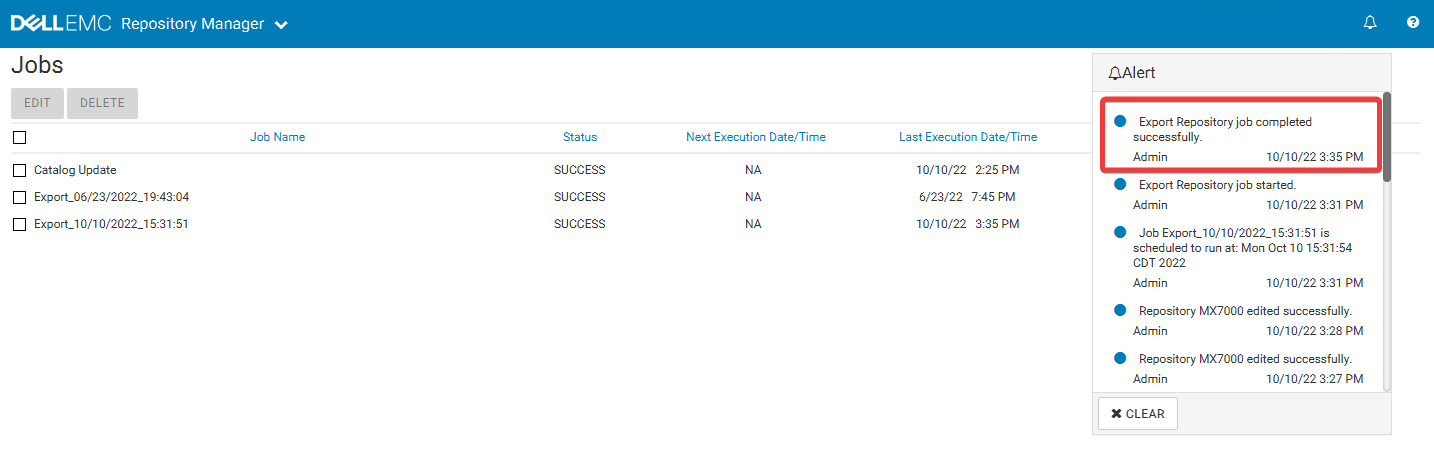
- Une fois l’opération terminée, les alertes doivent contenir un message indiquant que la tâche s’est terminée avec succès.
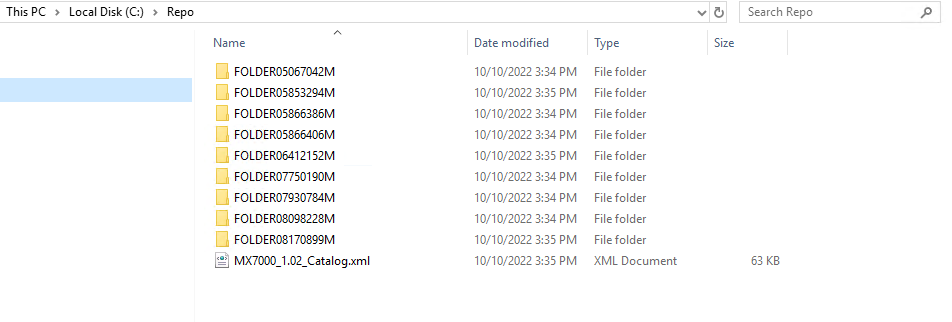
- Accédez à l’emplacement dans lequel vous avez enregistré votre référentiel. Si le catalogue et le firmware sont exportés, vous devriez voir les dossiers de firmware ainsi qu’un fichier XML de catalogue. Ces dossiers doivent se trouver dans le répertoire racine de votre partage réseau, avec le fichier de catalogue, afin que le catalogue puisse référencer correctement le firmware. En effet, le catalogue référence chaque fichier de firmware par nom de dossier.
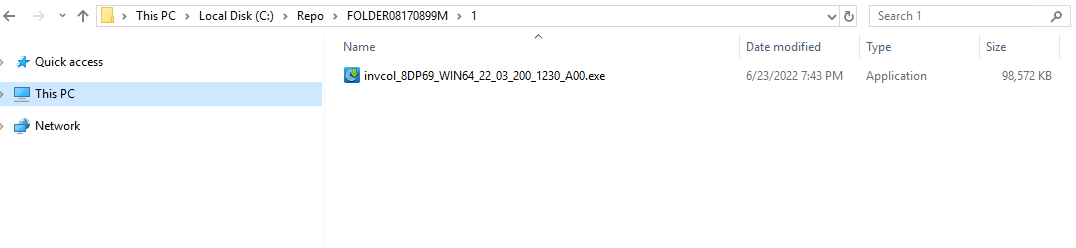

- Configurez votre dossier de référentiel en tant que partage et assurez-vous que l’utilisateur approprié dispose des autorisations nécessaires pour accéder au dossier. Des autorisations de lecture et d’exécution sont nécessaires.
- Connectez-vous à OpenManage Enterprise Modular et accédez à Configuration > Conformité > du firmware Gestion de catalogue.
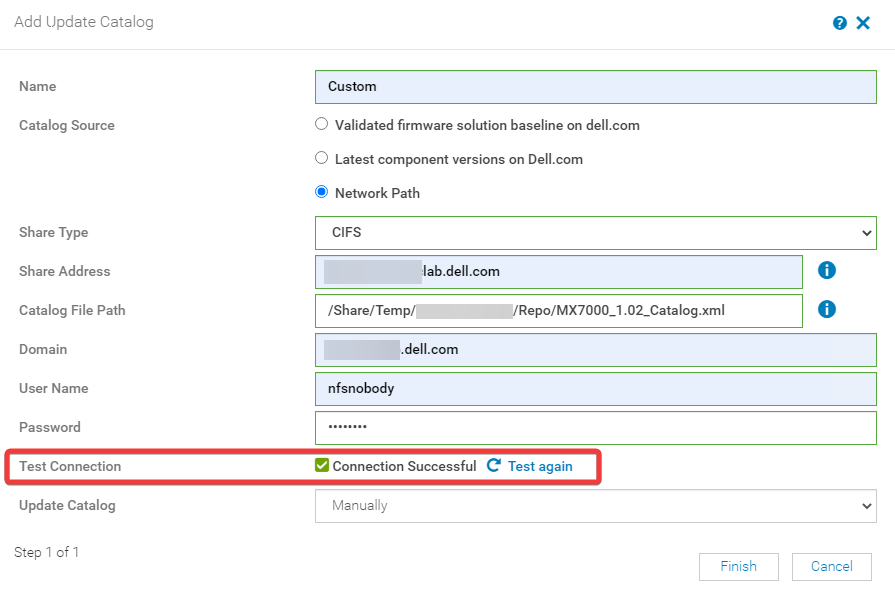
- Sélectionnez Add (Ajouter), choisissez Network Path (Chemin réseau), puis renseignez les informations de partage au format que vous voyez ci-dessous. La connexion au partage peut être testée à l’aide de l’option Test Connection (Tester la connexion).
- Cliquez sur Finish (Terminer). Votre catalogue devrait maintenant être renseigné dans la section Gestion de catalogue d’OpenManage Enterprise Modular.