PowerEdge:MX7000 - カスタム検証済みMXカタログを作成する方法
Summary: Dell Repository Managerを使用してカスタム検証済みMXカタログを作成する方法について説明するプラットフォーム トレーニング ビデオ。
This article applies to
This article does not apply to
This article is not tied to any specific product.
Not all product versions are identified in this article.
Instructions
カスタム検証済みMXカタログの作成については、このビデオをご覧ください。
Dell Repository Managerを使用してカスタムの検証済みMXカタログを作成する方法。
再生時間:00:04:41 (hh:mm:ss)
利用可能な場合、このビデオ プレーヤーのCCアイコンを使用してクローズド キャプション(字幕)の言語設定を選択できます。
概要:
MX7000ベースラインをアップグレードする場合、カスタム カタログを作成するユース ケースがあります。OpenManage Enterprise Modular (OME-M)の [Configuration>Firmware Compliance>Catalog Management ]セクションには、次の3つのオプションがあります。
- NFS
- CIFS
- HTTP
- HTTPS
デル・テクノロジーズでは、検証済みのMXベースライン ファームウェア バージョンを使用することをお勧めします。これは、最初のオプションまたは3番目のオプションを使用して実現できます。最初のオプションが機能しない場合は、ファイアウォール関連またはDNS関連である可能性があります。また、MXシャーシ管理モジュールのファームウェア バージョンが1.20.10以前の場合、最初のオプションは機能しません。これは、Dellオンライン ファームウェア カタログがHTTPからHTTPSに移行したことによるものです。バージョン1.20.10以前の管理モジュール ファームウェアは、HTTPを使用してDellのオンライン カタログへの接続を試みますが、これは廃止されました。したがって、1.20.10以前の場合、MX7000ベースラインをアップデートするための代替オプションは次のとおりです。
- カスタム検証済みカタログを使用します(CIFS共有方式については、下記の手順を参照)
- Dellサポートにある『PowerEdge MX7000シャーシ用Dell OpenManage Enterprise-Modular Editionユーザーズ ガイド』に記載されている個別のパッケージ方法を使用してアップデートします。
カスタム検証済みMXカタログを作成する手順は次のとおりです。
- Dell Repository Manager (DRM)のインストール
- Dell Repository Managerを開き、リポジトリーの追加を選択します
- リポジトリに名前を付けます
- [ベース カタログ]ドロップダウンで、[インデックス カタログ]を選択します
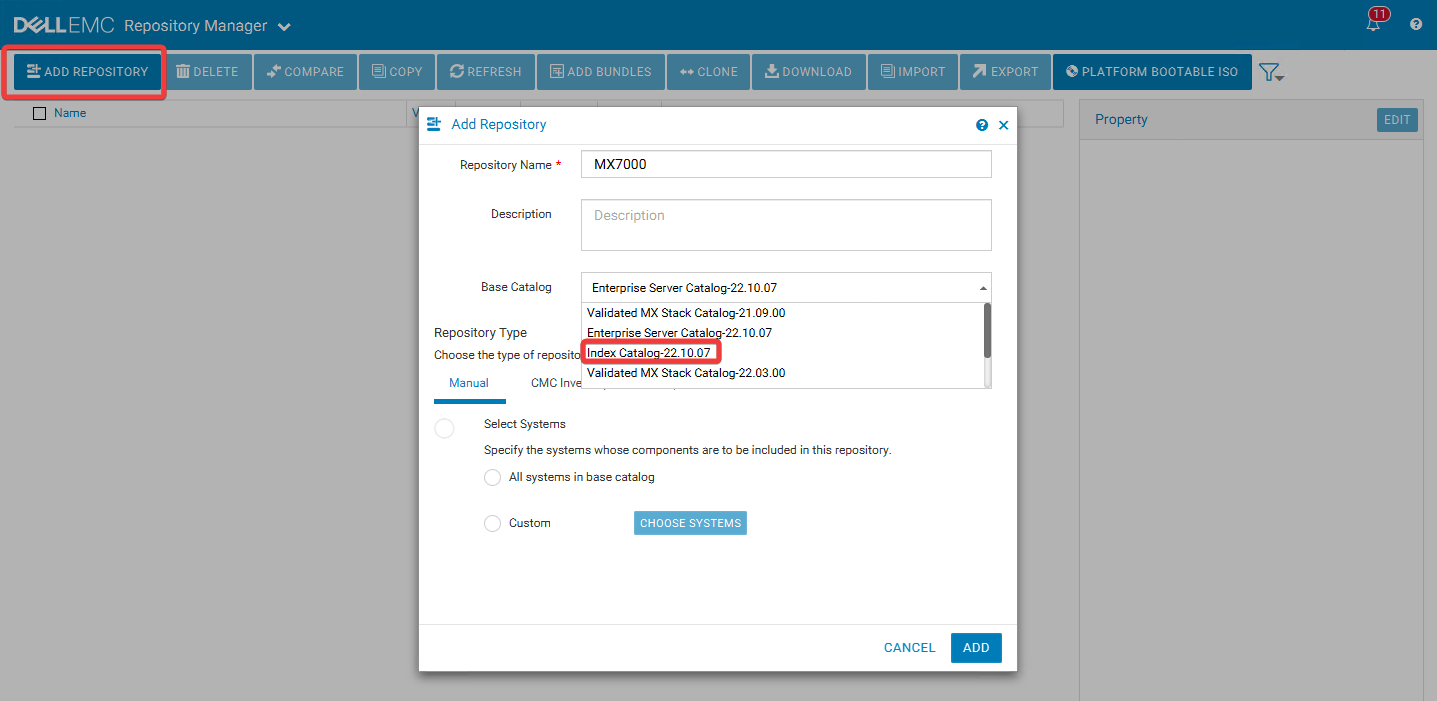
- [Catalog Group]ドロップダウンで、[Validated MX Stack Catalog]を選択します
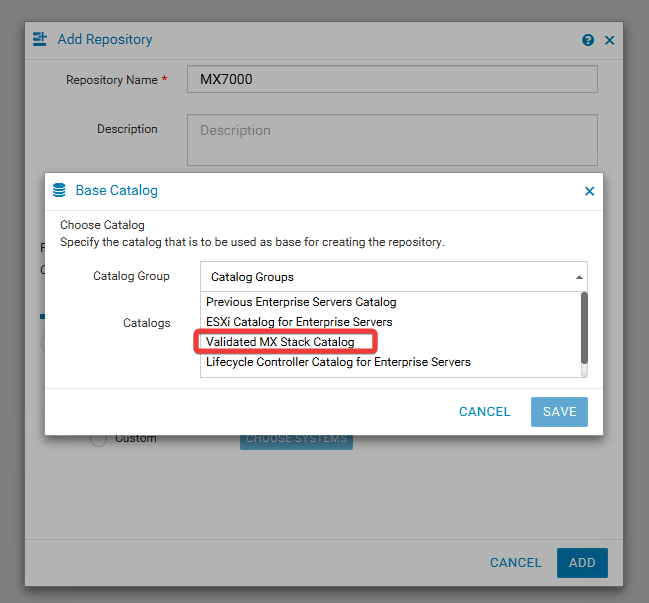
- カタログドロップダウンで、ファームウェア バージョンを取得するカタログを選択します。カタログは、日付と検証済みMXスタック カタログ バージョンを使用して一覧表示されます。カタログ バージョンとベースライン バージョンは、『PowerEdge MX7000シャーシ用Dell OpenManage Enterprise-Modular Editionユーザーズ ガイド』で比較できます。
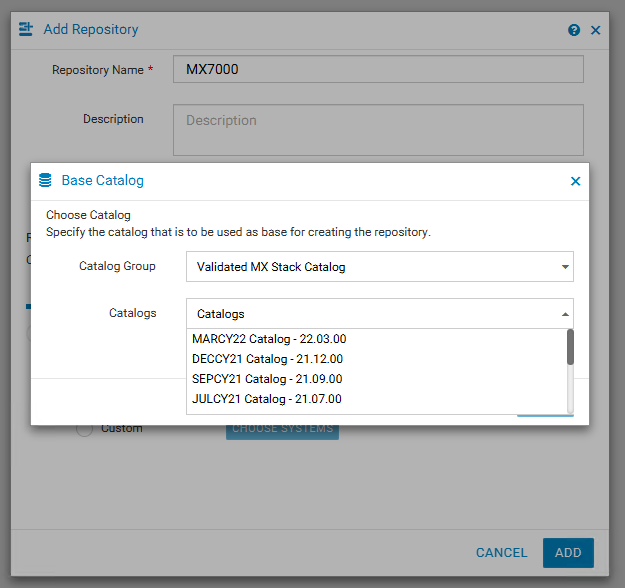
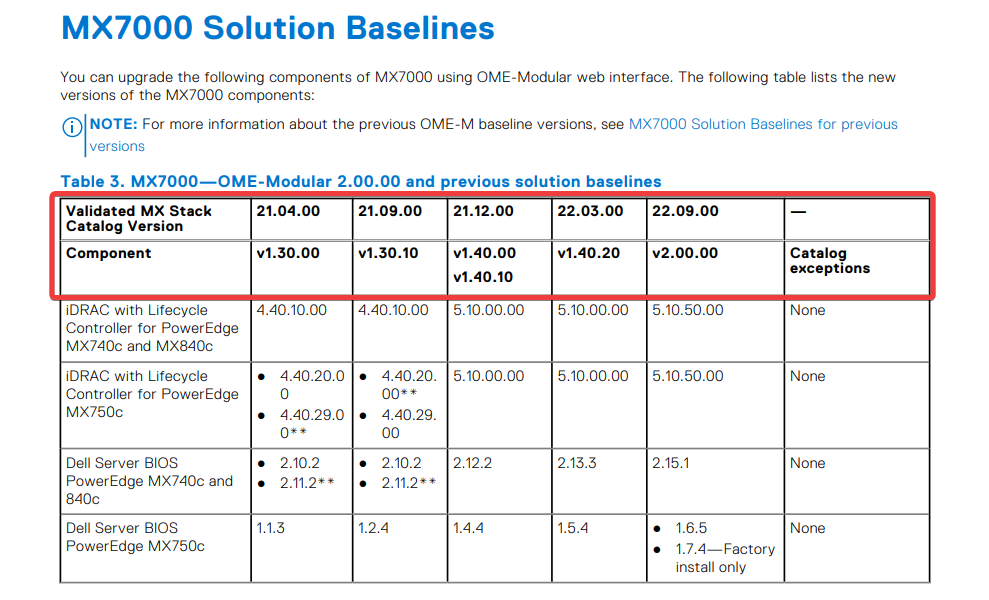
- 使用するカタログを選択したら、[保存]、[追加]の順に選択します
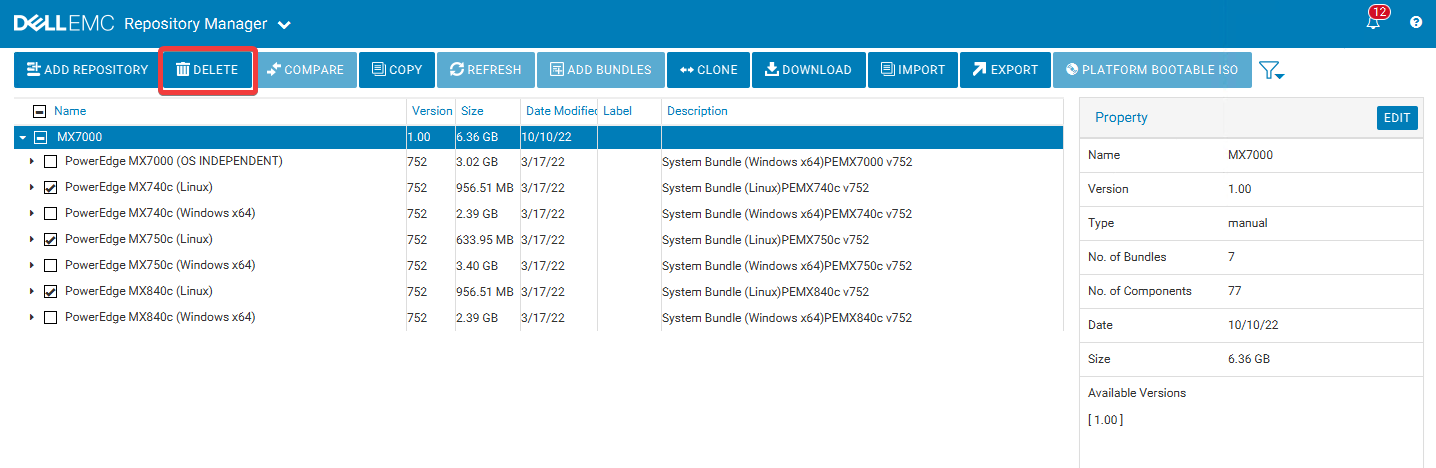
- iDRACまたはOpenManage Enterprise Modularを使用してアップデートする場合は、Linuxバンドルは必要なく、代わりにWindowsバンドルが必要です。LinuxのバンドルはBIN形式です。iDRACおよびOpenManage Enterprise Modularのアップデート インターフェイスでは、ファームウェアがEXE形式である必要があります。Linuxシステム バンドル を選択し、削除 します。
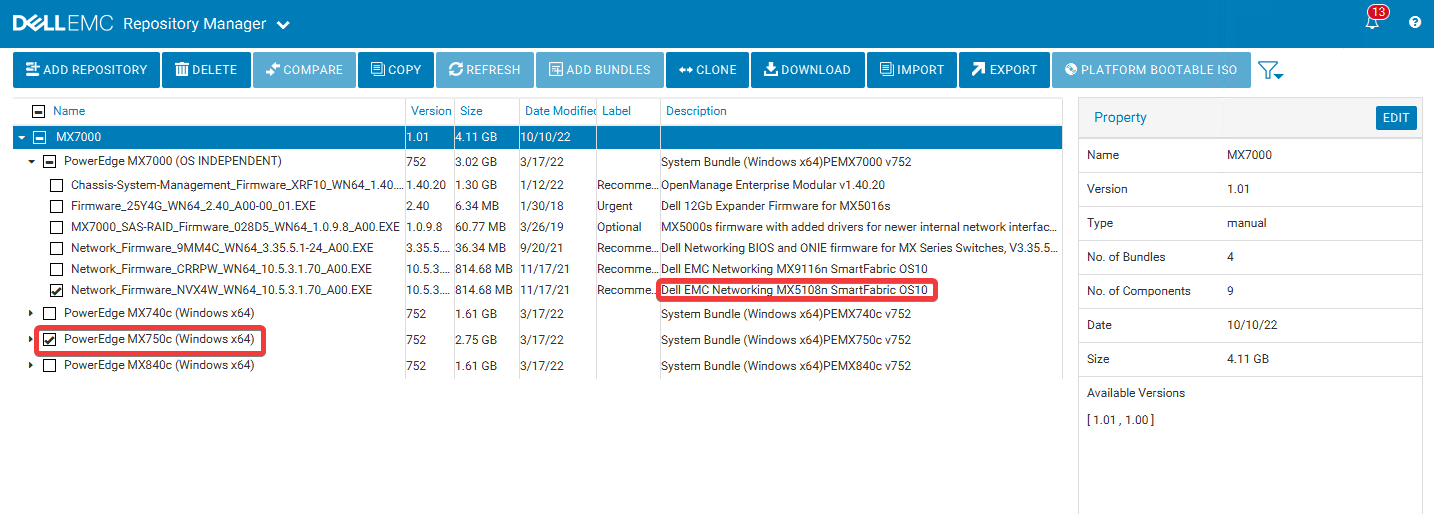
- 不要なその他のバンドルまたはファームウェア バージョンも削除できます。たとえば、MX5108nスイッチやMX750cスレッドがないシャーシの場合は、リポジトリー内のこれらのコンポーネントのファームウェアを削除します。
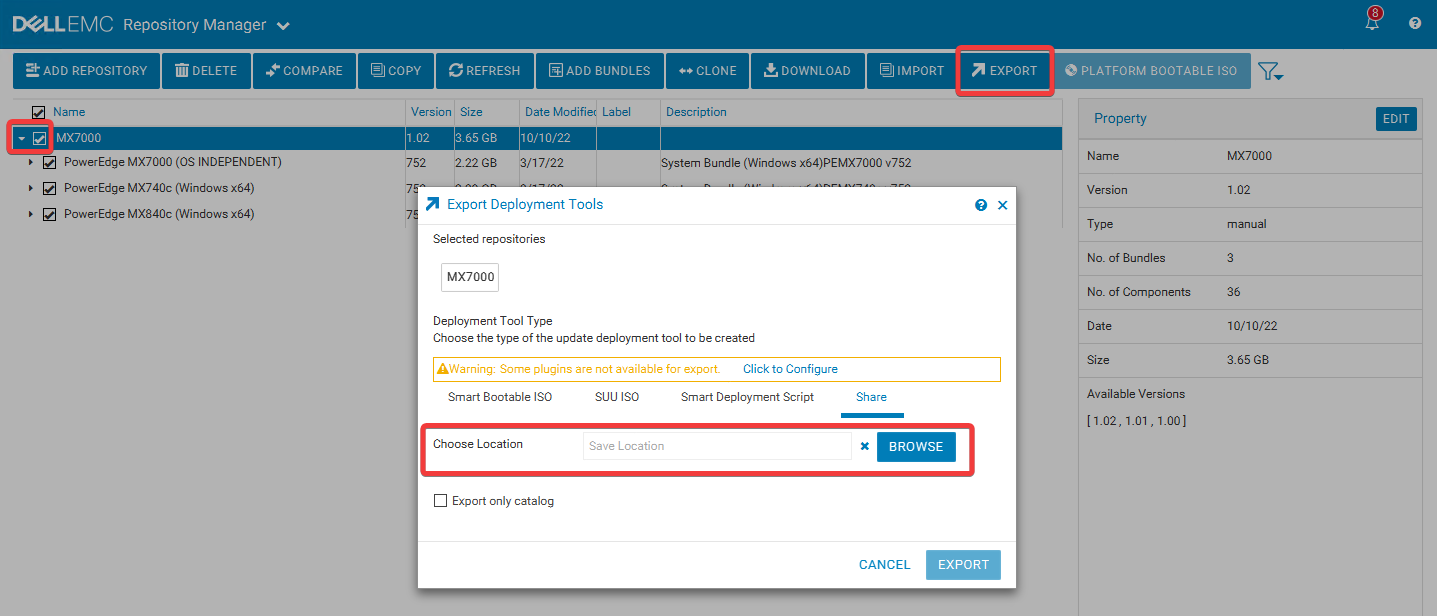
- リポジトリーをエクスポートする準備ができたら、リポジトリーの横にあるチェックボックスを選択し、エクスポートを選択します。リポジトリーの保存場所を選択します。カタログのみエクスポートオプションでは、カタログ ファイルのみがエクスポートされ、ファームウェア実行可能ファイルを含むすべてのファームウェア フォルダーはエクスポートされません。
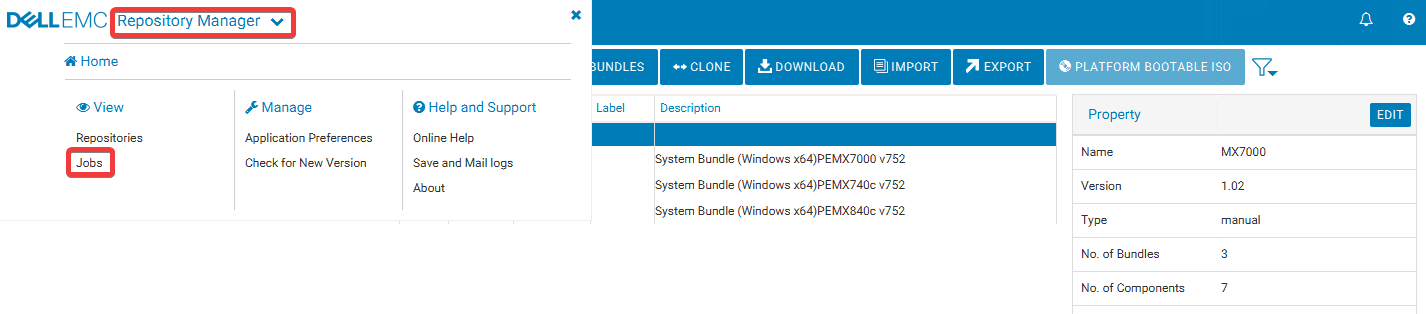
- 右上隅のアラートを確認することで、エクスポート ジョブが開始されたことを確認できます。また、アプリケーションの左上にある[Repository Manager]ボタンからジョブ キューに移動して、エクスポートの進行状況を確認することもできます。
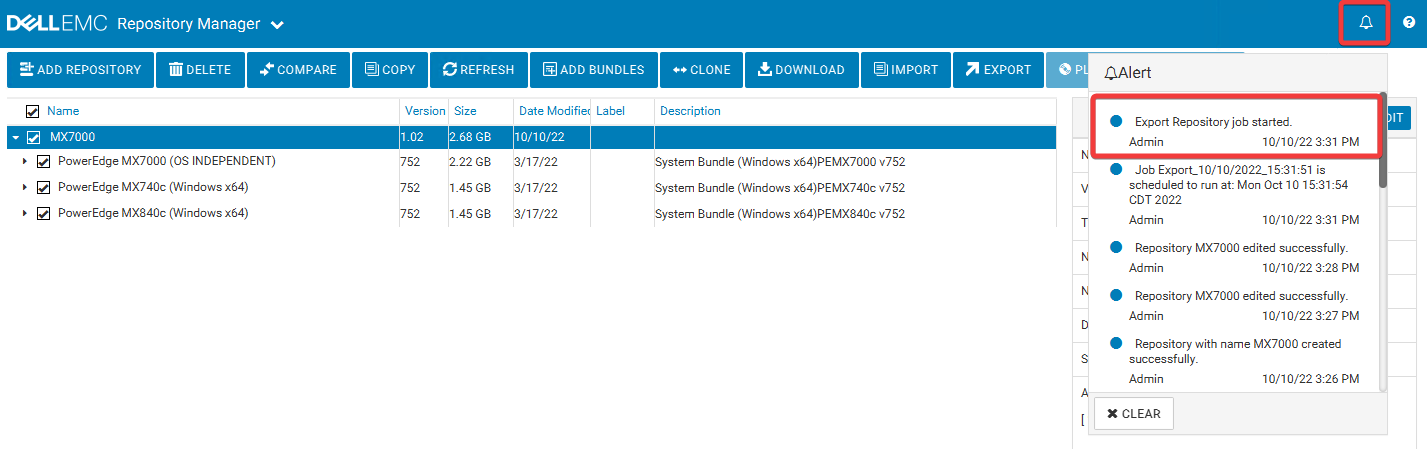

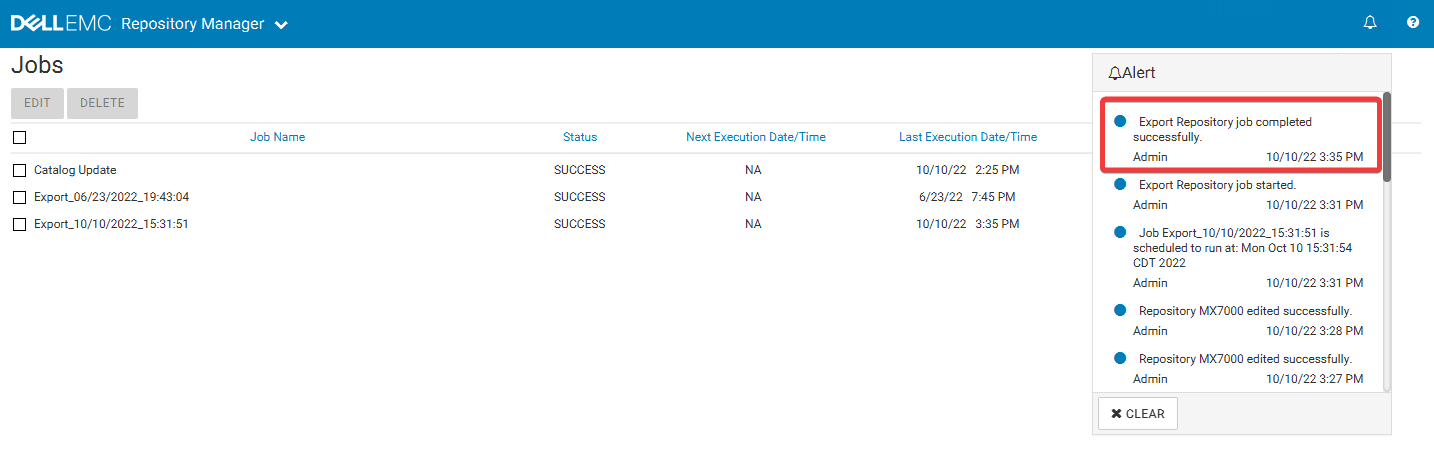
- 完了すると、ジョブが正常に完了したことを示すメッセージがアラートに表示されます。
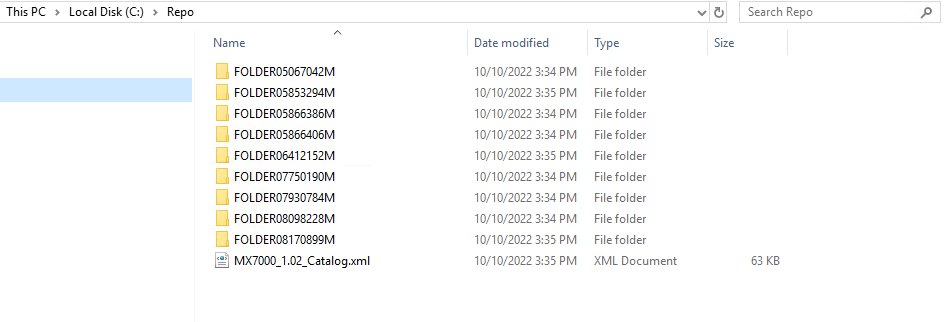
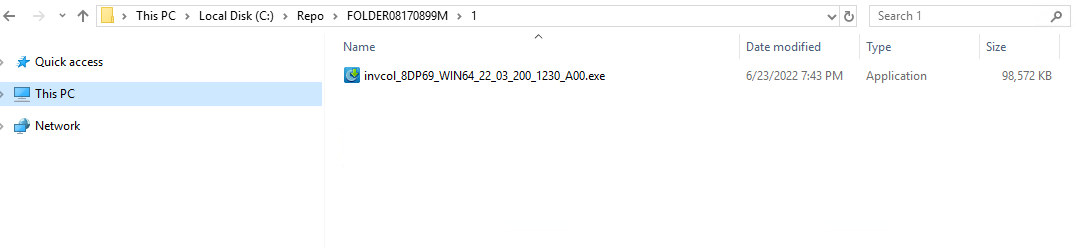
- リポジトリーを保存した場所を確認します。カタログとファームウェアの両方がエクスポートされている場合は、カタログXMLファイルとともにファームウェア フォルダーが表示されます。これらのフォルダーは、カタログがファームウェアを正しく参照するために、カタログファイルとともにネットワーク共有のルートディレクトリにある必要があります。これは、カタログが各ファームウェア ファイルをフォルダー名で参照するためです。

- リポジトリー フォルダーを共有としてセットアップし、適切なユーザーがフォルダーにアクセスする権限を持っていることを確認します。読み取り権限と実行権限が必要です。
- OpenManage Enterprise Modularにログインし、設定 > ファームウェア コンプライアンス > カタログ管理の順に移動します。
- [Add]を選択し、[Network Path]を選択して、以下のような形式で共有の情報を入力します。共有への接続は、[Test Connection]オプションを使用してテストできます。
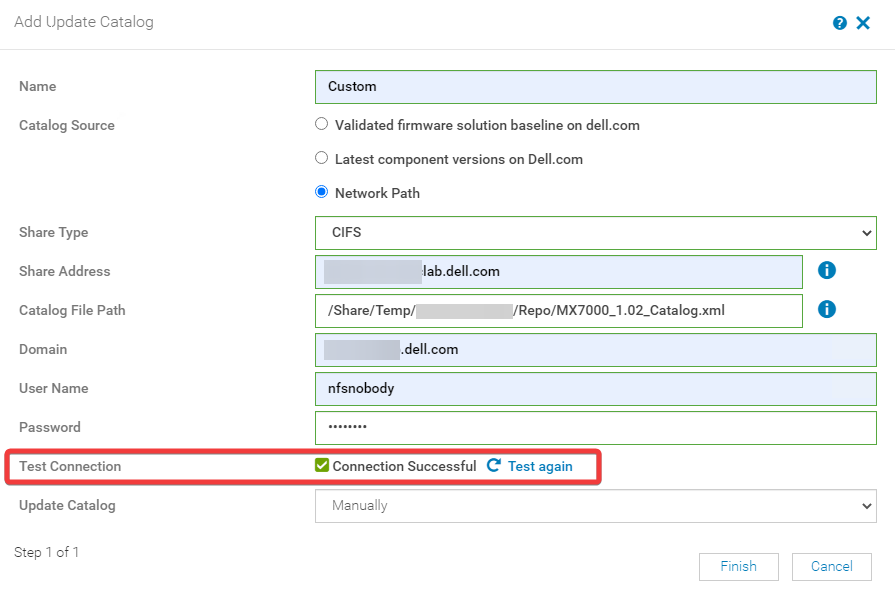
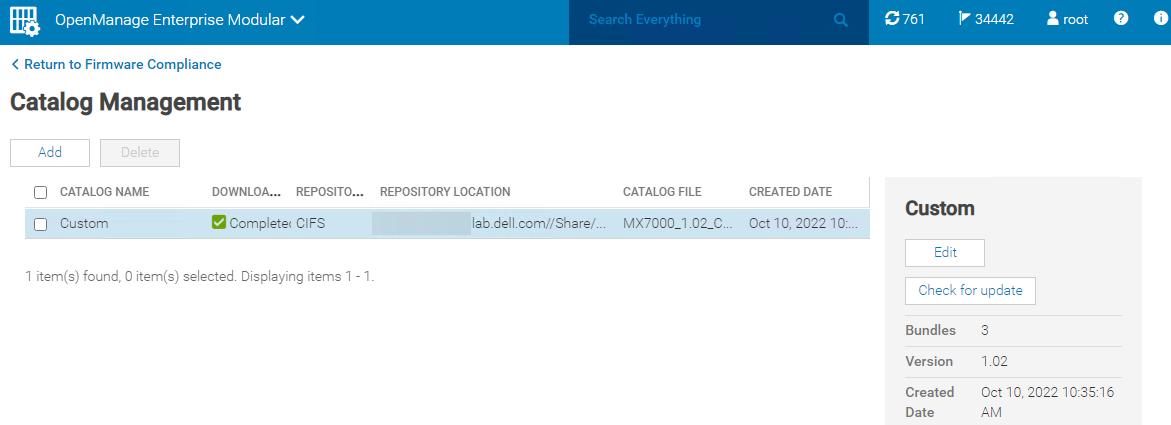
- [完了]をクリックします。これで、OpenManage Enterprise Modularのカタログ管理 セクションにカタログが表示されます。
Affected Products
Dell EMC Networking MX5108n, Dell EMC Networking MX9116n, PowerEdge MX5016s, PowerEdge MX7000, PowerEdge MX740C, PowerEdge MX750c, PowerEdge MX840CArticle Properties
Article Number: 000204115
Article Type: How To
Last Modified: 29 May 2025
Version: 7
Find answers to your questions from other Dell users
Support Services
Check if your device is covered by Support Services.