PowerEdge: MX7000 - Een aangepaste gevalideerde MX-catalogus maken
Summary: Platformtrainingsvideo over het maken van een aangepaste gevalideerde MX-catalogus met behulp van Dell Repository Manager.
Instructions
Bekijk deze video voor het maken van een aangepaste gevalideerde MX-catalogus.
Een aangepaste gevalideerde MX-catalogus maken met behulp van Dell Repository Manager.
Duur: 00:04:41 (uu:mm:ss)
Indien beschikbaar kunnen de taalinstellingen voor ondertiteling (ondertiteling) worden gekozen met behulp van het CC-pictogram op deze videospeler.
Overzicht:
Bij het upgraden van een MX7000 basislijn hebt u mogelijk gebruiksscenario's voor het maken van een aangepaste catalogus. Het gedeelte Configuration>Firmware Compliance>Catalog Management van OpenManage Enterprise Modular (OME-M) biedt drie opties:
- Basislijn gevalideerde firmwareoplossing op Dell Support.
- Nieuwste componentversies op Dell Support.
- Netwerkpad:
- NFS
- CIFS
- HTTP
- HTTPS
Dell Technologies raadt aan om de gevalideerde MX-basisfirmwareversies te gebruiken, wat kan worden bereikt met de eerste optie of de derde optie. Gevallen waarbij de eerste optie niet werkt, kunnen firewall-gerelateerd of DNS-gerelateerd zijn. Als uw MX-chassisbeheermodules firmwareversie 1.20.10 of ouder hebben, werkt de eerste optie niet. Dit is te wijten aan de overgang van HTTP naar HTTPS voor online firmwarecatalogi van Dell. Firmware van de beheermodule op versie 1.20.10 of eerdere pogingen om verbinding te maken met de online catalogus van Dell via HTTP, wat verouderd is. Alternatieve opties voor het bijwerken van uw MX7000-basislijn als deze op 1.20.10 of eerder staat, zijn:
- Gebruik een op maat gevalideerde catalogus (instructies hieronder vermeld voor CIFS-sharemethode)
- Update met behulp van de individuele pakketmethode die wordt beschreven in de Dell OpenManage Enterprise-Modular Edition for PowerEdge MX7000 Chassis gebruikershandleiding op Dell Support.
Stappen voor het maken van een aangepaste gevalideerde MX-catalogus:
- Dell Repository Manager (DRM) installeren
- Open Dell Repository Manager en selecteer Add Repository
- Geef uw repository een naam
- Selecteer Index Catalog in de vervolgkeuzelijst Base Catalog

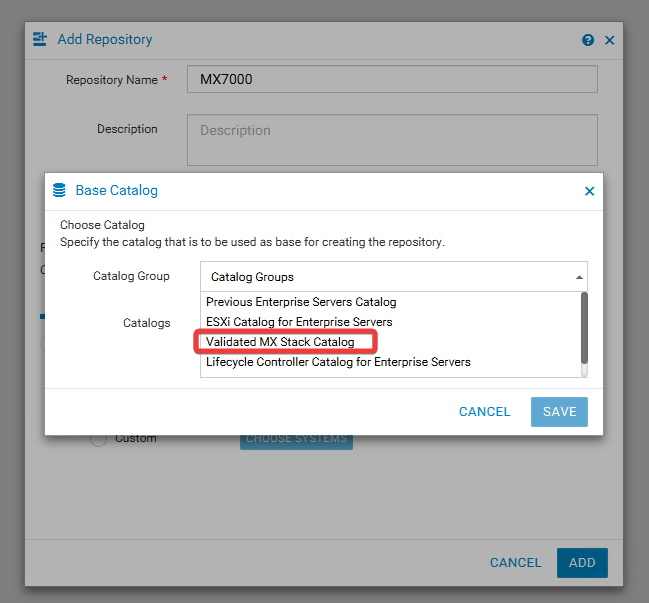
- Selecteer Validated MX Stack Catalog in de vervolgkeuzelijst Catalog Group
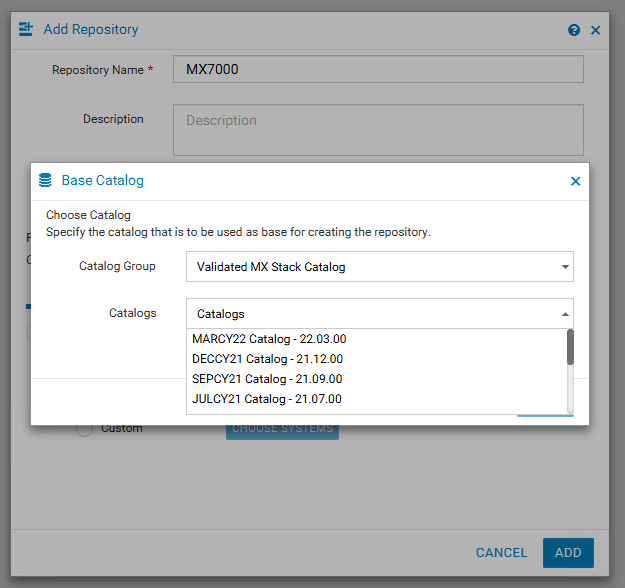
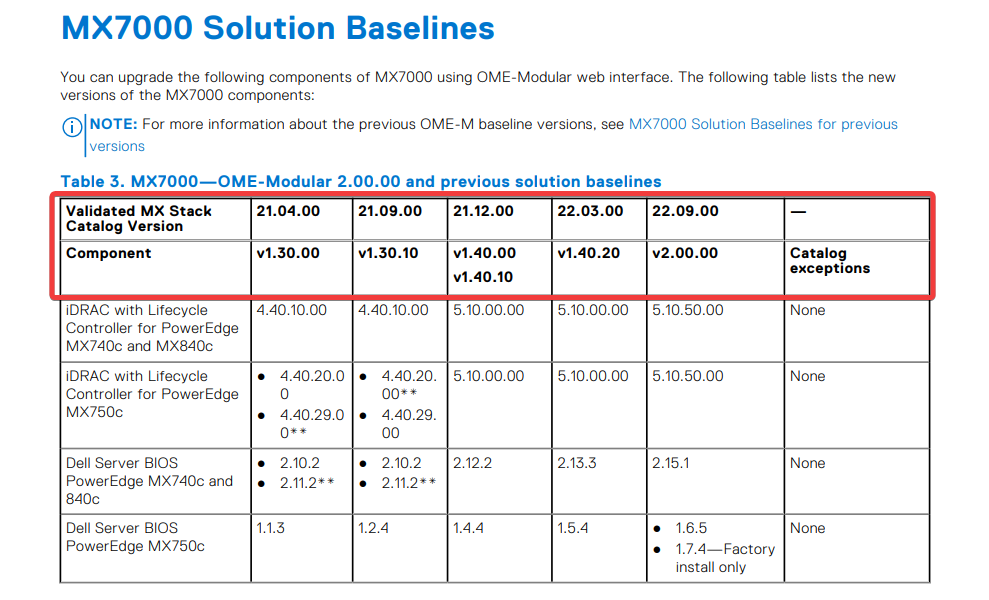
- Selecteer in de vervolgkeuzelijst Catalogs de catalogus waaruit u firmwareversies wilt verkrijgen. Catalogi worden weergegeven op basis van datum en een gevalideerde MX Stack-catalogusversie. U kunt de catalogusversie vergelijken met de basislijnversie in de Dell OpenManage Enterprise-Modular Edition for PowerEdge MX7000 Chassis gebruikershandleiding.
- Nadat u de catalogus hebt geselecteerd die u wilt gebruiken, selecteert u Save en vervolgens Add
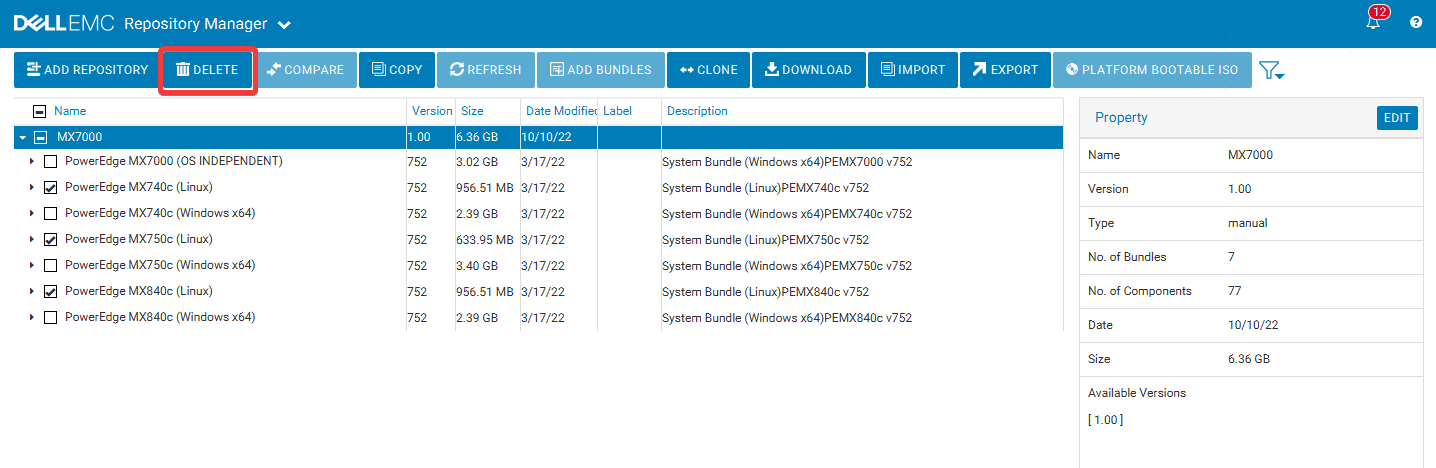
- Als u bijwerkt met iDRAC of OpenManage Enterprise Modular, hebt u de Linux-bundels niet nodig en in plaats daarvan de Windows-bundels. Linux-bundels hebben een BIN-indeling. De update-interface voor de iDRAC en OpenManage Enterprise Modular vereist dat de firmware een EXE-indeling heeft. Selecteer de Linux-systeembundels en verwijder deze.
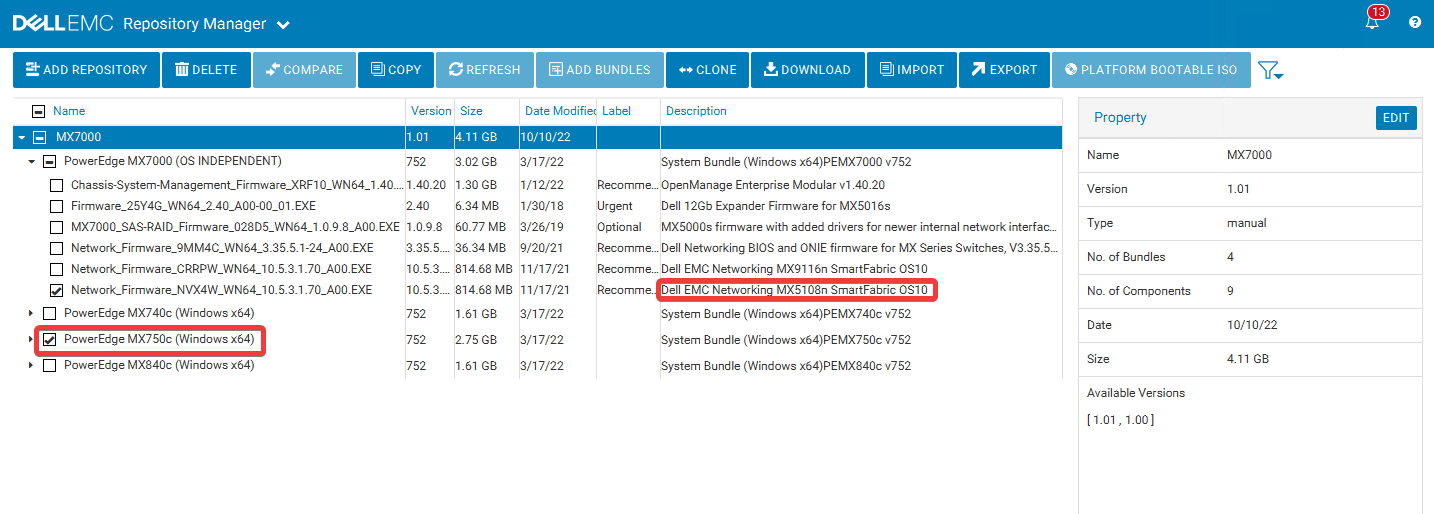
- Andere bundels of firmwareversies die niet vereist zijn, kunnen ook worden verwijderd. Als uw chassis bijvoorbeeld geen MX5108n switch of MX750c sledes heeft, verwijdert u de firmware voor deze onderdelen in uw repository:
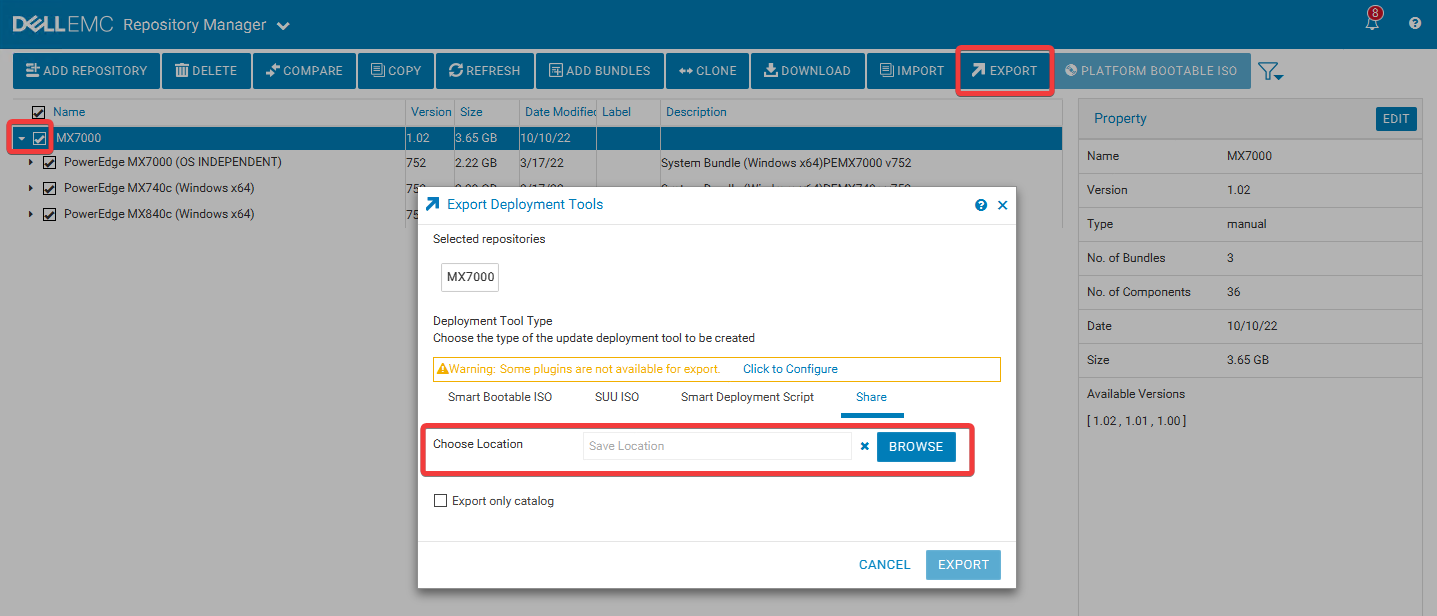
- Wanneer u klaar bent om uw repository te exporteren, schakelt u het selectievakje naast uw repository in en selecteert u Export. Kies een storagelocatie voor de repository. De optie Export only catalog exporteert alleen het catalogusbestand en niet alle firmwaremappen met de uitvoerbare firmwarebestanden.
- U kunt controleren of de exporttaak is gestart door Alerts in de rechterbovenhoek te bekijken. U kunt ook naar de taakwachtrij gaan vanaf de knop Repository Manager linksboven in de applicatie om de voortgang van de export te bekijken.
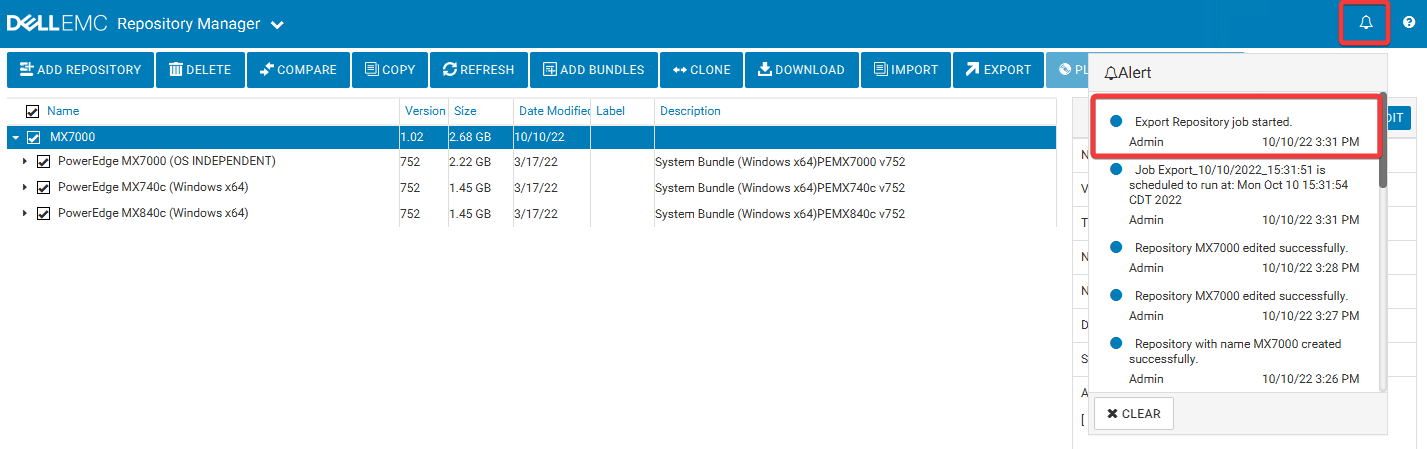


- Zodra voltooid, zou Alerts een bericht moeten weergegeven met de melding dat de taak is voltooid.

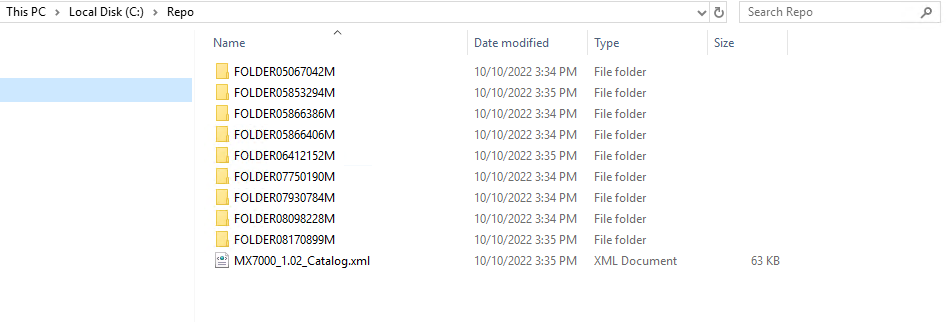
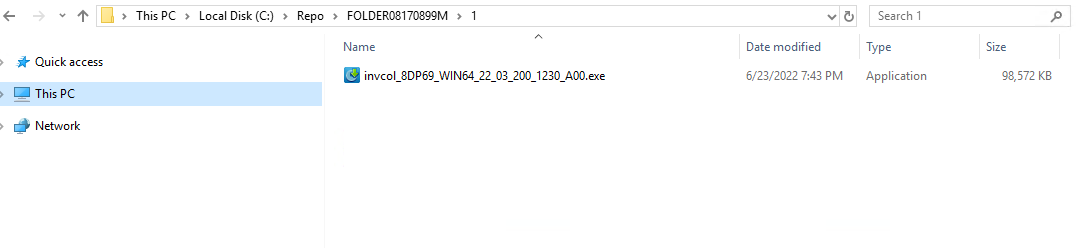
- Controleer de locatie waarop u uw repository hebt opgeslagen. Als zowel de catalogus als de firmware worden geëxporteerd, zou u firmwaremappen samen met een XML-catalogusbestand moeten zien. Deze mappen moeten zich in de hoofdmap van uw netwerkshare bevinden, samen met het catalogusbestand, zodat de catalogus correct naar de firmware kan verwijzen. Dit komt doordat de catalogus naar elk firmwarebestand verwijst op basis van mapnamen.

- Stel uw repositorymap in als een share en zorg ervoor dat de juiste gebruiker machtigingen heeft om toegang te krijgen tot de map. Lees- en uitvoeringsmachtigingen zijn nodig.
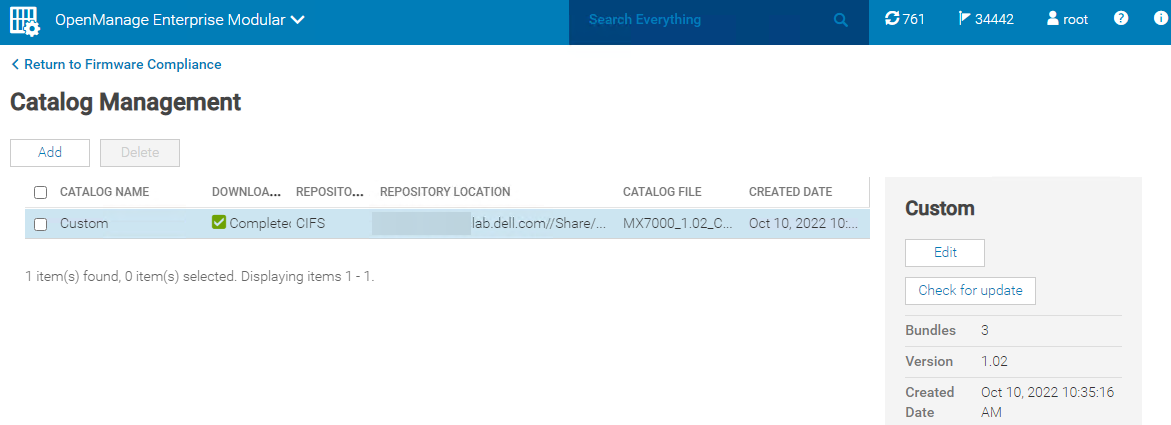
- Meld u aan bij OpenManage Enterprise Modular en ga naar Configuration > Firmware Compliance > Catalog Management.
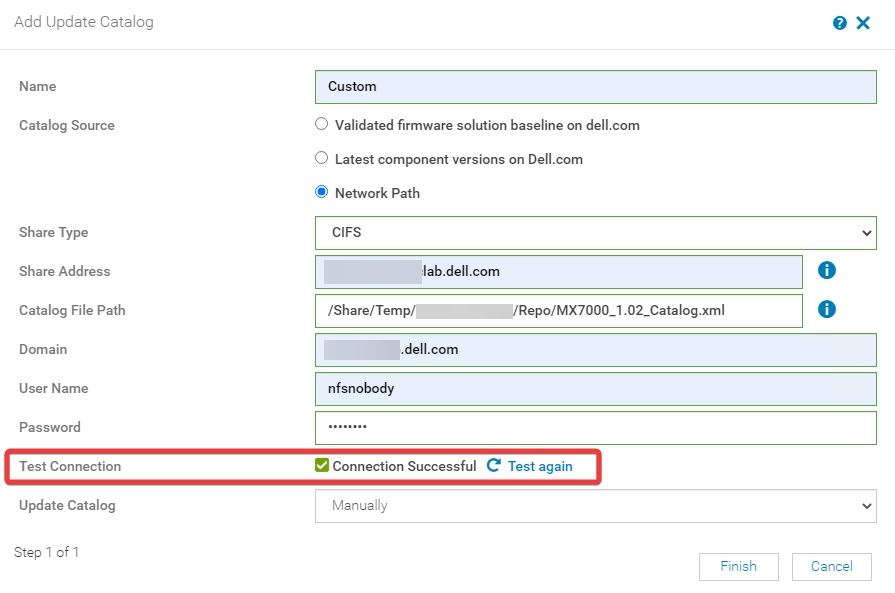
- Selecteer Add en kies vervolgens Network Path en vul de informatie voor de share in dezelfde indeling in die u hieronder ziet. De verbinding met de share kan worden getest met behulp van de optie Test Connection.
- Klik op Voltooien. Uw catalogus zou nu gevuld moeten zijn in het gedeelte Catalog Management van OpenManage Enterprise Modular.