PowerEdge: MX7000 - Como criar um catálogo MX validado personalizado
Summary: Vídeo de treinamento da plataforma que aborda como criar um catálogo MX validado personalizado usando o Dell Repository Manager.
Instructions
Assista a este vídeo para criar um catálogo MX validado personalizado.
Como criar um catálogo MX personalizado validado usando o Dell Repository Manager.
Duração: 00:04:41 (hh:mm:ss)
Quando disponíveis, as configurações de idioma de legendas podem ser escolhidas usando o ícone CC neste player de vídeo.
Visão geral:
Ao fazer upgrade de uma linha de base do MX7000, você pode ter casos de uso para criar um catálogo personalizado. A seção Configuration>Firmware Compliance>Catalog Management do OpenManage Enterprise Modular (OME-M) oferece três opções:
- Linha de base da solução de firmware validada no Suporte Dell.
- Versões mais recentes de componentes no Suporte Dell.
- Caminho de rede:
- NFS
- CIFS
- HTTP
- HTTPS
A Dell Technologies recomenda usar as versões validadas de firmware de linha de base do MX, que podem ser obtidas usando a primeira opção ou a terceira opção. Os casos em que a primeira opção não funciona podem estar relacionados ao firewall ou ao DNS. Além disso, se os módulos de gerenciamento do chassi MX estiverem nas versões de firmware 1.20.10 ou anteriores, a primeira opção não funcionará. Isso se deve à mudança de HTTP para HTTPS para catálogos de firmware on-line da Dell. O firmware do módulo de gerenciamento na versão 1.20.10 ou anterior tenta se conectar ao catálogo on-line da Dell usando HTTP, o que ficou obsoleto. Portanto, as opções alternativas para atualizar a linha de base do MX7000 se estiver na versão 1.20.10 ou anterior são:
- Use um catálogo personalizado validado (instruções listadas abaixo para o método de compartilhamento CIFS)
- Atualização usando o método de pacote individual detalhado no Guia do usuário do chassi Dell OpenManage Enterprise-Modular Edition para PowerEdge MX7000 no Suporte Dell.
Etapas para criar um catálogo MX validado personalizado:
- Instalar o Dell Repository Manager (DRM)
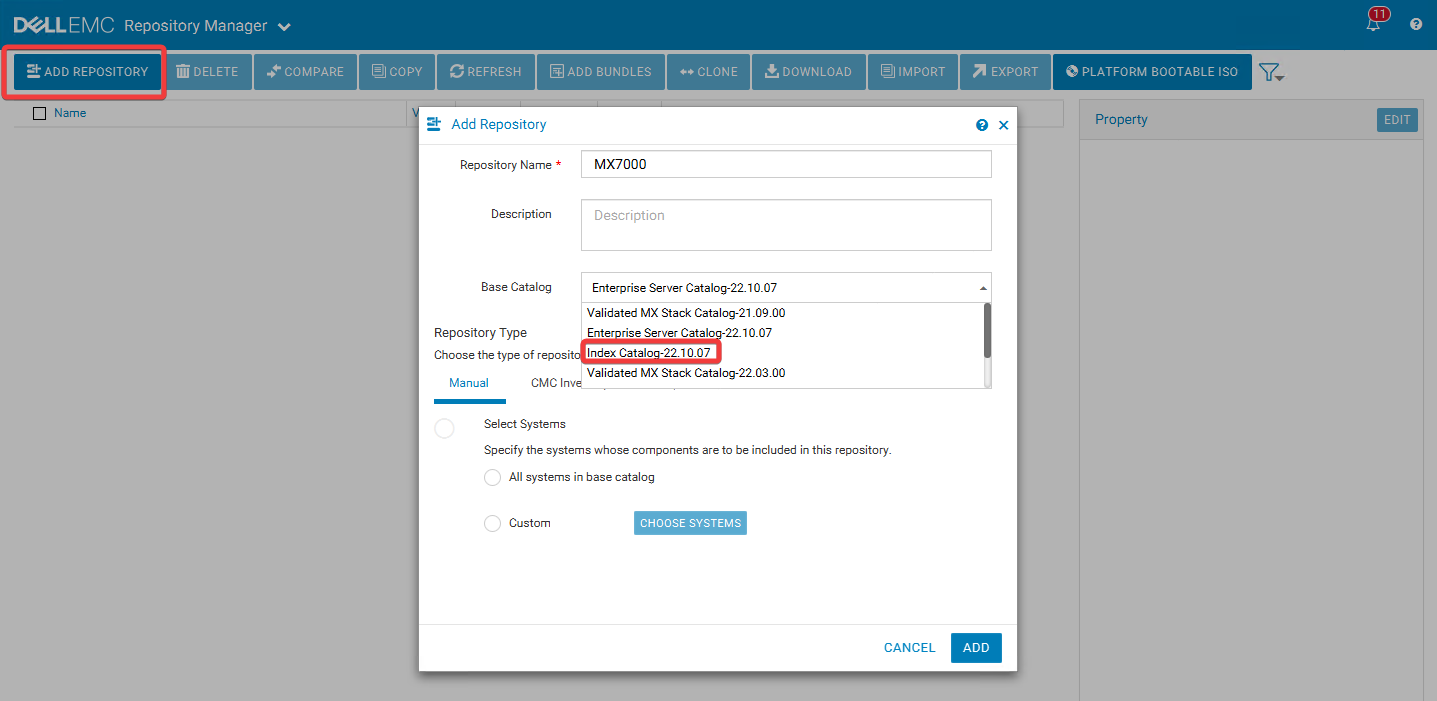
- Abra o Dell Repository Manager e selecione Add Repository
- Dê um nome ao repositório
- No menu suspenso Base Catalog , selecione Index Catalog
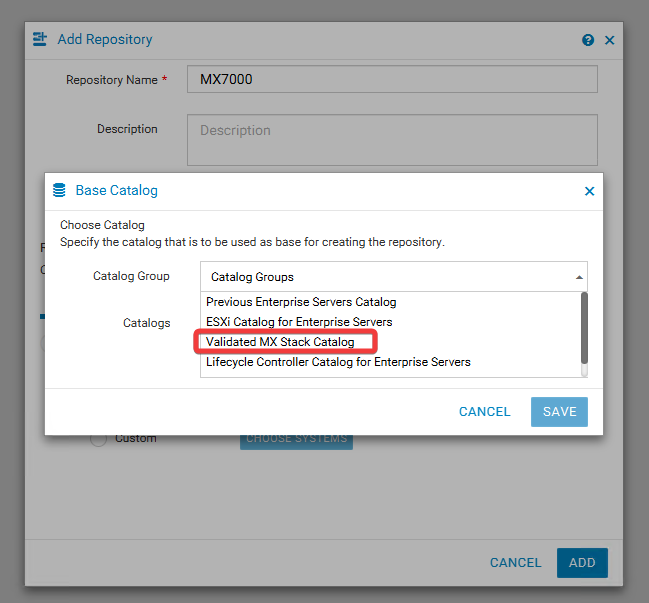
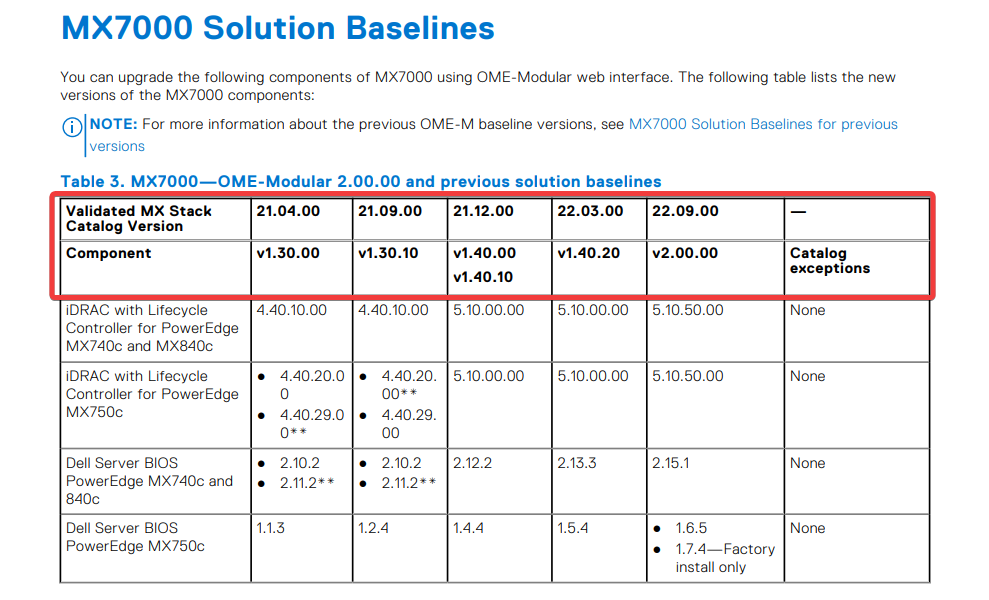
- No menu suspenso Catalog Group, selecione Validated MX Stack Catalog
- No menu suspenso Catalogs, selecione o catálogo do qual você deseja obter versões de firmware. Os catálogos são listados usando a data e uma versão validada do catálogo do MX Stack. Você pode comparar a versão do catálogo com a versão de linha de base no Guia do usuário do chassi do Dell OpenManage Enterprise-Modular Edition para PowerEdge MX7000.
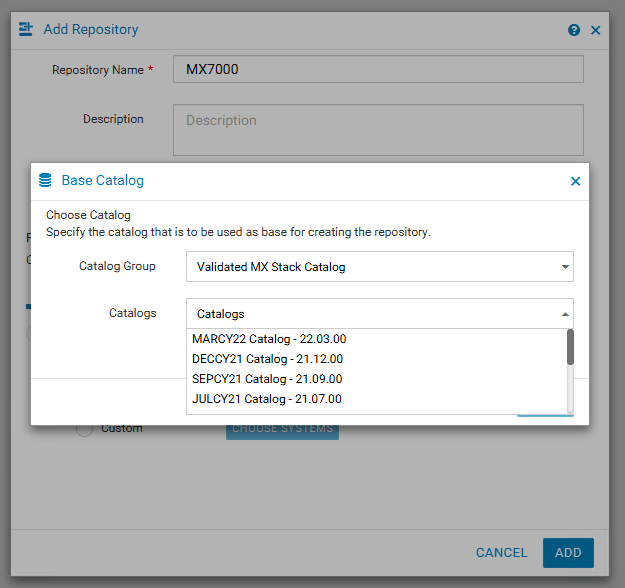
- Depois de selecionar o catálogo que deseja usar, selecione Save e, em seguida, Add
- Se estiver atualizando usando o iDRAC ou o OpenManage Enterprise Modular, você não precisará dos pacotes Linux e, em vez disso, precisará dos pacotes Windows. Os pacotes do Linux estão no formato BIN. A interface de atualização do iDRAC e do OpenManage Enterprise Modular exige que o firmware esteja no formato EXE. Selecione os pacotes do sistema Linux e exclua-os .

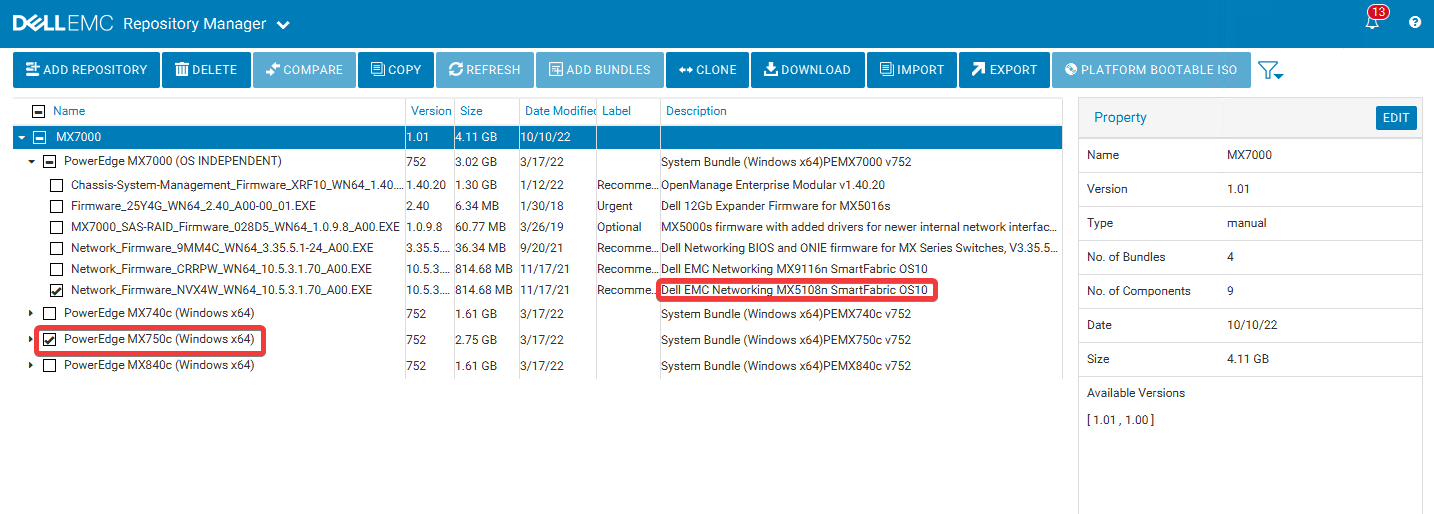
- Outros pacotes ou versões de firmware que não são necessários também podem ser excluídos. Por exemplo, se o chassi não tiver um switch MX5108n ou sleds MX750c, exclua o firmware desses componentes no repositório:
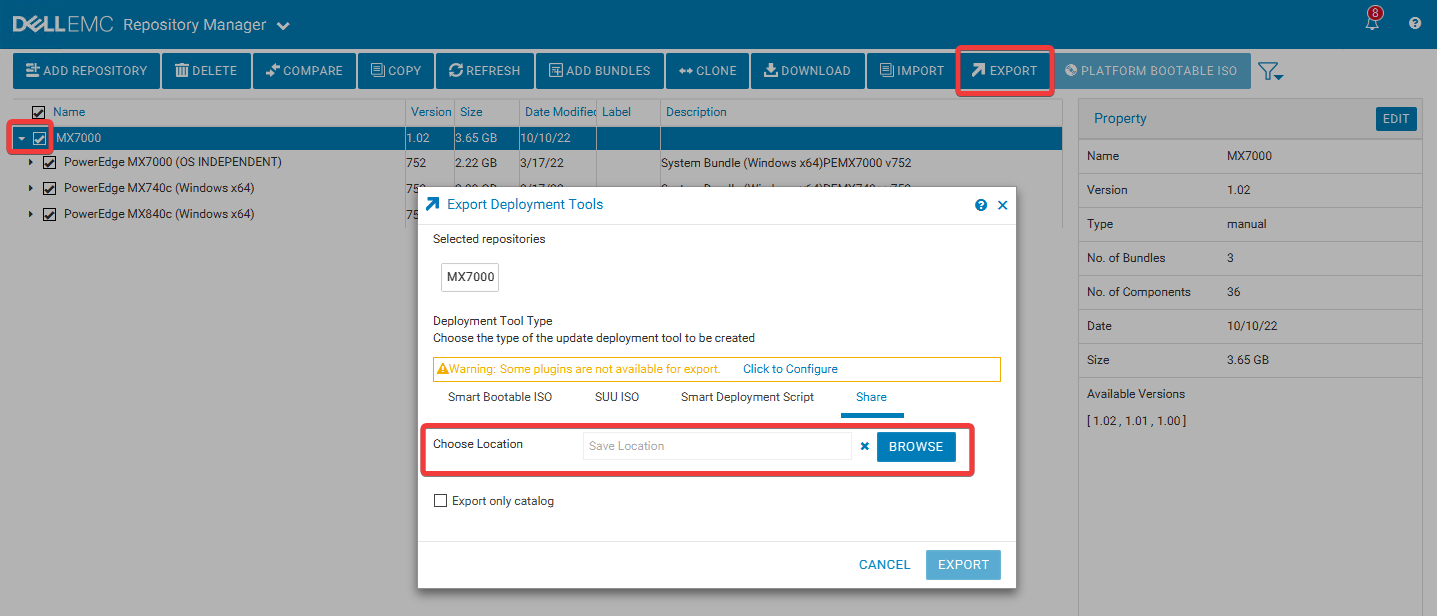
- Quando estiver pronto para exportar seu repositório, marque a caixa de seleção ao lado de seu repositório e, em seguida, selecione Exportar. Escolha um local para salvar o repositório. A opção Export only catalog exporta apenas o arquivo de catálogo e não todas as pastas de firmware que contêm os executáveis do firmware.
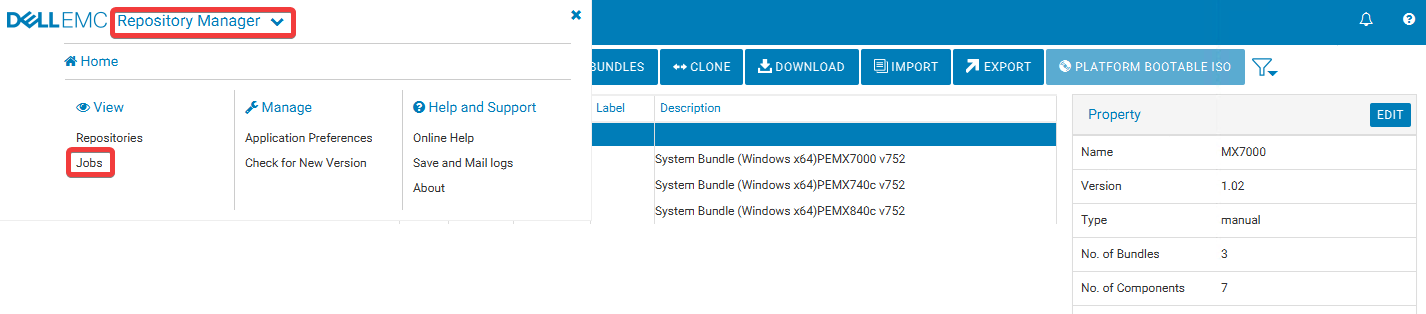
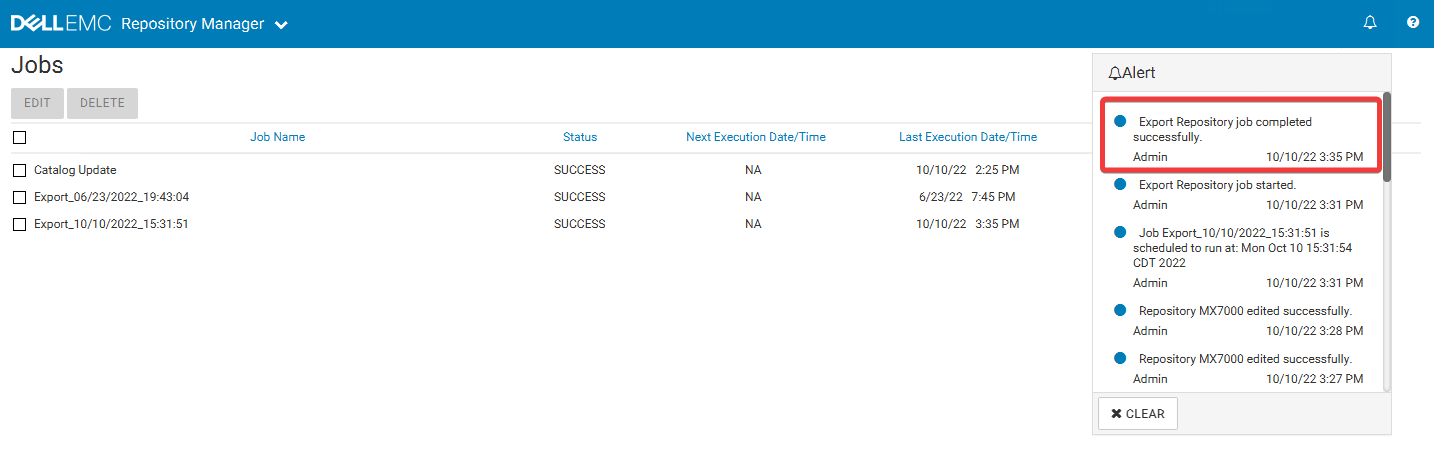
- Você pode confirmar se o trabalho de exportação foi iniciado consultando Alerts no canto superior direito. Você também pode ir para a fila de trabalhos no botão Repository Manager, no canto superior esquerdo do aplicativo, para analisar o andamento da exportação.
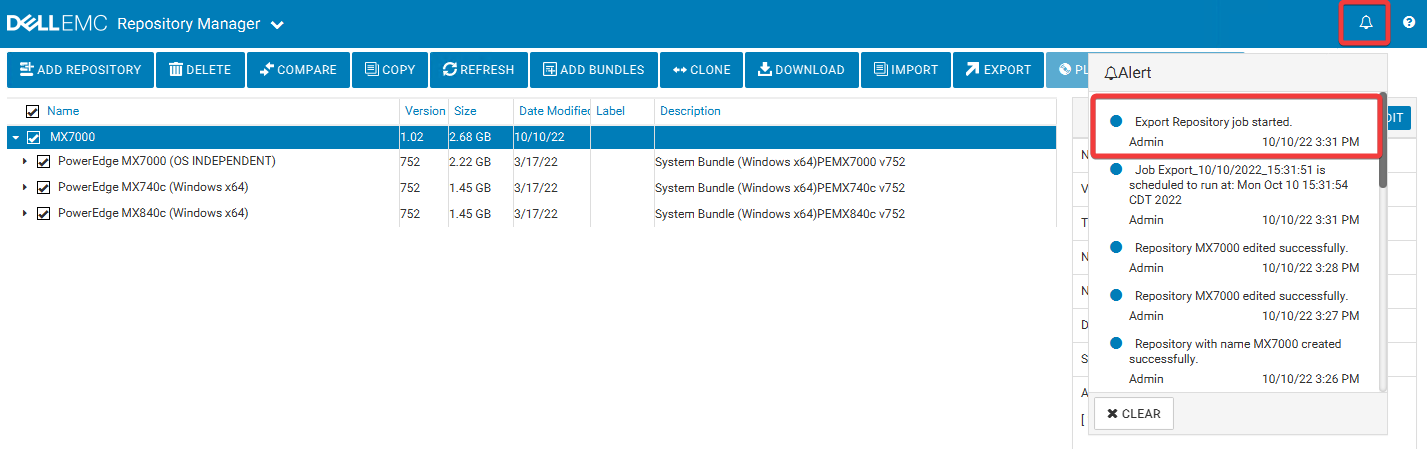

- Depois de concluído, Alerts deve ter uma mensagem informando que o trabalho foi concluído com sucesso.
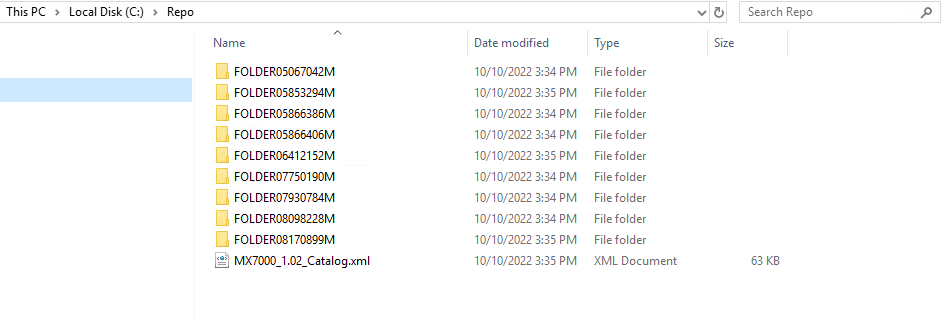
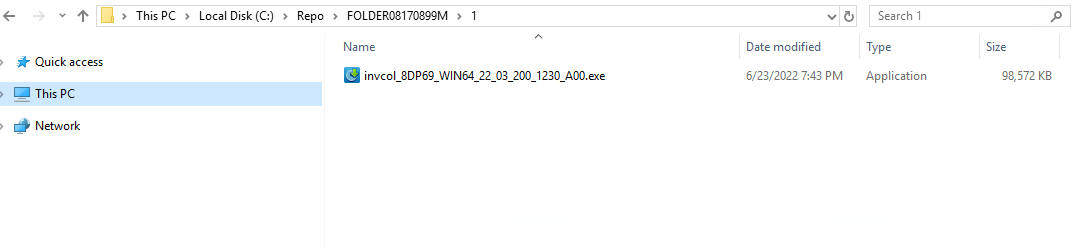
- Analise o local em que você salvou seu repositório. Se o catálogo e o firmware forem exportados, você verá pastas de firmware junto com um arquivo XML de catálogo. Essas pastas devem estar no diretório raiz do compartilhamento de rede, junto com o arquivo de catálogo, para que o catálogo faça a referência correta ao firmware. Isso ocorre porque o catálogo faz referência a cada arquivo de firmware por nomes de pasta.

- Configure sua pasta de repositório como um compartilhamento e certifique-se de que o usuário correto tenha permissões para acessar a pasta. São necessárias permissões de leitura e execução.
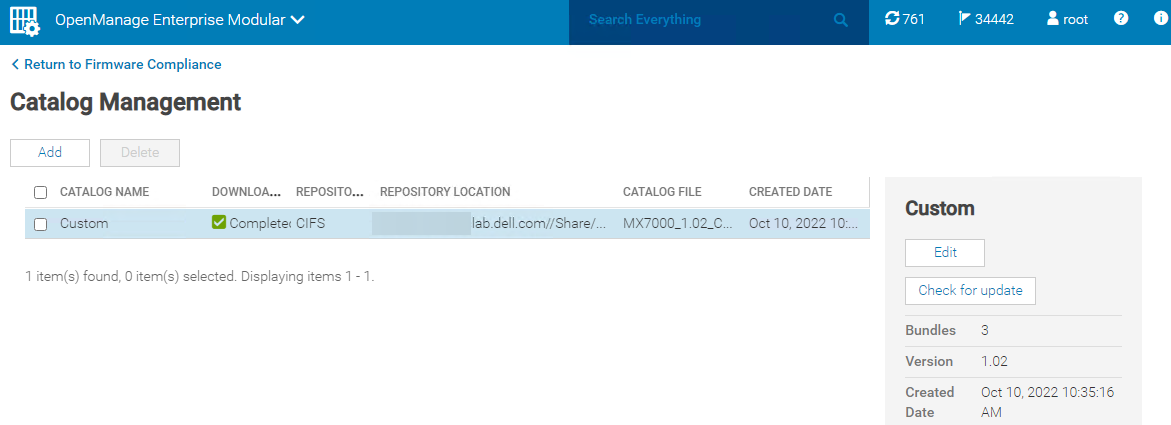
- Faça log-in no OpenManage Enterprise Modular e acesse Configuration > Firmware Compliance > Catalog Management.
- Selecione Add e, em seguida, escolha Network Path e preencha as informações para o compartilhamento no mesmo formato exibido abaixo. Teste a conexão com o compartilhamento usando a opção Test Connection.
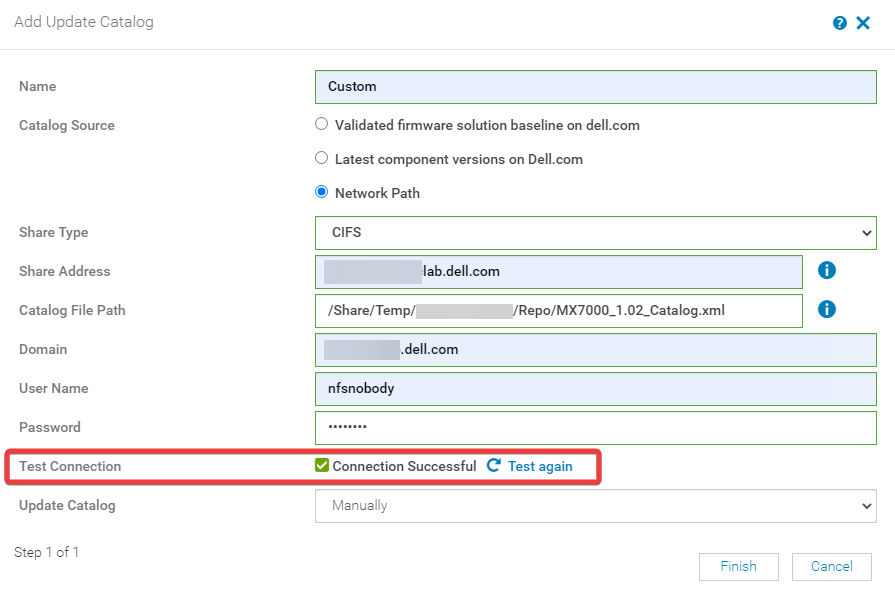
- Clique em Finish. Seu catálogo agora deve ser preenchido na seção Gerenciamento de catálogosdo OpenManage Enterprise Modular.