PowerEdge: MX7000 – Så skapar du en anpassad validerad MX-katalog
Summary: Utbildningsvideo om plattformar som beskriver hur du skapar en anpassad validerad MX-katalog med hjälp av Dell Repository Manager.
Instructions
Titta på den här videon om hur du skapar en anpassad validerad MX-katalog.
Skapa en anpassad validerad MX-katalog med hjälp av Dell Repository Manager.
Längd: 00:04:41 (hh:mm:ss)
Om det är möjligt kan du välja språkinställningar för dold textning (undertexter) med hjälp av CC-ikonen i videospelaren.
Överblick:
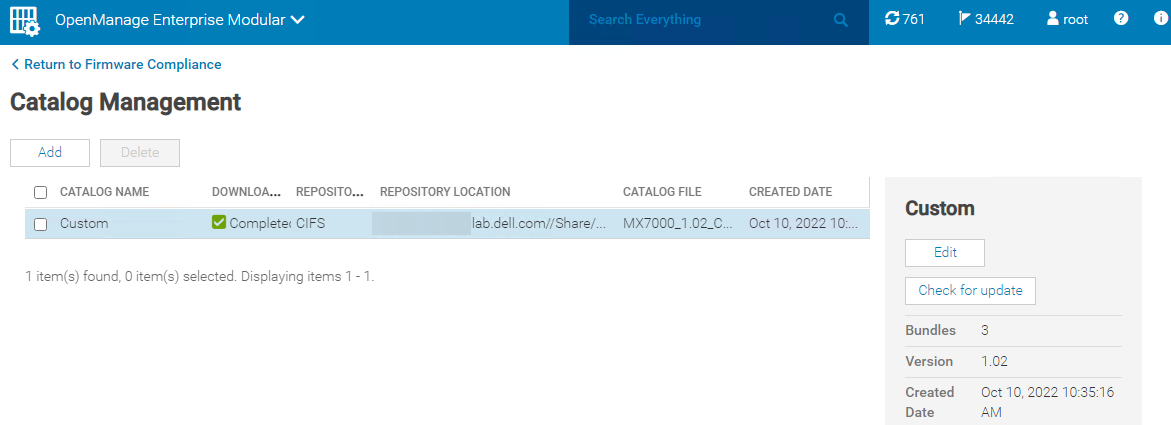
När du uppgraderar en MX7000-baslinje kan du ha användningsfall för att skapa en anpassad katalog. I avsnittet Configuration>Firmware Compliance>Catalog Management i OpenManage Enterprise Modular (OME-M) finns tre alternativ:
- Validerad baslinje för lösning av fast programvara på Dells support.
- De senaste komponentversionerna på Dells support.
- Nätverkssökväg:
- NFS
- CIFS
- HTTP
- HTTPS
Dell Technologies rekommenderar att du använder de validerade versionerna av den fasta programvaran för MX-baslinjen, som kan utföras med det första eller det tredje alternativet. Fall där det första alternativet inte fungerar kan vara brandväggsrelaterade eller DNS-relaterade. Om MX-chassihanteringsmodulerna har version 1.20.10 eller tidigare av den fasta programvaran fungerar inte det första alternativet. Detta beror på övergången från HTTP till HTTPS för Dells kataloger med fast programvara online. Hanteringsmodulens fasta programvara med version 1.20.10 eller tidigare försöker ansluta till Dells onlinekatalog med HTTP, som har tagits ur bruk. Därför är alternativa alternativ för att uppdatera MX7000-baslinjen om 1.20.10 eller tidigare:
- Använd en anpassad verifierad katalog (anvisningarna nedan för CIFS-resursmetoden)
- Uppdatera med hjälp av den enskilda paketmetoden som beskrivs i bruksanvisningen för Dell OpenManage Enterprise-Modular Edition för PowerEdge MX7000-chassin på Dells support.
Steg för att skapa en anpassad validerad MX-katalog:
- Installera Dell Repository Manager (DRM)
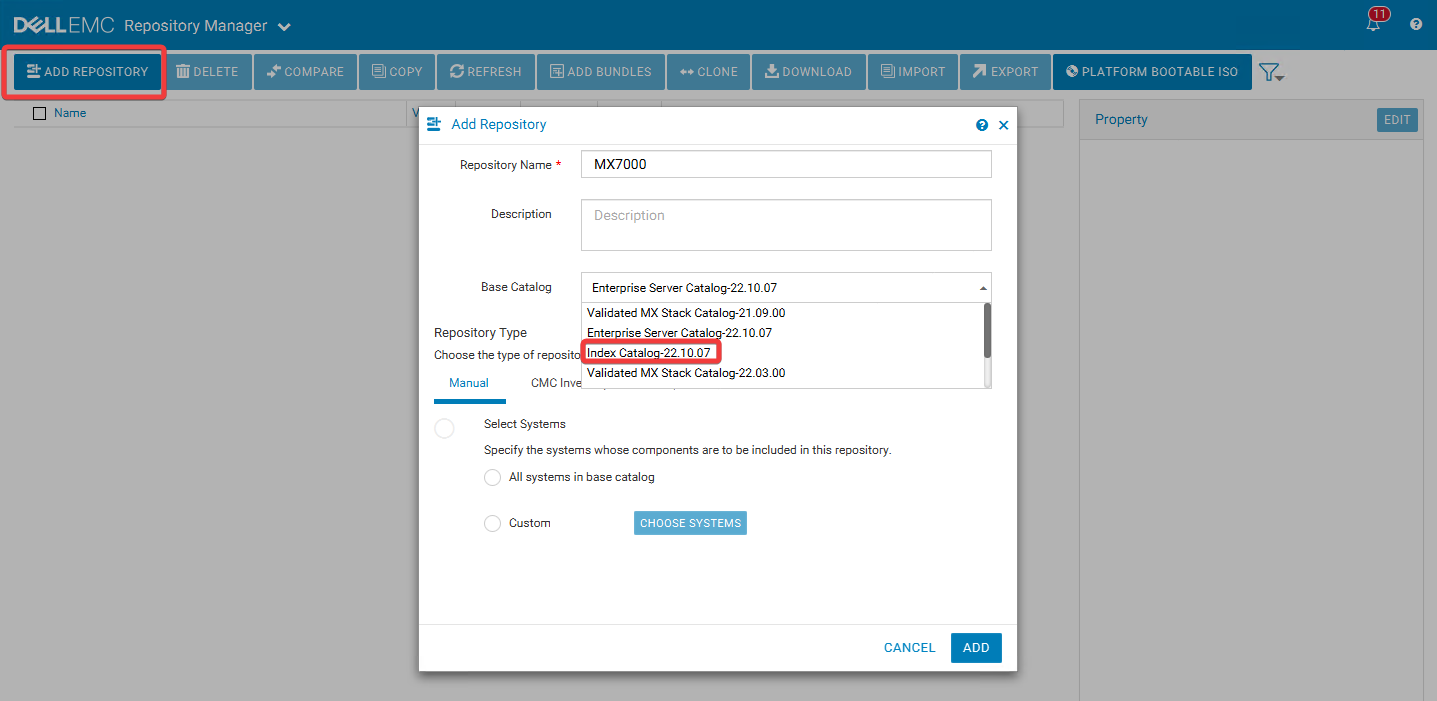
- Öppna Dell Repository Manager och välj Add Repository
- Ge lagret ett namn
- I listrutan Baskatalog väljer du Index Catalog
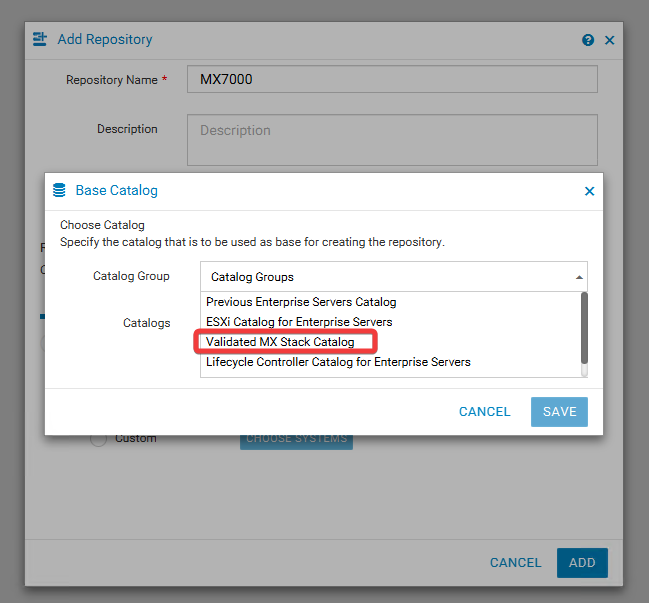
- I listrutan Catalog Group väljer du Validated MX Stack Catalog
- I listrutan Catalogs väljer du den katalog som du vill hämta versionerna av fast programvara från. Kataloger visas med hjälp av datum och en Validated MX Stack Catalog-version. Du kan jämföra katalogversion med baslinjeversion i bruksanvisningen för Dell OpenManage Enterprise-Modular Edition för PowerEdge MX7000-chassit.
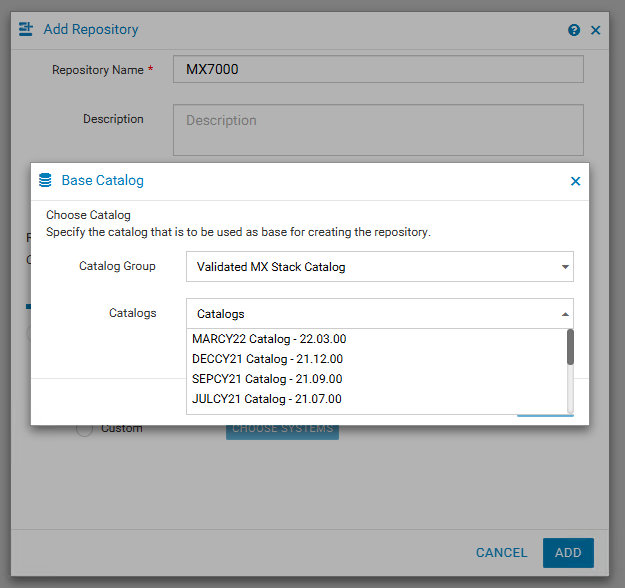

- När du har valt den katalog du vill använda väljer du Save och sedan Add
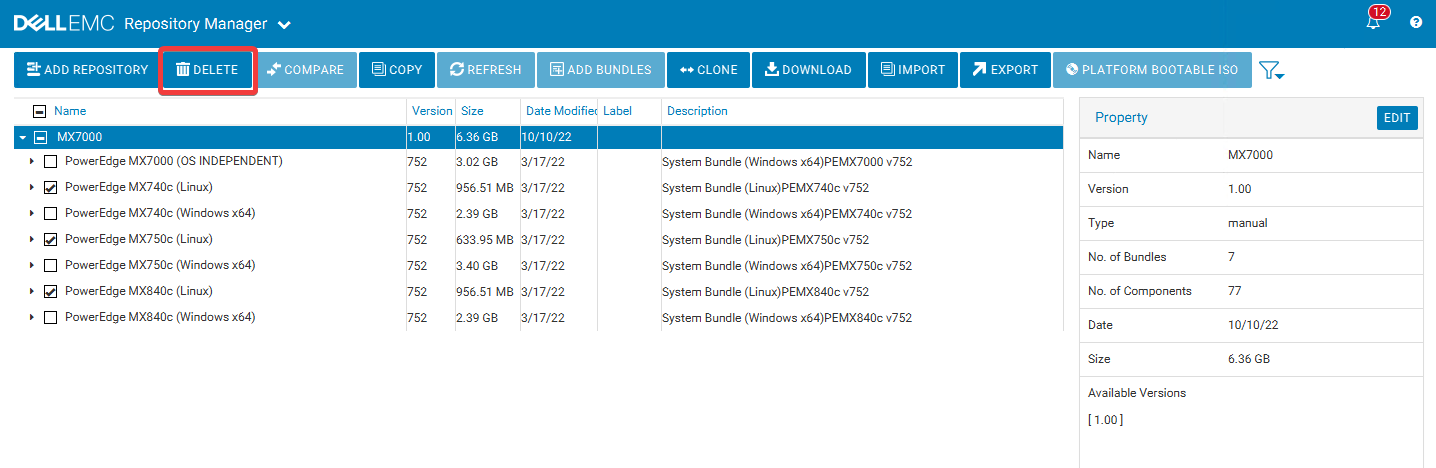
- Om du uppdaterar med iDRAC eller OpenManage Enterprise Modular behöver du inte Linux-paketen, utan istället Windows-paketen. Linux-paket är i BIN-format. Uppdateringsgränssnittet för iDRAC och OpenManage Enterprise Modular kräver att den fasta programvaran är i EXE-format. Välj Linux-systempaketen och ta bort dem.
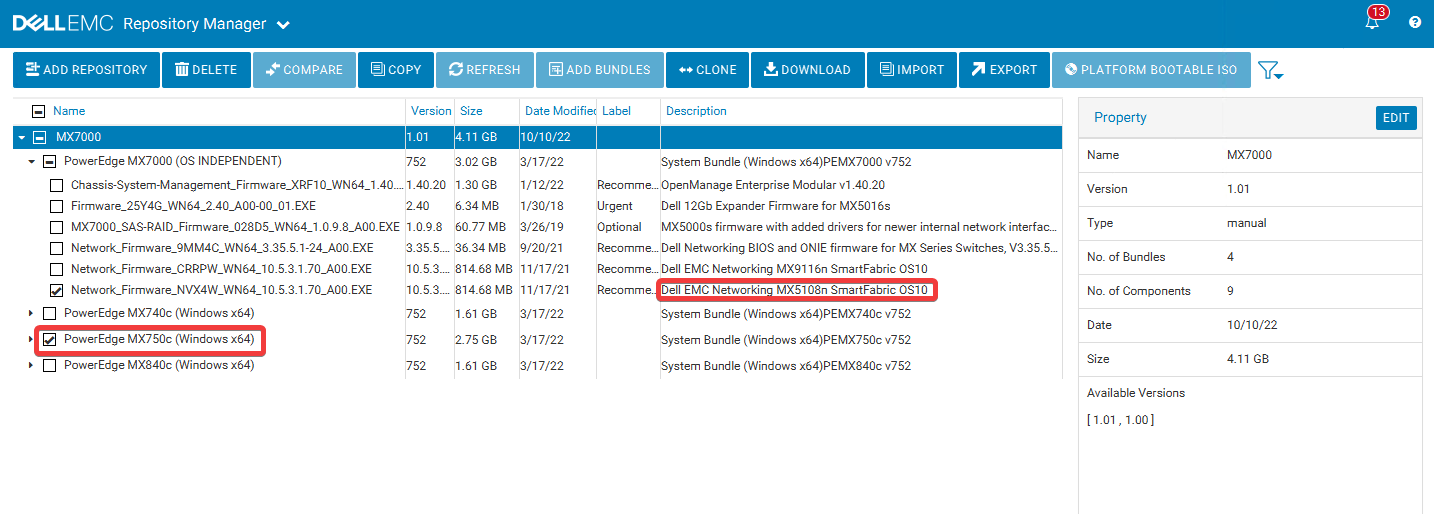
- Andra paket eller versioner av fast programvara som inte krävs kan också tas bort. Om chassit till exempel inte har en MX5108n-switch eller MX750c-slädar tar du bort den fasta programvaran för dessa komponenter från lagret:
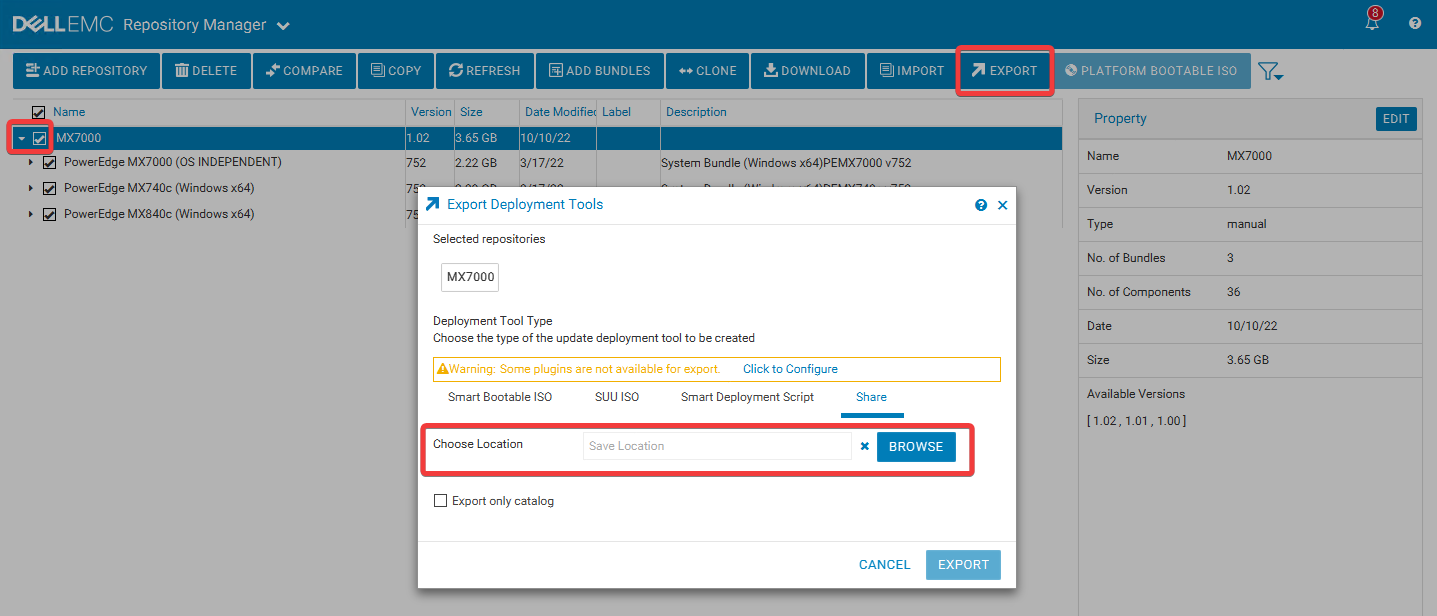
- När du är redo att exportera lagret markerar du kryssrutan bredvid lagret och väljer Export. Välj en plats där lagret ska sparas. Alternativet Export only catalog exporterar endast katalogfilen och inte alla mappar med fast programvara som innehåller körbara filer för den fasta programvaran.
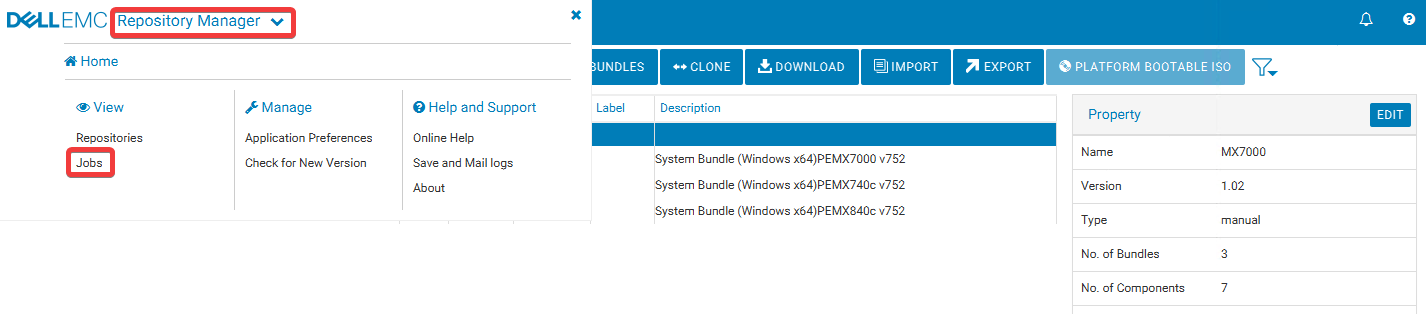
- Du kan bekräfta att exportjobbet har startat genom att titta i Alerts längst upp till höger. Du kan också gå till jobbkön via knappen Repository Manager längst upp till vänster i programmet för att granska exportens förlopp.
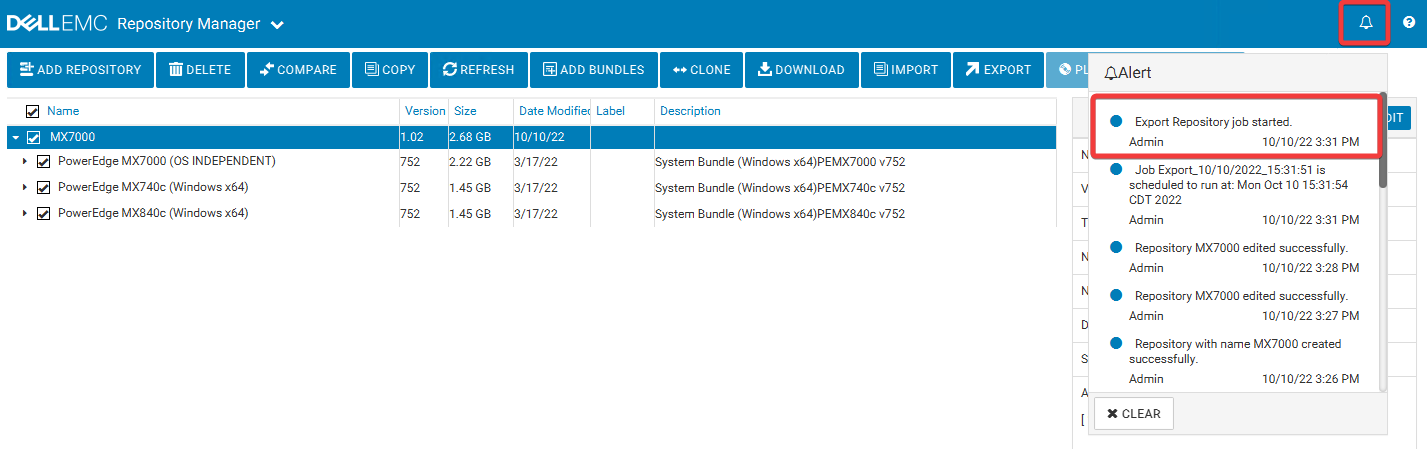

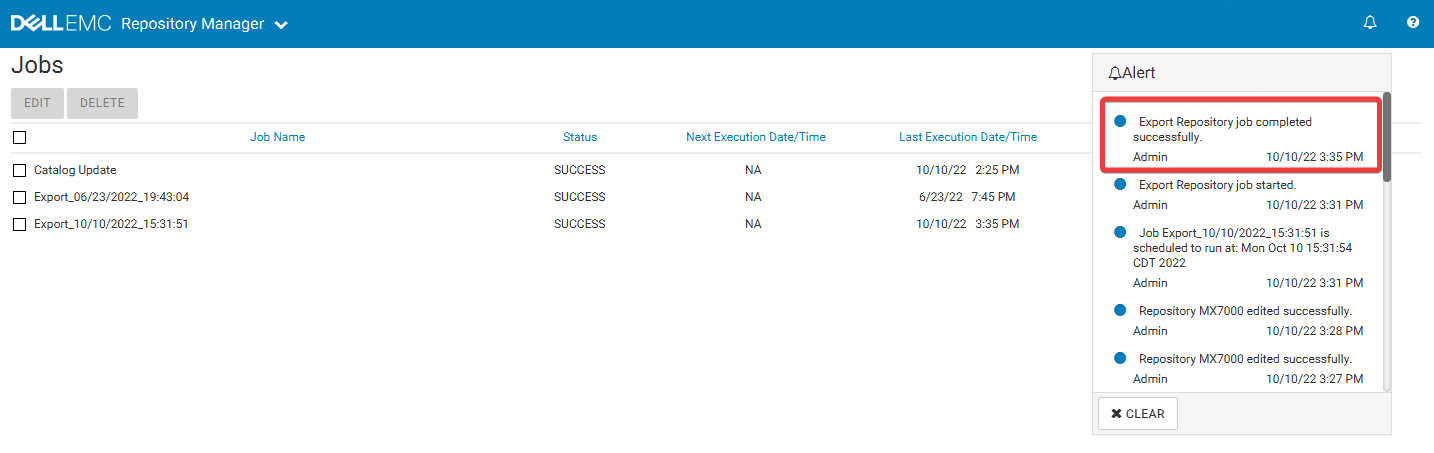
- När det är klart ska det finnas ett meddelande i Alerts som anger att jobbet har slutförts.
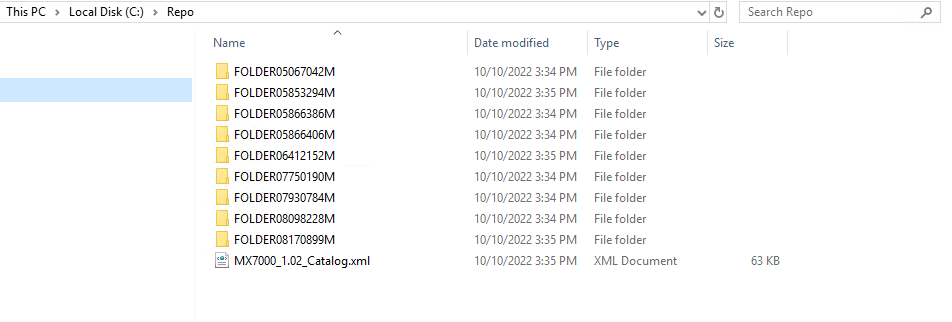
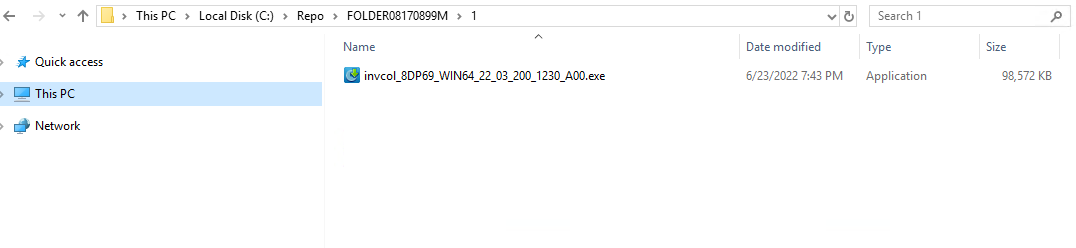
- Granska platsen där du sparade lagret. Om både katalogen och den fasta programvaran exporteras bör du se mappar med den fasta programvaran samt en XML-katalogfil. Dessa mappar måste finnas i rotkatalogen för nätverksdelningen, tillsammans med katalogfilen, för att katalogen ska kunna referera till den fasta programvaran på rätt sätt. Det beror på att katalogen refererar till varje fil med fast programvara efter mappnamn.

- Konfigurera lagermappen som en delning och kontrollera att rätt användare har behörighet att komma åt mappen. Läs- och körningsbehörigheter krävs.
- Logga in på OpenManage Enterprise Modular och gå till Configuration > Firmware Compliance > Catalog Management.
- Välj Add och välj sedan Network Path. Fyll i informationen för delningen i samma format som visas nedan. Anslutningen till delningen kan testas med alternativet Test Connection.

- Klicka på Slutför. Katalogen ska nu ha innehåll i avsnittet Catalog Management i OpenManage Enterprise Modular.