PowerEdge: MX7000 - Özel Doğrulanmış MX Kataloğu Oluşturma
Summary: Dell Repository Manager kullanarak özel bir doğrulanmış MX kataloğunun nasıl oluşturulacağını anlatan platform eğitimi videosu.
Instructions
Özel doğrulanmış bir MX kataloğu oluşturmak için bu videoyu izleyin.
Dell Repository Manager ı kullanarak özel doğrulanmış bir MX kataloğu oluşturma.
Süre: 00:04:41 (ss:dd:ss)
Varsa altyazı (altyazılar) dil ayarları bu video oynatıcıdaki CC simgesi kullanılarak seçilebilir.
Genel bakış:
Bir MX7000 temelini yükseltirken, özel bir katalog oluşturmak için kullanım örnekleriniz olabilir. OpenManage Enterprise Modular'ın (OME-M) Yapılandırma>Ürün Yazılımı Uyumluluk>Kataloğu Yönetimi bölümü üç seçenek sunar:
- Dell Desteği'nde doğrulanmış bellenim çözümü temeli.
- Dell Desteği'ndeki en son bileşen sürümleri.
- Ağ Yolu:
- NFS
- CIFS
- HTTP
- HTTPS
Dell Technologies, birinci seçenek veya üçüncü seçenek kullanılarak gerçekleştirilebilen, doğrulanmış MX temel bellenim sürümlerini kullanmanızı önerir. Birinci seçeneğin çalışmadığı durumlar güvenlik duvarı veya DNS ile ilgili olabilir. Ayrıca, MX kasa yönetim modülleriniz 1.20.10 veya önceki bir bellenim sürümündeyse yine birinci seçenek çalışmaz. Bunun nedeni Dell çevrimiçi bellenim kataloglarının HTTP'den HTTPS ye geçirilmesidir. Sürüm 1.20.10 veya önceki sürümlerdeki yönetim modülü bellenimi, artık kullanımdan kaldırılmış olan HTTP yi kullanarak Dell in çevrimiçi kataloğuna bağlanmayı dener. Bu nedenle, 1.20.10 veya daha eski bir sürümdeyseniz MX7000 temelinizi güncellemek için alternatif seçenekler şunlardır:
- Özel olarak doğrulanmış bir katalog kullanın (CIFS paylaşım yöntemi için talimatlar aşağıda listelenmiştir)
- Dell Desteği'ndekiPowerEdge MX7000 Kasa için Dell OpenManage Enterprise-Modular Edition Kullanıcı Kılavuzu'nda ayrıntıları verilen bireysel paket yöntemini kullanarak güncelleyin.
Özel doğrulanmış MX kataloğu oluşturma adımları:
- Dell Repository Manager'ı (DRM)Yükleme
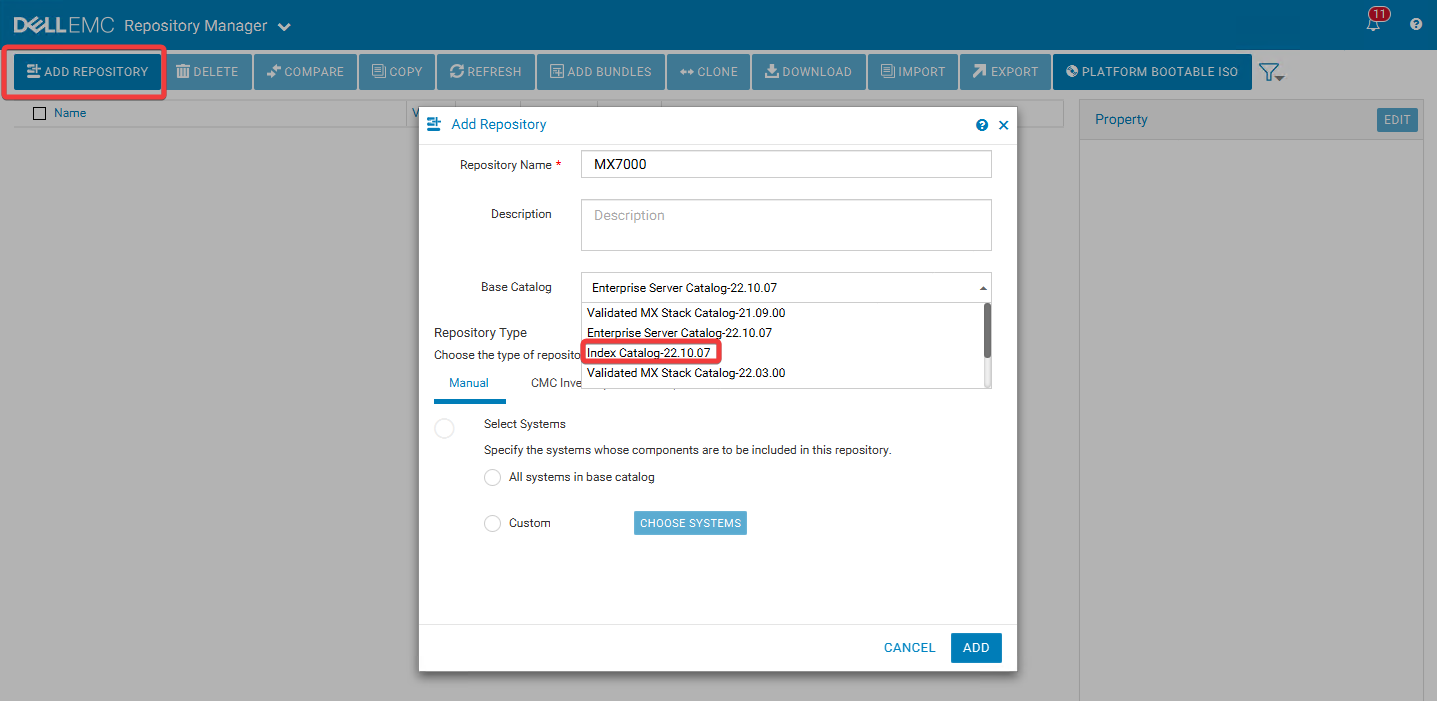
- Dell Repository Manager ı açın ve Add Repository öğesini seçin
- Depoya bir ad verin
- Temel Katalog açılır listesinde Dizin Kataloğu'nu seçin
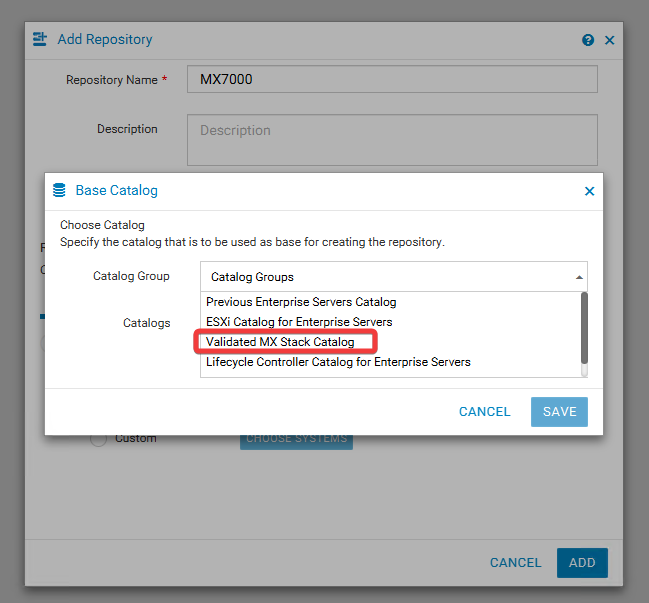
- Katalog Grubu açılır listesinden Doğrulanmış MX Yığın Kataloğu'nu seçin
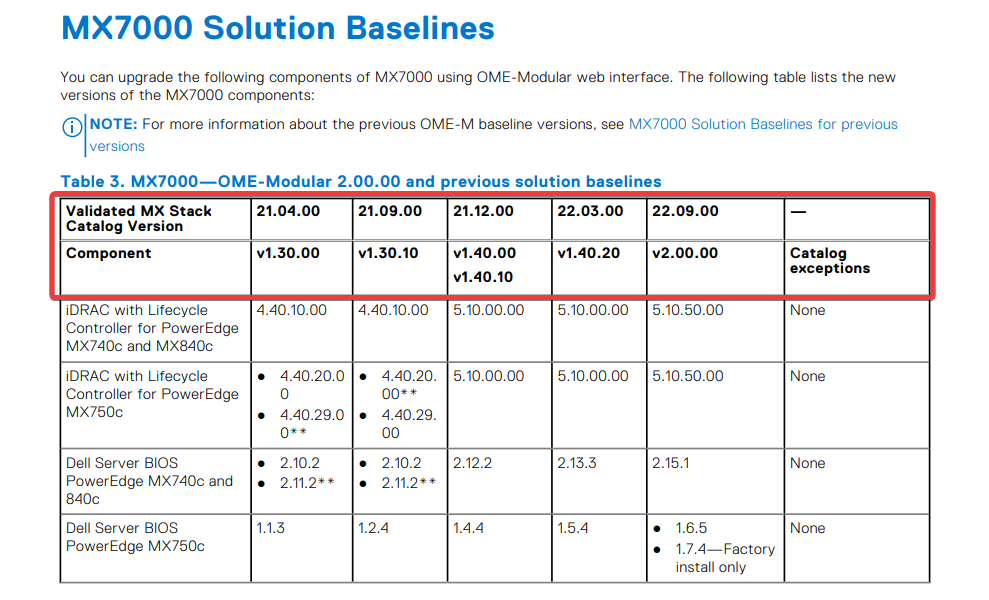
- Kataloglar açılır listesinde, üretici yazılımı sürümlerini almak istediğiniz kataloğu seçin. Kataloglar, tarih ve Doğrulanmış MX Yığın Kataloğu Sürümü kullanılarak listelenir. PowerEdge MX7000 Kasa için Dell OpenManage Enterprise-Modular Edition Kullanıcı Kılavuzu nda katalog sürümünü temel sürümle karşılaştırabilirsiniz.
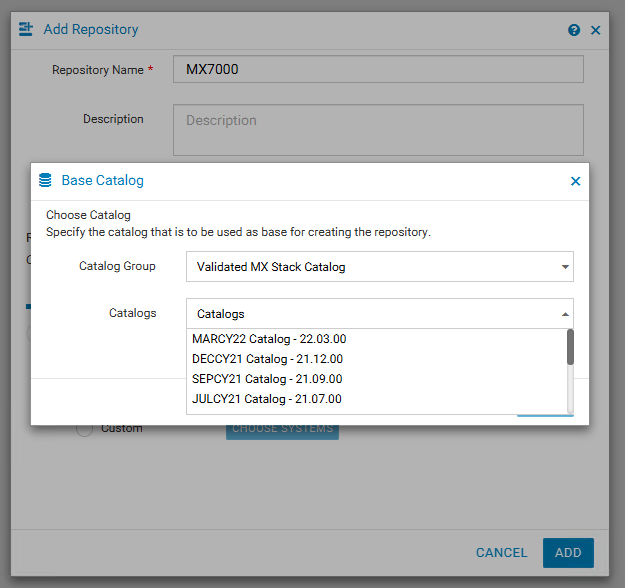
- Kullanmak istediğiniz kataloğu seçtikten sonra Kaydet'i ve ardından Ekle'yi seçin
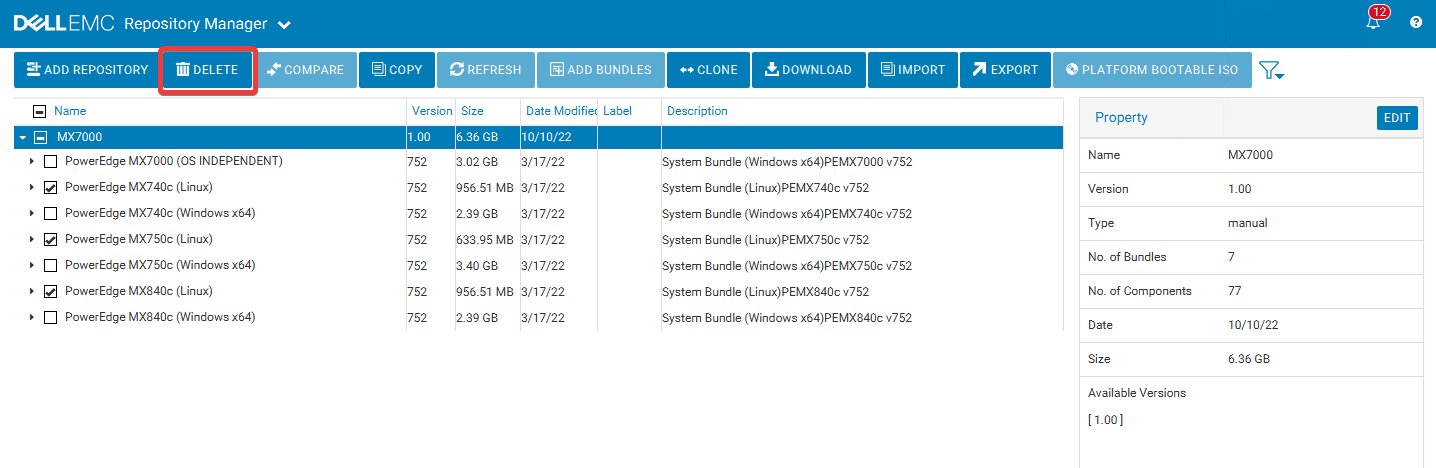
- iDRAC veya OpenManage Enterprise Modular kullanarak güncelleştirme yapıyorsanız Linux paketlerine değil, Windows paketlerineihtiyacınız olur. Linux paketleri BIN biçimindedir. IDRAC ve OpenManage Enterprise Modular için güncelleme arabirimi, bellenimin EXE biçiminde olmasını gerektirir. Linux sistem paketlerini seçin ve bunları silin .
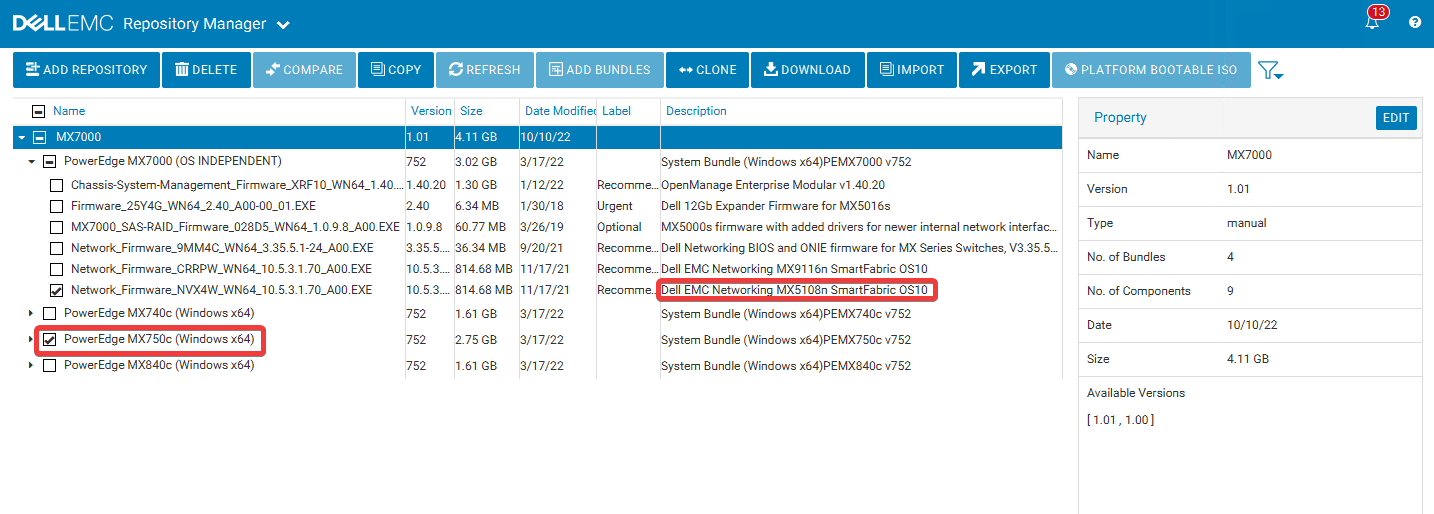
- Gerekli olmayan diğer paketler veya bellenim sürümleri de silinebilir. Örneğin, kasanızda bir MX5108n anahtarı veya MX750c kızakları yoksa deponuzdaki bu bileşenlerin bellenimini silin:
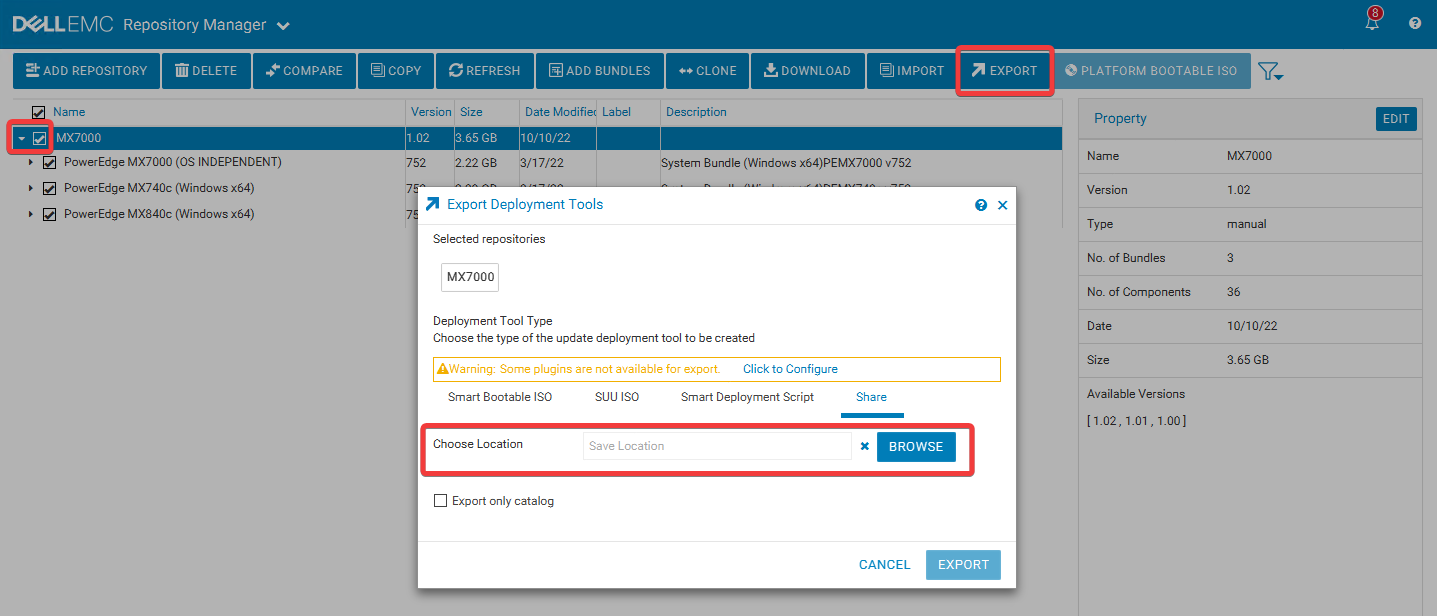
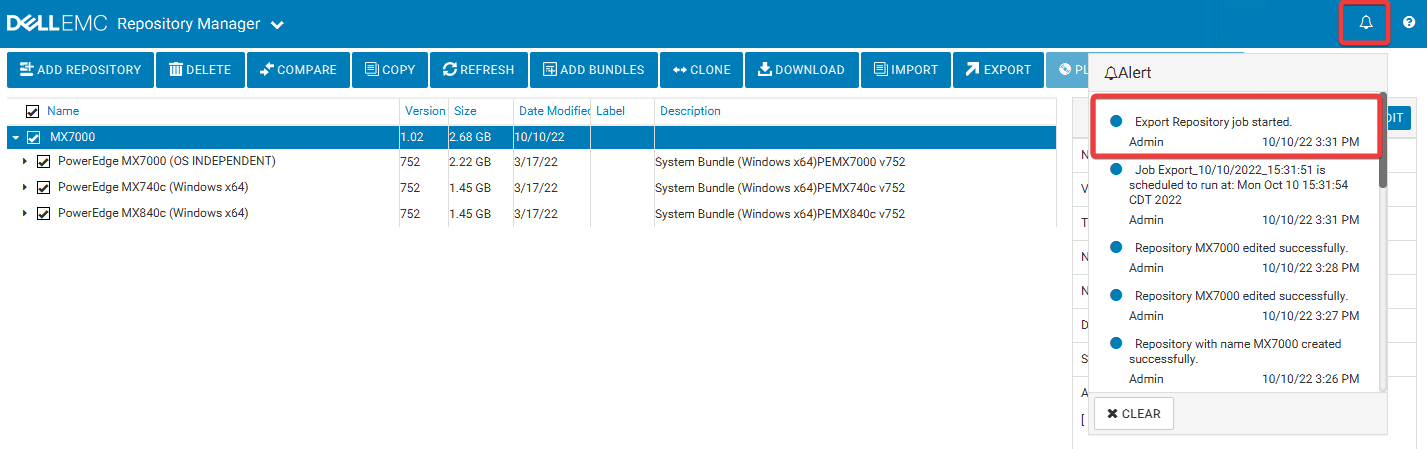
- Deponuzu dışarı aktarmaya hazır olduğunuzda Deponuzun yanındaki onay kutusunu ve ardından Export öğesini seçin. Depo için bir kaydetme konumu seçin. Yalnızca kataloğu dışa aktar seçeneği, bellenim yürütülebilir dosyalarını içeren tüm bellenim klasörlerini değil, yalnızca katalog dosyasını dışa aktarır.
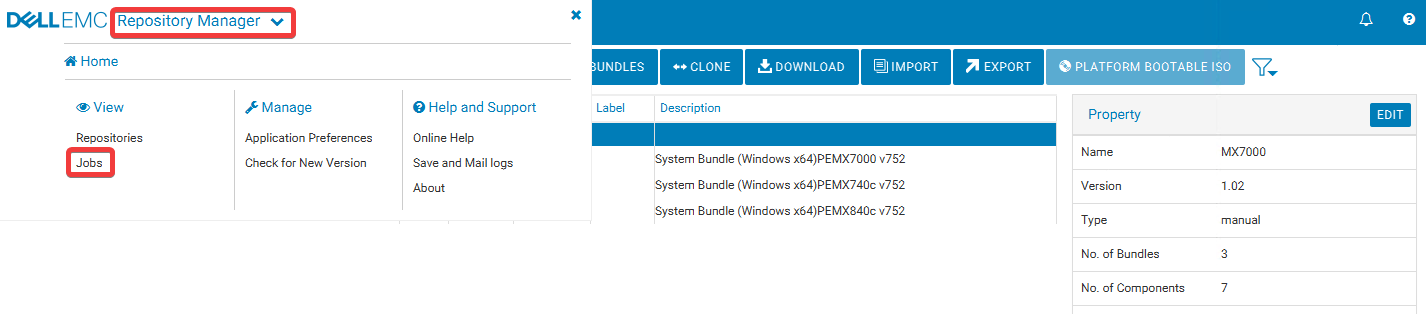
- Sağ üst köşedeki Uyarılar bölümünü inceleyerek dışa aktarma işinin başladığını onaylayabilirsiniz. Dışa aktarma işleminin ne kadar ilerlediğini görmek için uygulamanın sol üst kısmındaki Repository Manager düğmesinden de iş kuyruğuna gidebilirsiniz.

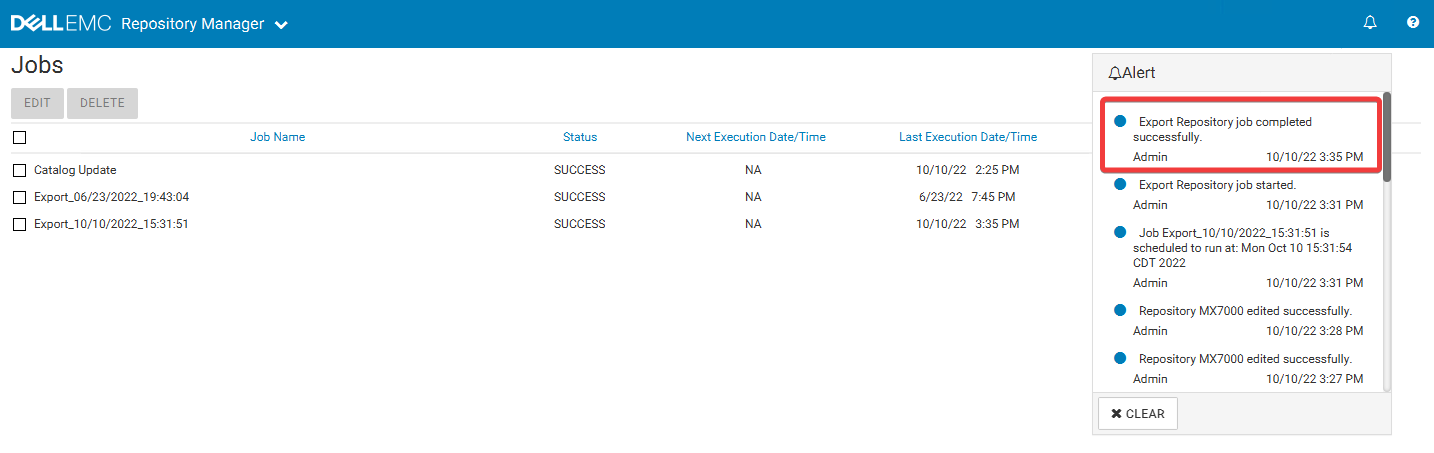
- İşlem tamamlandıktan sonra Alerts, işin başarıyla tamamlandığını belirten bir mesajla birlikte gelir.
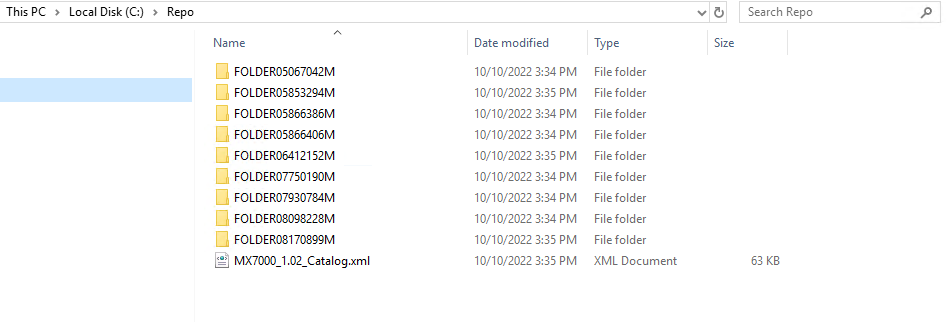
- Deponuzu kaydettiğiniz konumu gözden geçirin. Hem katalog hem de bellenim dışa aktarılıyorsa katalog XML dosyasıyla birlikte bellenim klasörleri de görünmelidir. Kataloğun bellenimi doğru şekilde referans alması için bu klasörlerin katalog dosyasıyla birlikte ağ paylaşımınızın kök dizininde olması gerekir. Bunun nedeni, kataloğun her bir bellenim dosyasını klasör adlarına göre referans almasıdır.
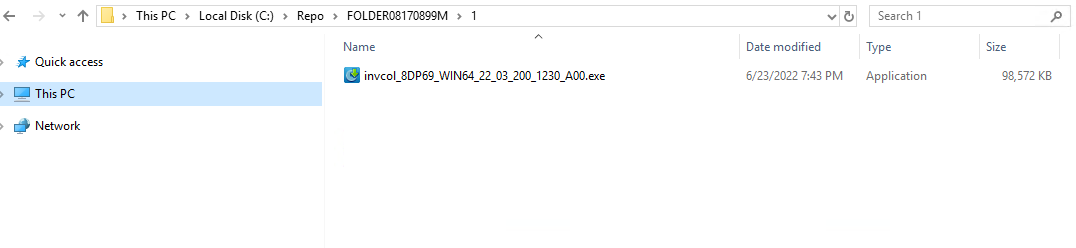

- Depo klasörünüzü paylaşılacak şekilde ayarlayın ve doğru kullanıcının klasöre erişim izinlerine sahip olduğundan emin olun. Okuma ve Yürütme izinleri gereklidir.
- OpenManage Enterprise Modular da oturum açın ve Yapılandırma > Ürün Yazılımı Uyumluluk Kataloğu > Yönetimi'ne gidin.
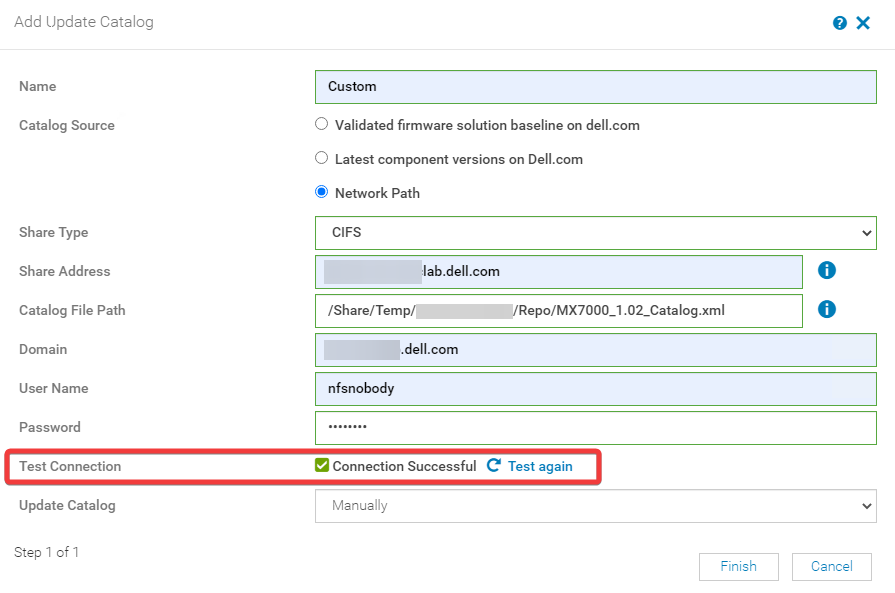
- Add (Ekle) seçeneğini belirleyin ve ardından Network Path (Ağ Yolu) öğesini seçip paylaşım bilgilerini aşağıda gördüğünüz biçimde doldurun. Paylaşım bağlantısı, Test Connection (Bağlantıyı Test Et) seçeneği kullanılarak test edilebilir.
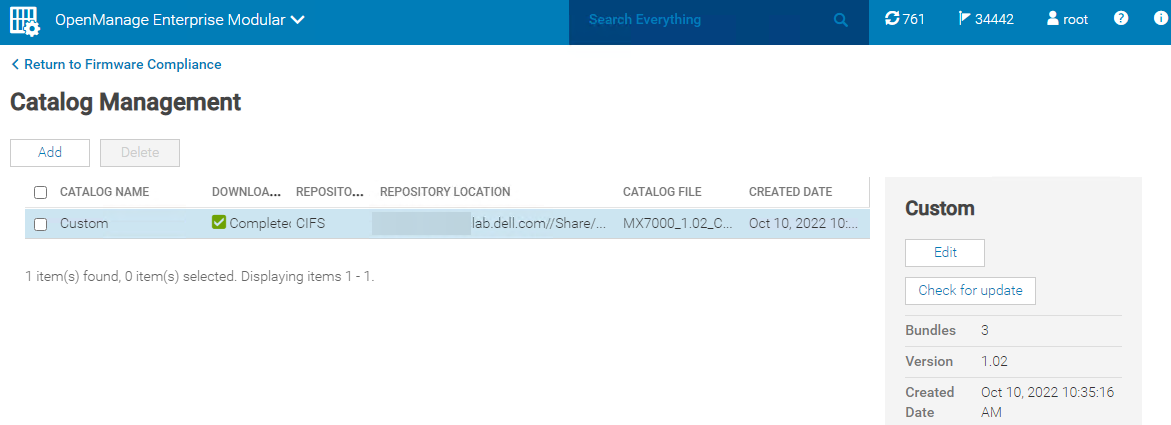
- Son öğesine tıklayın. Kataloğunuz OpenManage Enterprise Modular'ın Katalog Yönetimi bölümünde doldurulmuş olmalıdır.