PowerEdge:MX7000 - 如何建立自訂已驗證的 MX 目錄
Summary: 平台訓練影片,說明如何使用 Dell Repository Manager 建立經驗證的自訂 MX 目錄。
This article applies to
This article does not apply to
This article is not tied to any specific product.
Not all product versions are identified in this article.
Instructions
觀看此影片,瞭解如何建立自訂驗證的 MX 目錄。
如何使用 Dell Repository Manager 建立自訂已驗證的 MX 目錄。
持續時間:00:04:41 (小時:分鐘:秒)
當可用時,您可以使用此影像播放器上的 CC 圖示來選擇隱藏式輔助字幕 (字幕) 語言設定。
概述:
升級 MX7000 基準時,您可能有建立自訂目錄的使用案例。OpenManage Enterprise Modular (OME-M) 的 「組態>韌體相容性>目錄管理 」區段提供三個選項:
- NFS
- CIFS
- HTTP
- HTTPS
Dell Technologies 建議使用經驗證的 MX 基準韌體版本,可使用第一個選項或第三個選項完成。第一個選項不起作用的情況可能與防火牆相關或與 DNS 相關。此外,如果您的 MX 機箱管理模組的韌體版本為 1.20.10 或更舊版本,第一個選項將無法運作。這是因為 Dell 線上韌體目錄從 HTTP 移到 HTTPS。1.20.10 版或更舊版本的管理模組韌體嘗試使用已淘汰的 HTTP 連線至 Dell 的線上目錄。因此,如果在 1.20.10 或更早版本上,更新 MX7000 基線的替代選項包括:
- 使用經自訂驗證的目錄 (下列 CIFS 共用方法指示)
- 使用 Dell 支援上的適用於 PowerEdge MX7000 機箱的 Dell OpenManage Enterprise-Modular Edition 使用者指南中詳述的個別套裝方法進行更新。
建立自訂已驗證 MX 目錄的步驟:
- 安裝 Dell Repository Manager (DRM)
- 開啟 Dell Repository Manager,然後選取 新增儲存庫
- 為您的儲存庫命名
- 在“基本目錄”下拉列表中,選擇“索引目錄”
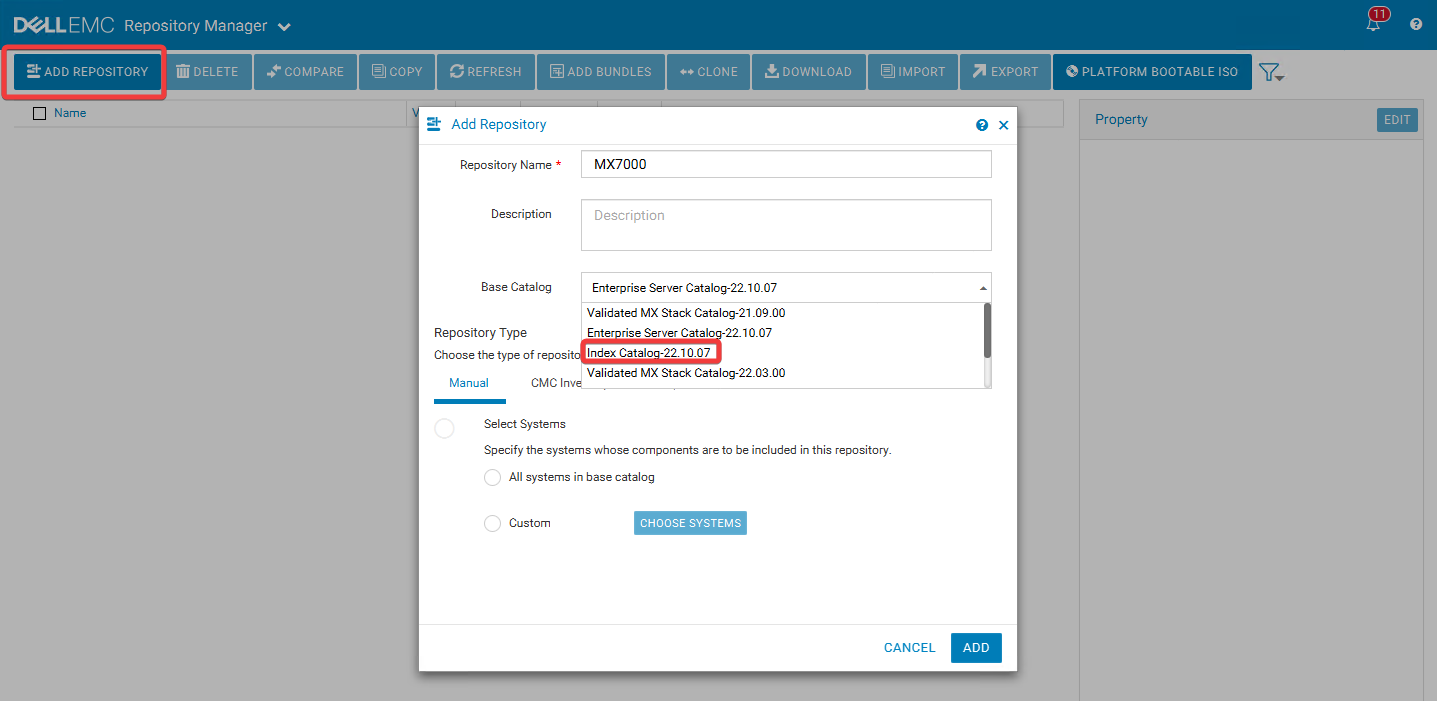
- 在 目錄群組下拉式清單中,選取已驗證 MX 堆疊目錄
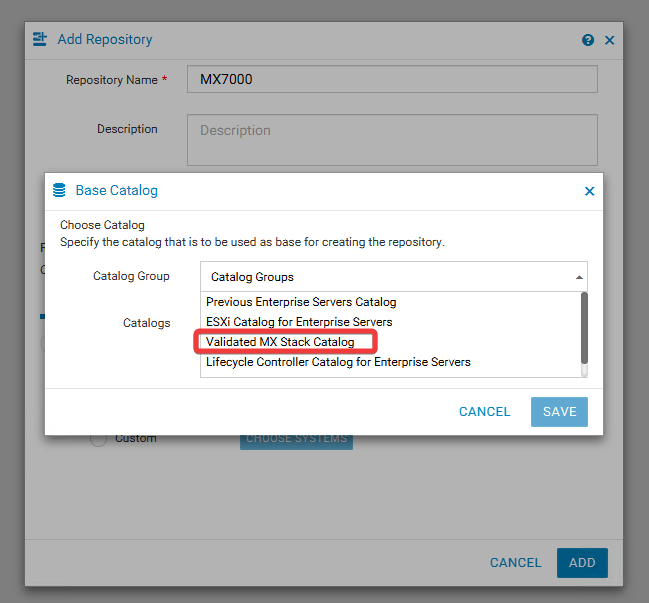
- 在目錄下拉式清單中,選取您要從中取得韌體版本的目錄。目錄會使用日期和已驗證的 MX 堆疊目錄版本列出。您可以在《適用於 PowerEdge MX7000 機箱的 Dell OpenManage Enterprise-Modular Edition 使用者指南》中,比較目錄版本與基線版本。
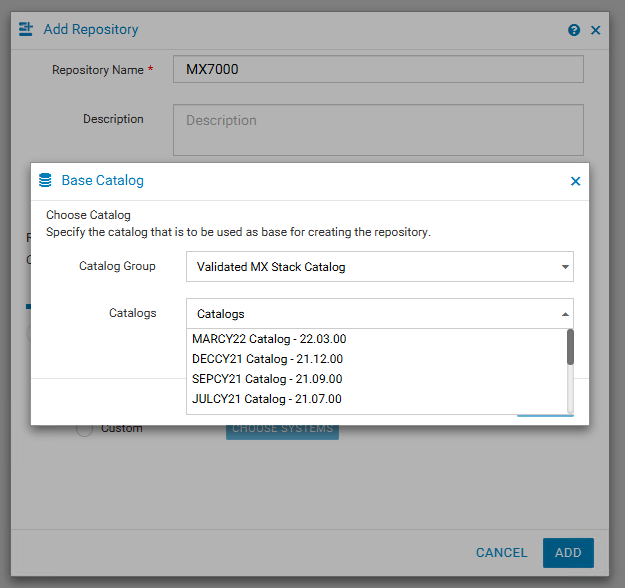
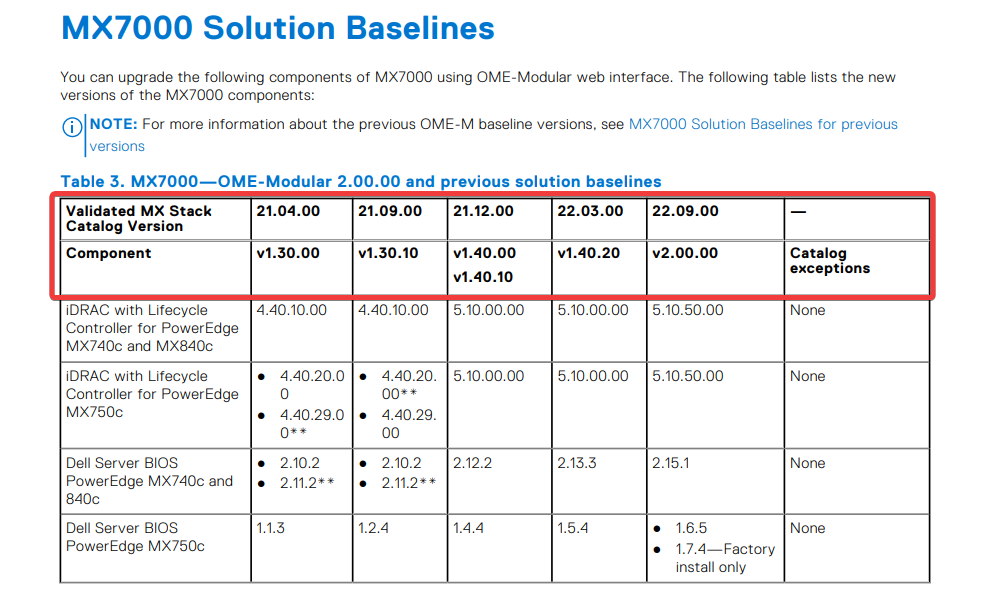
- 選取您要使用的目錄後,選取儲存,然後選取新增
- 如果使用 iDRAC 或 OpenManage Enterprise Modular 進行更新,則不需要 Linux 套裝,而是需要 Windows 套裝。Linux 套裝採用 BIN 格式。適用於 iDRAC 和 OpenManage Enterprise Modular 的更新介面需要採用 EXE 格式的韌體。選取 Linux 系統套裝並將這些 刪除 。
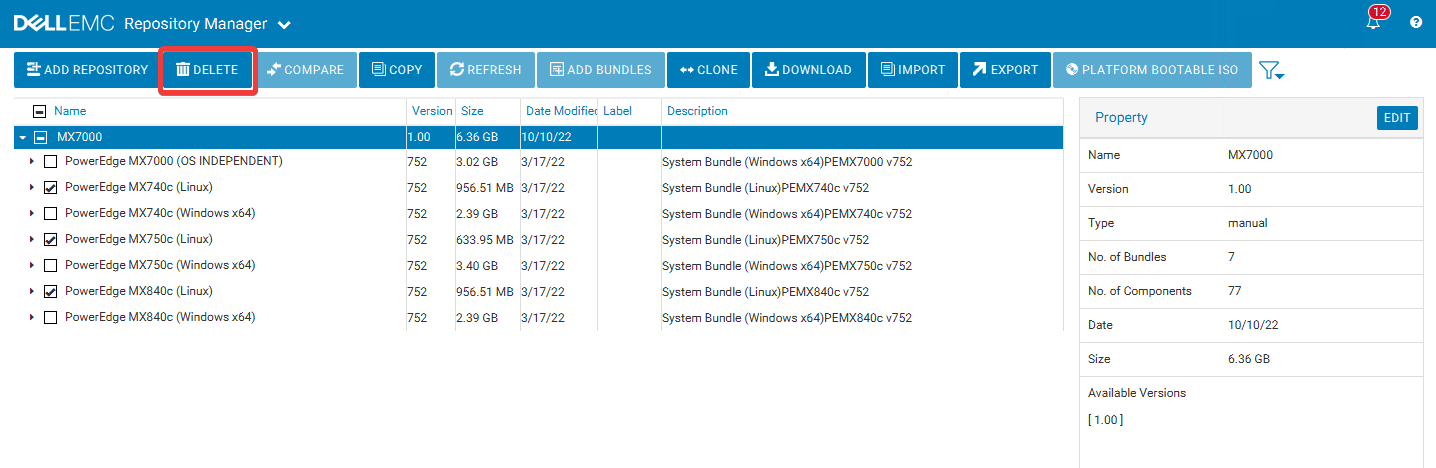
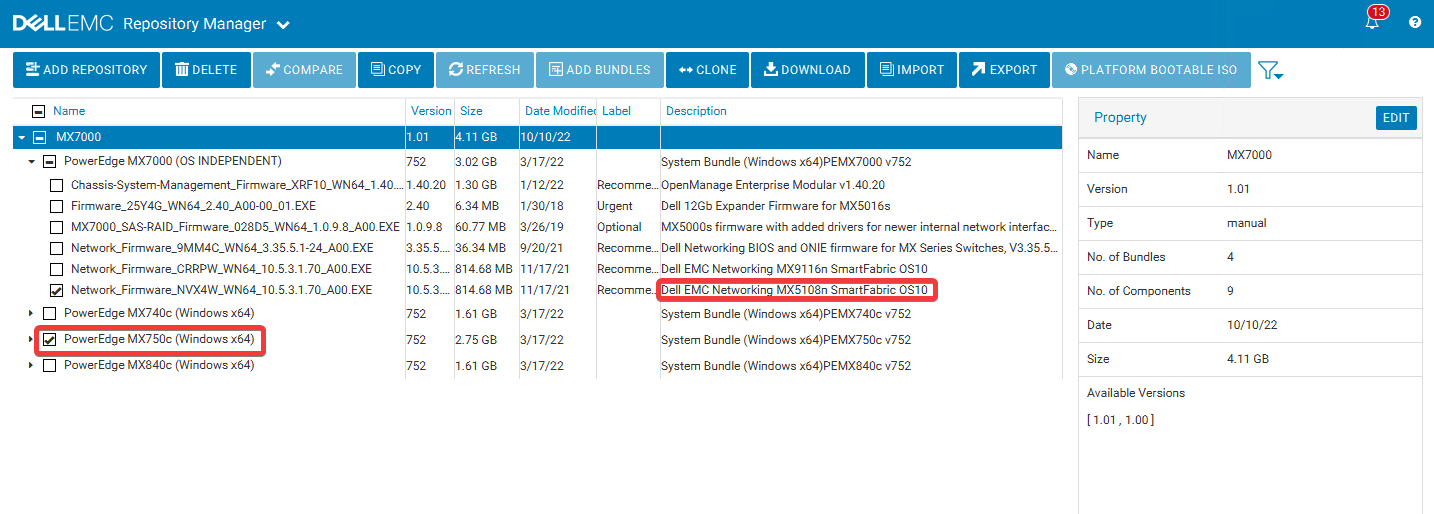
- 您也可以刪除其他不需要的套裝或韌體版本。例如,如果您的機箱沒有 MX5108n 交換器或 MX750c 運算模組,請在儲存庫中刪除這些元件的韌體:
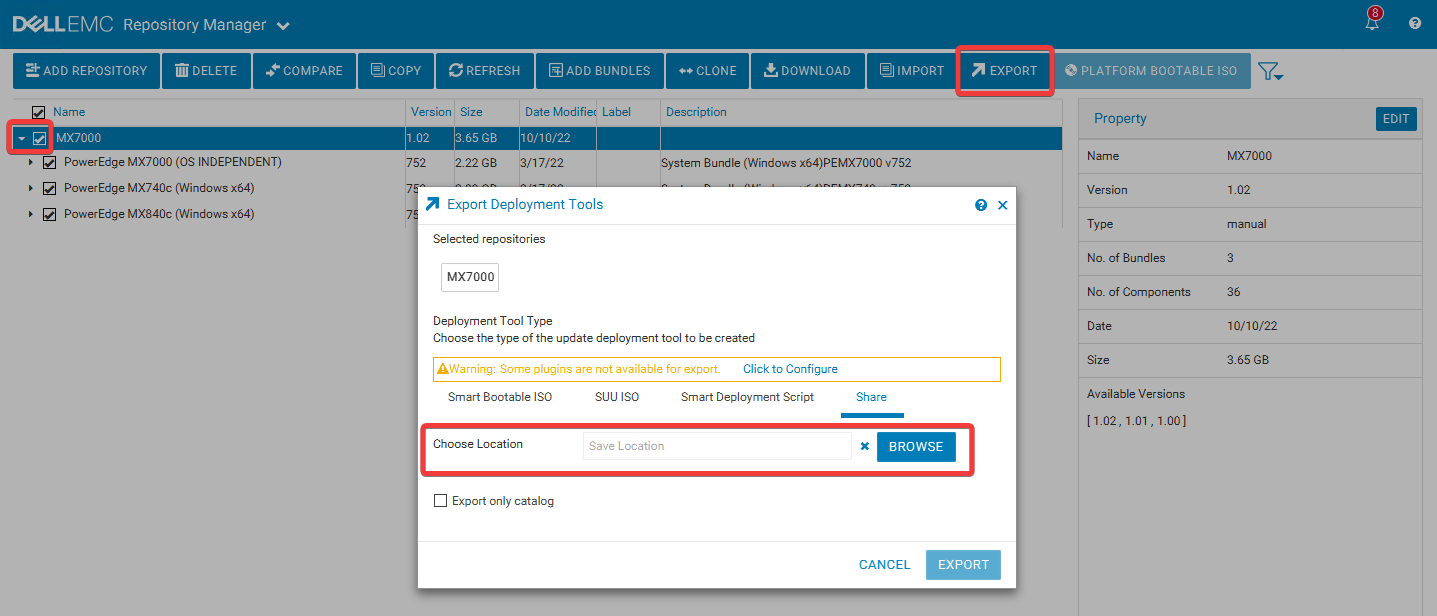
- 準備好匯出儲存庫時,請選取儲存庫旁的核取方塊,然後選取匯出。選擇儲存庫的儲存位置。僅匯出目錄選項僅匯出目錄檔案,而非包含韌體可執行檔的所有韌體資料夾。
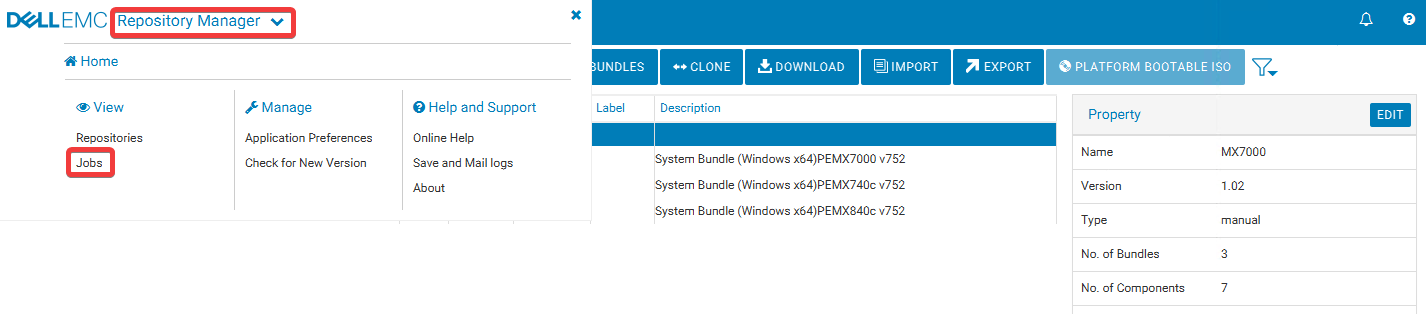
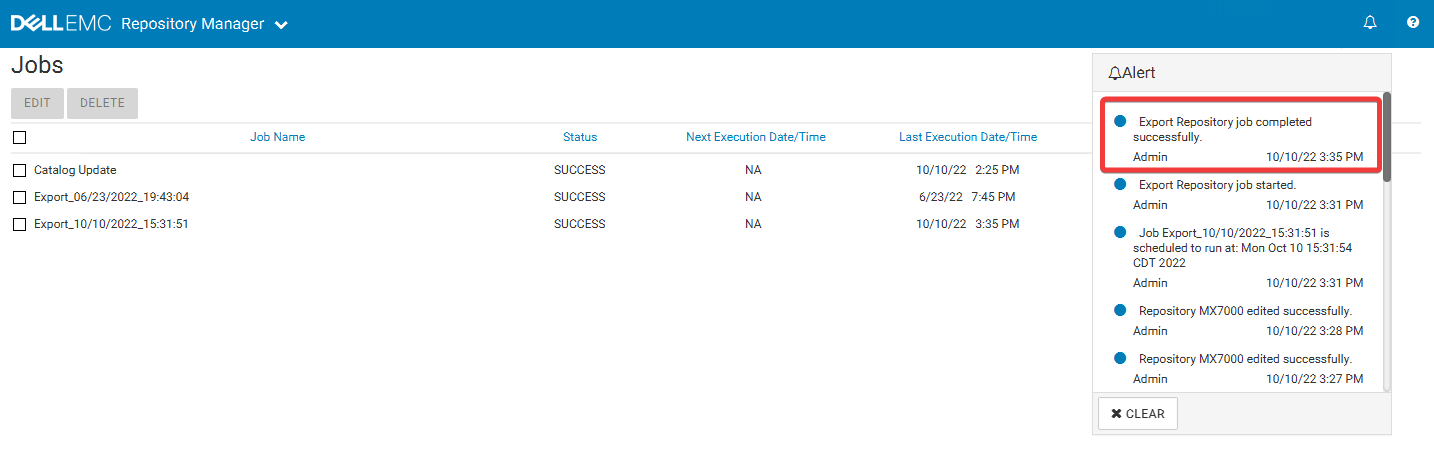
- 您可以檢閱右上角的警示,確認匯出工作是否已啟動。您也可以從應用程式左上角的 Repository Manager 按鈕前往工作佇列,以檢閱匯出進度。
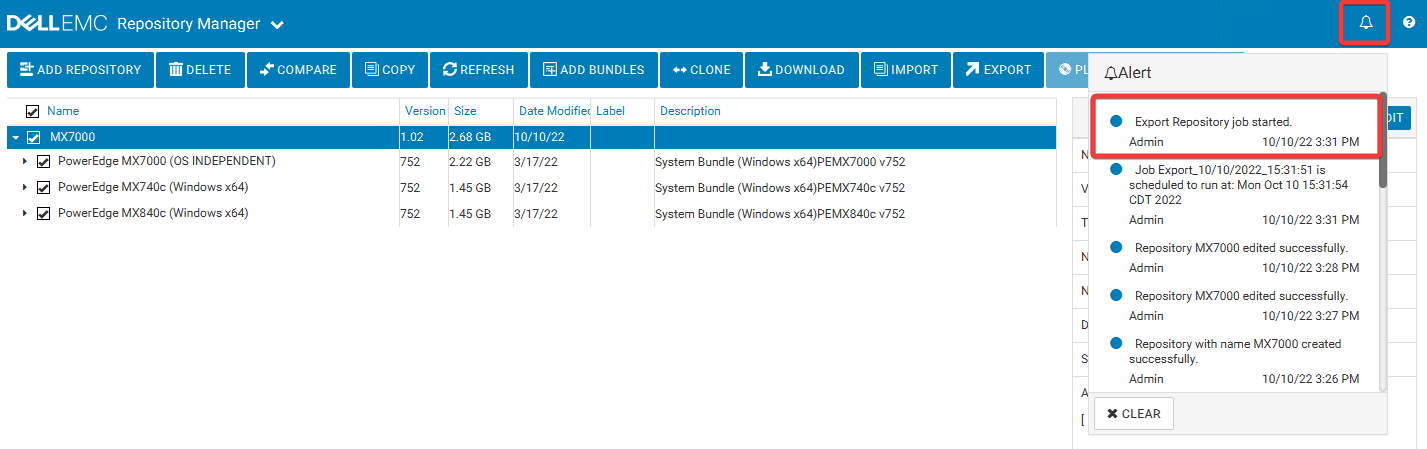

- 完成後,警示應會出現訊息,指出工作 已順利完成。
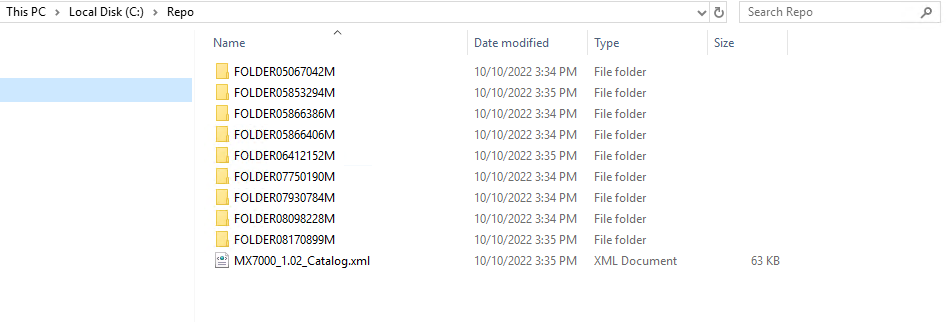
- 檢閱儲存儲存庫的位置。如果目錄和韌體皆已匯出,您應該會看到韌體資料夾與目錄 XML 檔案。這些資料夾必須與目錄檔案位於您網路分享的根目錄中,才能讓目錄正確參照韌體。這是因為目錄會依資料夾名稱來參照每個韌體檔案。
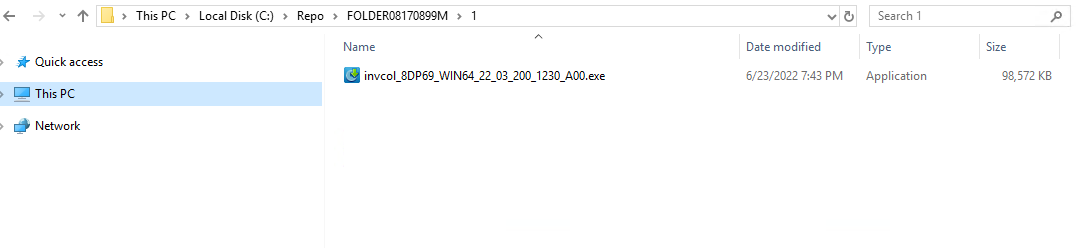

- 將您的儲存庫資料夾設定為共用,並確保正確的使用者擁有存取資料夾的權限。需要讀取和執行權限。
- 登入 OpenManage Enterprise Modular,然後前往組態 > 韌體相容性 > 目錄管理。
- 選取新增,然後選擇網路路徑,並以如下所示相同格式填寫共用的資訊。您可使用測試連線選項來測試與共用的連線。
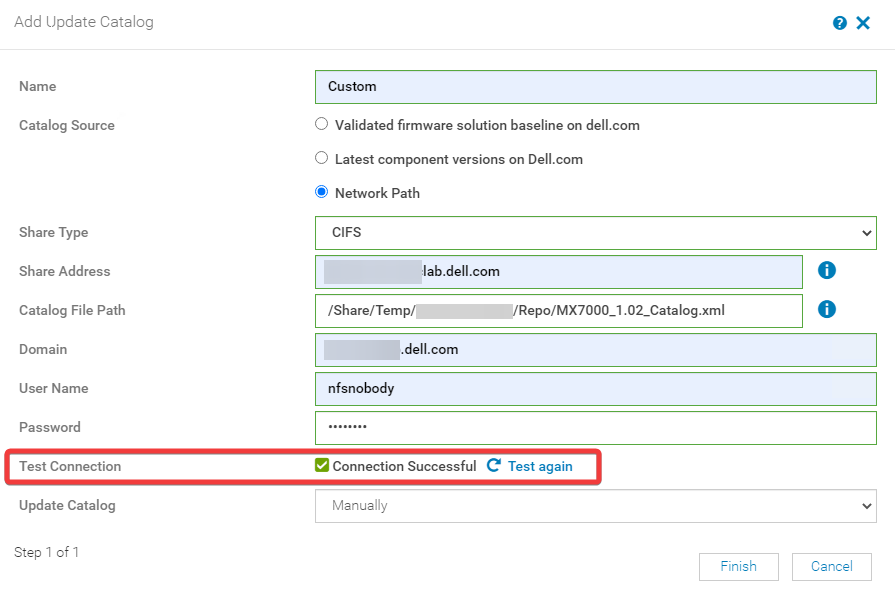
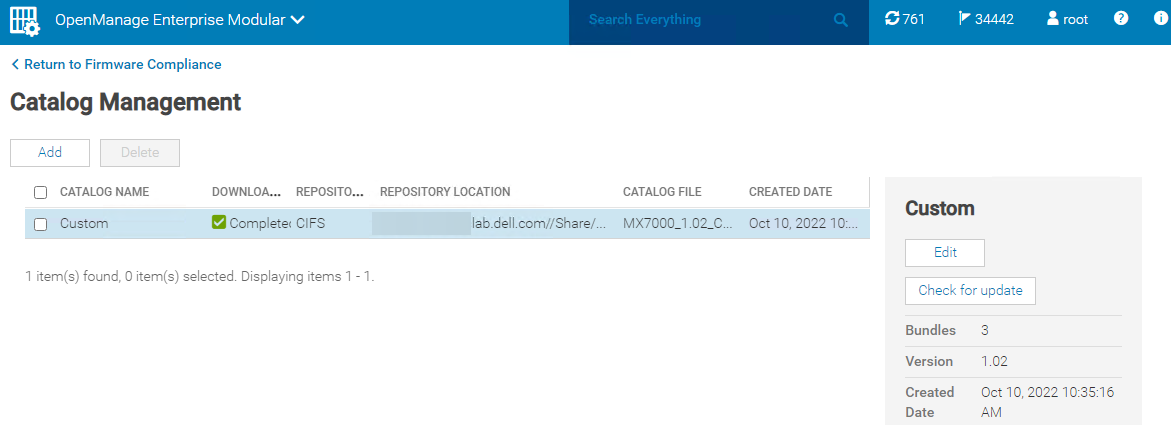
- 按一下完成。您的目錄現在應已填入 OpenManage Enterprise Modular 的目錄管理 區段中。
Affected Products
Dell EMC Networking MX5108n, Dell EMC Networking MX9116n, PowerEdge MX5016s, PowerEdge MX7000, PowerEdge MX740C, PowerEdge MX750c, PowerEdge MX840CArticle Properties
Article Number: 000204115
Article Type: How To
Last Modified: 29 May 2025
Version: 7
Find answers to your questions from other Dell users
Support Services
Check if your device is covered by Support Services.