PowerProtect DP4400: Implementering mislykkes ved 10 procent
Summary: DP4400-implementering mislykkes ved 10 %, og PowerProtect-integration og -validering mislykkes ved 15 %.
Symptoms
DP4400-implementering mislykkes ved 10 %.
PowerProtect-integration og -validering stoppede ved 15 %.
Klik på diagnosticeringsrapporten i ACM-implementeringsbrugergrænsefladen for at kontrollere, at fejlen stemmer overens med nedenstående fejl:
FAILED: Started Hypervisor Manager Server configuration
Error: Failed to add Hypervisor host to datacenter
Cause
Ping eller SSH til ESXi-serveren for at bekræfte, om du kan oprette forbindelse. Hvis du ikke kan oprette forbindelse, er det muligt, at ESXi IP-adressen ikke er tildelt.
Forkert IPv4-adresse, undernetmaske, gateway eller DNS-server
Resolution
- Log på iDRAC
- Klik på den virtuelle konsol.
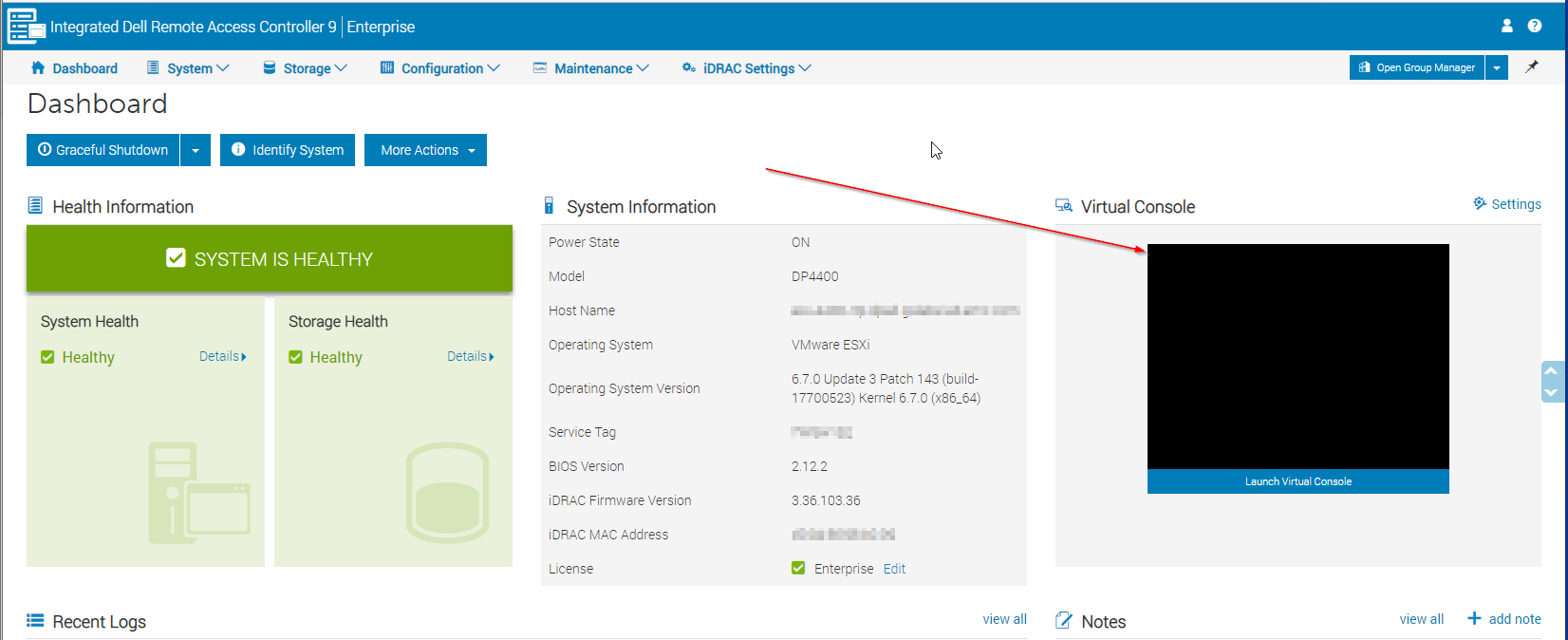
Figur 1: Skærmbillede af Virtual Console fra iDRAC
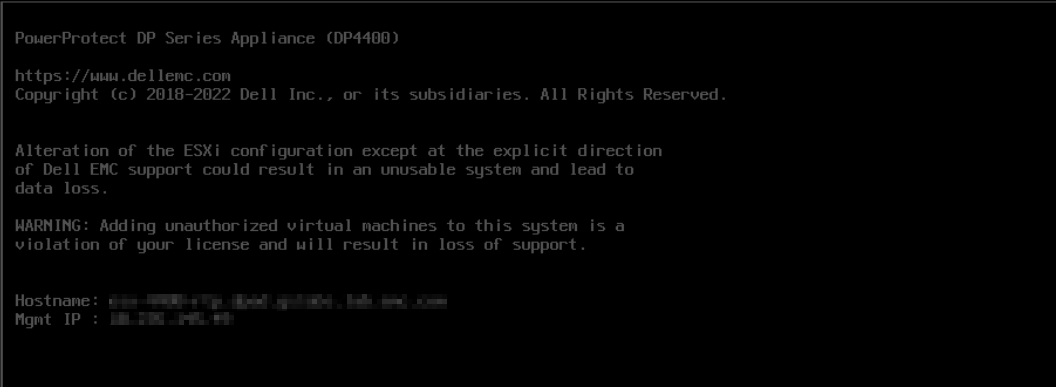
Figur 2: Skærmbillede af PowerProtect Data Protection Appliance-modellen
- Tryk på
F2ellerALT+F2for at logge på ESXi DCUI - Indtast standardadgangskode
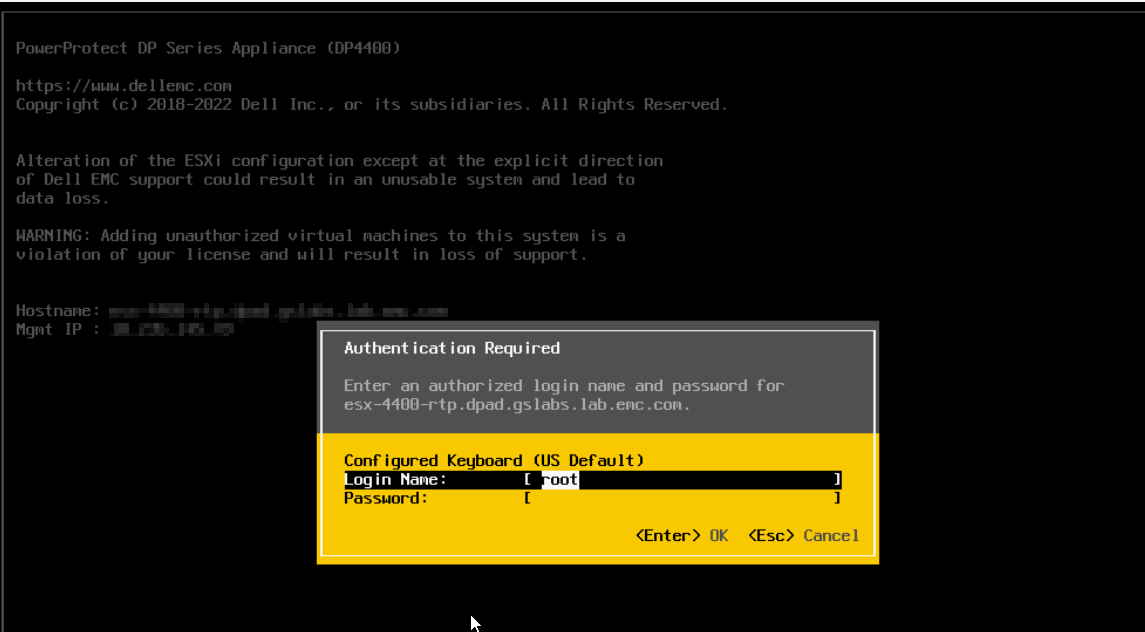
Figur 3: Indtast standardadgangskoden til PowerProtect Data Protection Appliance-modellen.
- Gå til Konfigurer administrationsnetværk
- Kontroller, at IPv4-adressen er tildelt.
- Hvis en IP er tildelt, og værtsnavnet er korrekt, kan det være et andet problem.
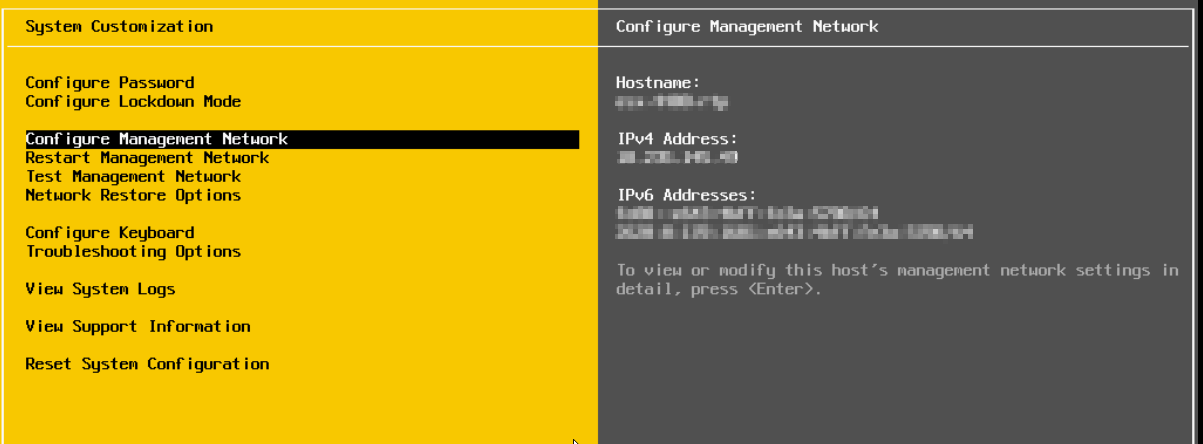
Figur 4: Bekræftelse af, at IP er tildelt, og værtsnavnet er korrekt.
- Hvis IP-adressen ikke er tildelt eller kræver yderligere bekræftelse, skal du trykke på Enter og derefter gå til IPv4-konfiguration og trykke på Enter
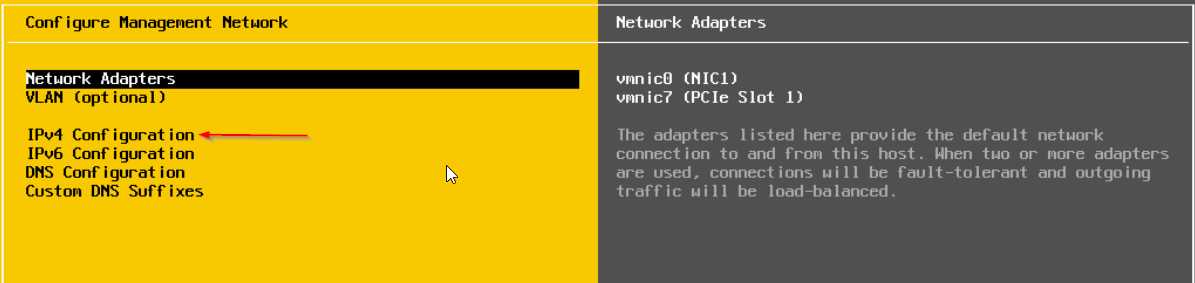
Figur 5: IP-adressen tildeles ikke eller kræver yderligere bekræftelse.
-
Gå til Indstil en statisk IPv4-adresse og netværkskonfiguration. Tryk på mellemrumstasten for at gå til det ønskede valg
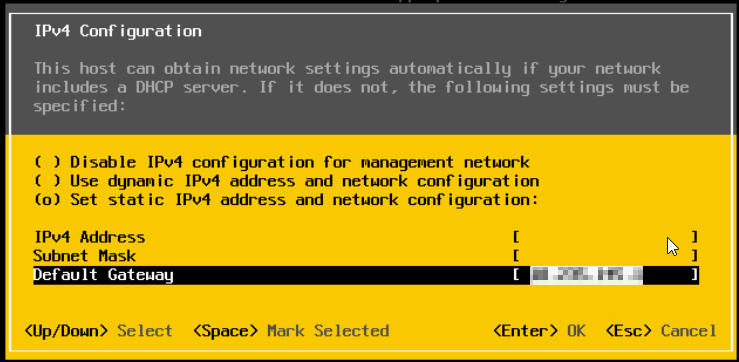
Figur 4: Indstil den ønskede IP-adresse og netværkskonfiguration. - Indtast den korrekte IPv4-adresse, undernetmaske og gateway. Brug piletasterne til at gå til hver markering.
- Når valgene er tilføjet, skal du trykke på Enter og derefter på esc-tasten for at afslutte
- Ping- og SSH-login på ESXi burde nu virke
- Log på ESXi-brugergrænsefladen, og kontroller, at de korrekte DNS-servere er konfigureret.
- Tryk på prøv igen i IDPA-implementeringsbrugergrænsefladen for at fortsætte installationen.