PowerProtect DP4400: La implementación falla en un 10 %
Summary: La implementación de DP4400 falla en un 10 % y la integración y validación de PowerProtect fallan en un 15 %.
Symptoms
La implementación de DP4400 falla en un 10 %.
La integración y la validación de PowerProtect se detuvieron en el 15 %.
Haga clic en el informe de diagnóstico en la interfaz de usuario de implementación de ACM para verificar que la falla coincida con el siguiente error:
FAILED: Started Hypervisor Manager Server configuration
Error: Failed to add Hypervisor host to datacenter
Cause
Haga ping o acceda mediante SSH al servidor ESXi para confirmar si puede conectarse. Si no puede conectarse, es posible que la dirección IP de ESXi no esté asignada.
Dirección IPv4, máscara de subred, gateway o servidor DNS incorrectos
Resolution
- Inicie sesión en iDRAC
- Haga clic en Virtual Console.
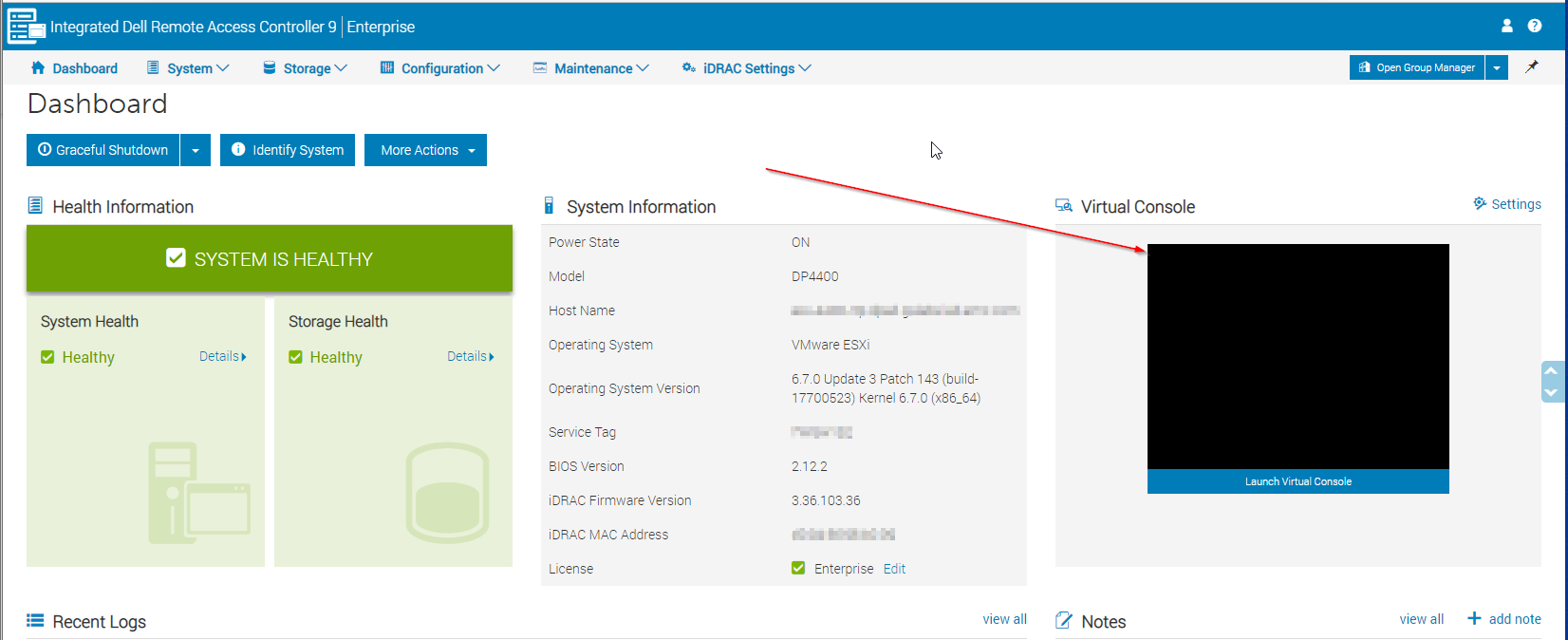
Figura 1: Captura de pantalla de la consola virtual desde iDRAC
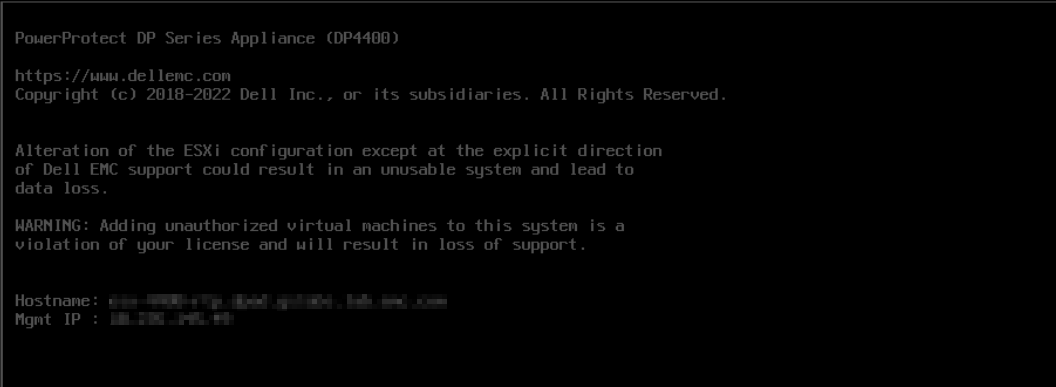
Figura 2: Captura de pantalla del modelo de PowerProtect Data Protection Appliance
- Presione
F2oALT+F2para iniciar sesión en la DCUI de ESXi - Ingrese la contraseña predeterminada
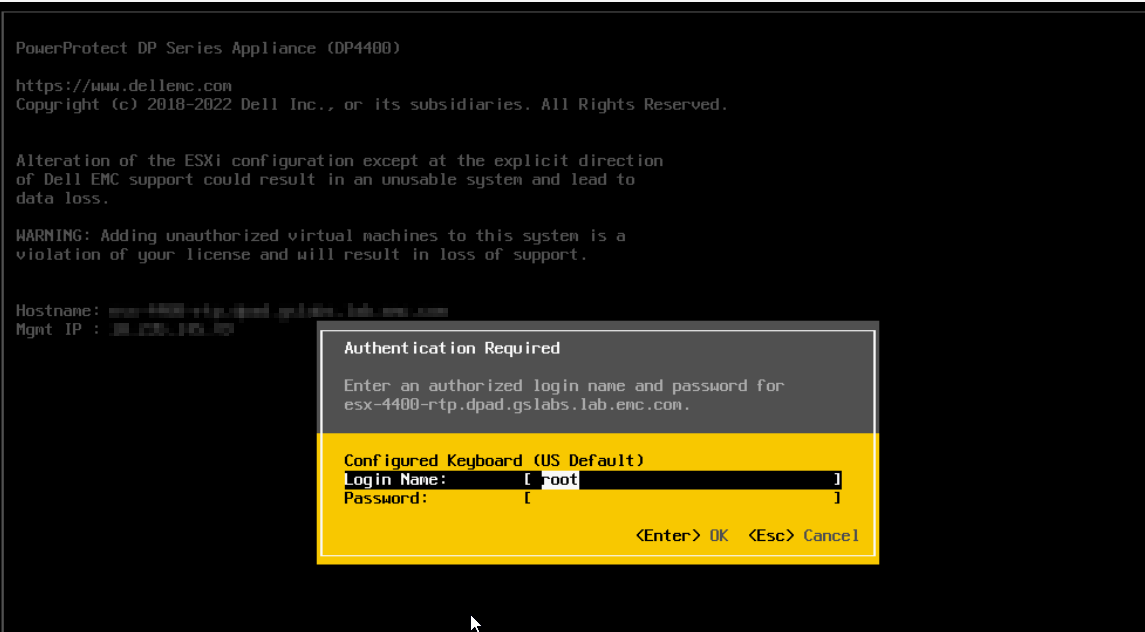
Figura 3: Ingrese la contraseña predeterminada para el modelo de PowerProtect Data Protection Appliance.
- Vaya a Configurar red de administración
- Verifique que la dirección IPv4 esté asignada.
- Si se asigna una IP y el nombre de host es correcto, es posible que el problema sea diferente.
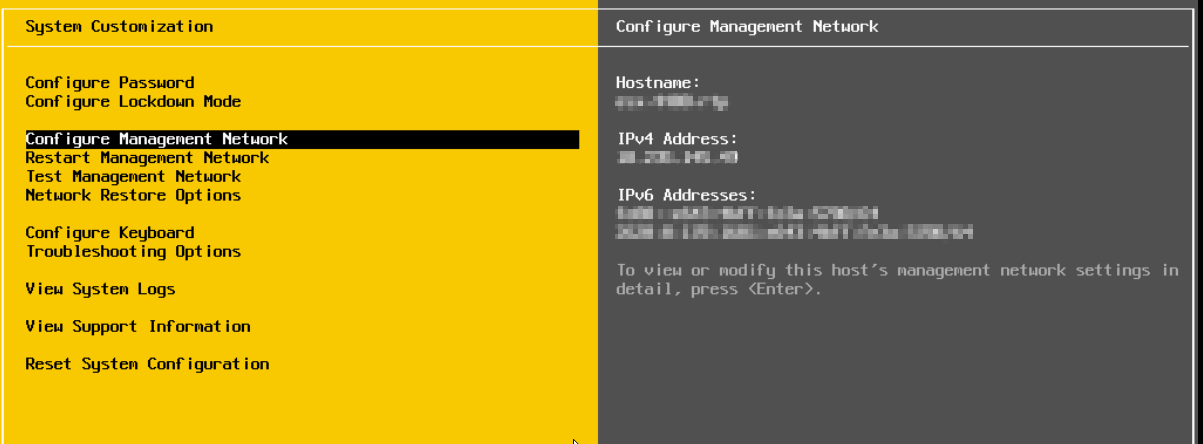
Figura 4: Confirmación de que se asignó la IP y que el nombre de host es correcto.
- Si la dirección IP no está asignada o requiere una verificación adicional, presione Intro, vaya a Configuración de IPv4 y presione Entrar
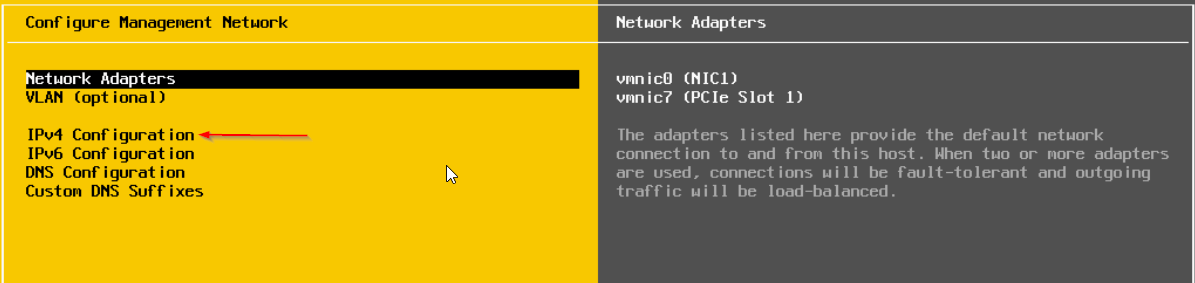
Figura 5: La dirección IP no está asignada o requiere una verificación adicional.
-
Vaya a Establecer una dirección IPv4 estática y una configuración de red. Presione la barra espaciadora para ir a la selección
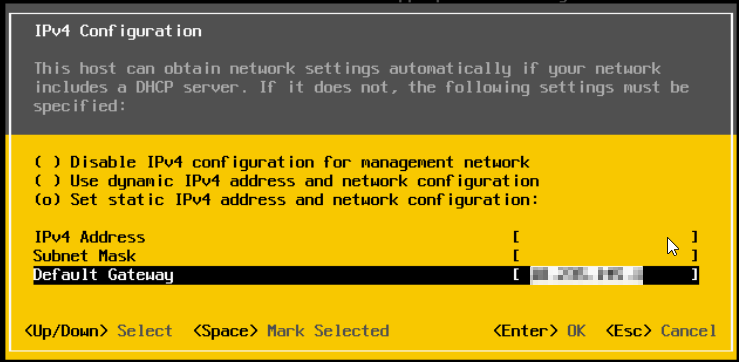
requeridaFigura 6: Establezca la dirección IP necesaria y la configuración de red. - Ingrese la dirección IPv4, la máscara de subred y el gateway correctos. Utilice las teclas de flecha para desplazarse a cada selección.
- Una vez que se agreguen las selecciones, presione Intro y, a continuación, la tecla Escape para salir
- El ping y el inicio de sesión SSH en ESXi ahora deberían funcionar
- Inicie sesión en la interfaz de usuario de ESXi y verifique que estén configurados los servidores DNS correctos.
- Presione Retry en la interfaz de usuario de implementación de IDPA para continuar con la implementación.