PowerProtect DP4400 : Échec du déploiement à 10 %
Summary: Le déploiement de DP4400 échoue à 10 % et l’intégration et la validation de PowerProtect échouent à 15 %.
Symptoms
Le déploiement de DP4400 échoue à 10 %.
L’intégration et la validation de PowerProtect se sont arrêtées à 15 %.
Cliquez sur Diagnostic Report dans l’interface utilisateur de déploiement d’ACM pour vérifier que l’échec correspond à l’erreur ci-dessous :
FAILED: Started Hypervisor Manager Server configuration
Error: Failed to add Hypervisor host to datacenter
Cause
Envoyez une commande ping ou SSH au serveur ESXi pour confirmer si vous pouvez vous connecter. Si vous ne pouvez pas vous connecter, il est possible que l’adresse IP ESXi ne soit pas attribuée.
Adresse IPv4, masque de sous-réseau, passerelle ou serveur DNS incorrect
Resolution
- Connexion à l’iDRAC
- Cliquez sur la console virtuelle.
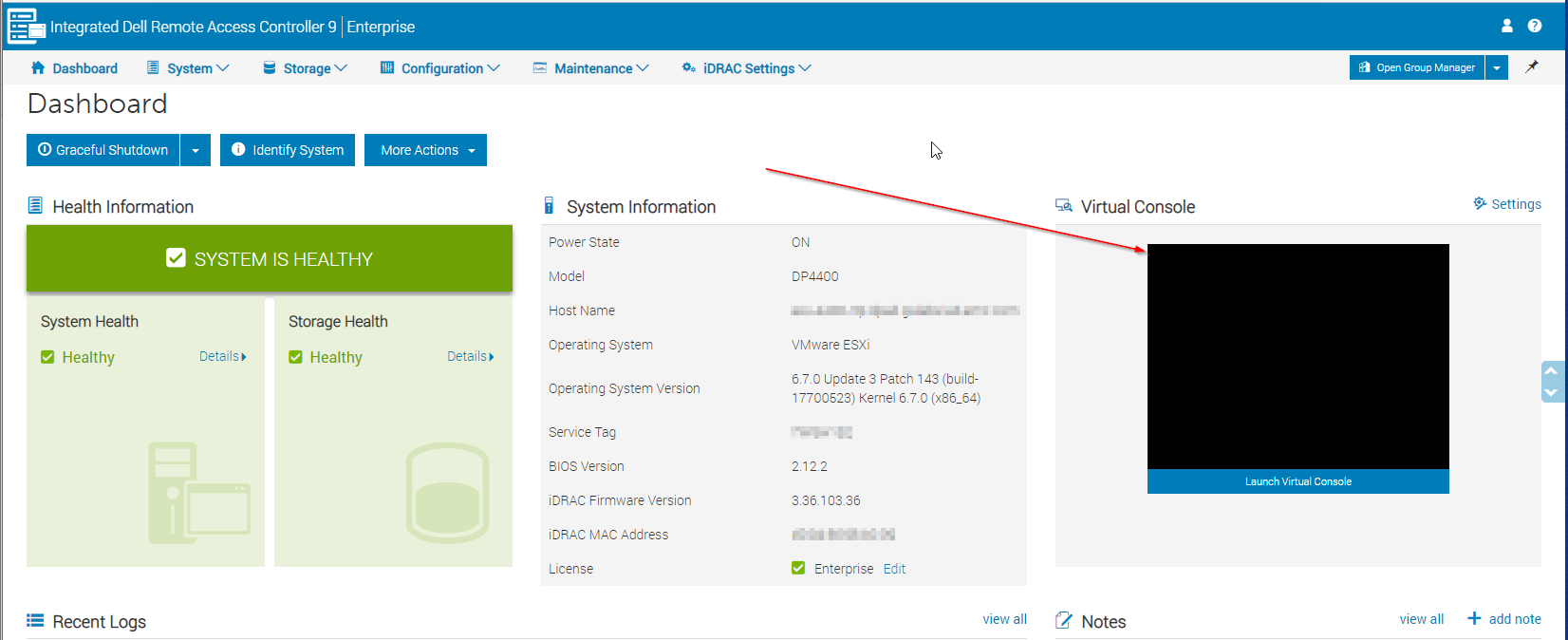
Figure 1 : Capture d’écran de la console virtuelle à partir de l’iDRAC
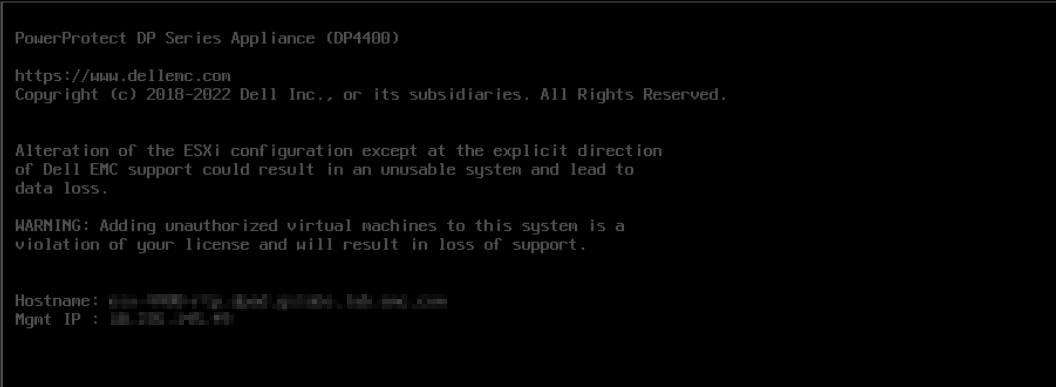
Figure 2 : Capture d’écran du modèle d’appliance PowerProtect Data Protection
- Appuyez sur
F2ouALT+F2Pour vous connecter à l’interface DCUI ESXi : - Saisir le mot de passe par défaut
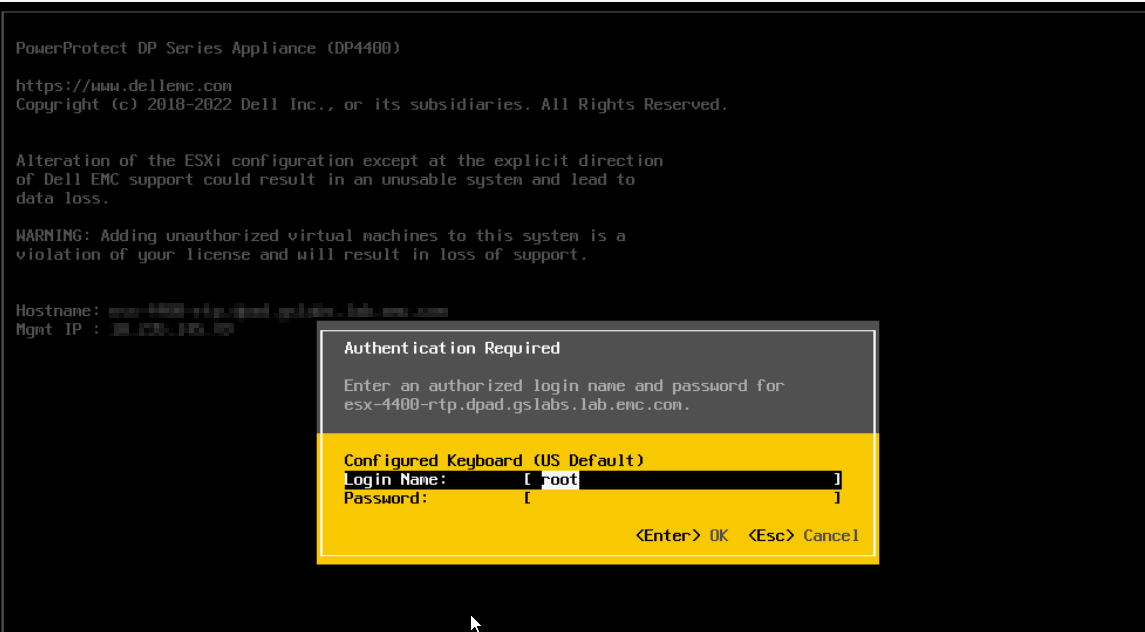
Figure 3 : Saisissez le mot de passe par défaut pour le modèle PowerProtect Data Protection Appliance.
- Accédez à Configurer le réseau de gestion
- Vérifiez que l’adresse IPv4 est attribuée.
- Si une adresse IP est attribuée et que le nom d’hôte est correct, le problème peut être différent.
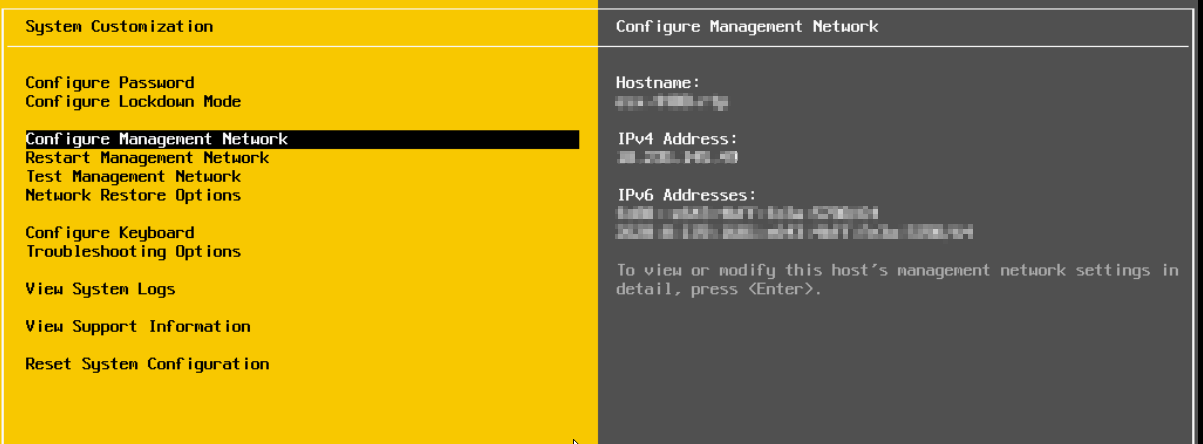
Figure 4 : Confirmation que l’adresse IP est attribuée et que le nom d’hôte est correct.
- Si l’adresse IP n’est pas attribuée ou nécessite une vérification supplémentaire, appuyez sur Entrée, accédez à Configuration IPv4, puis appuyez sur Entrée
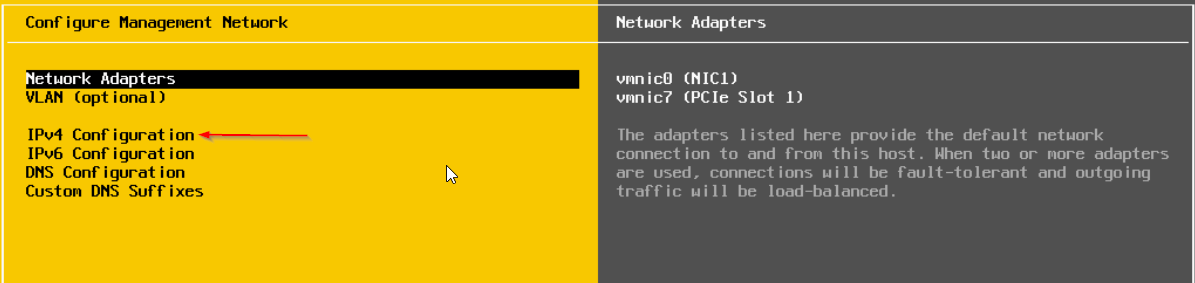
Figure 5 : L’adresse IP n’est pas attribuée ou nécessite une vérification supplémentaire.
-
Accédez à Définir une adresse IPv4 statique et une configuration réseau. Appuyez sur la barre d’espace pour accéder à la sélection
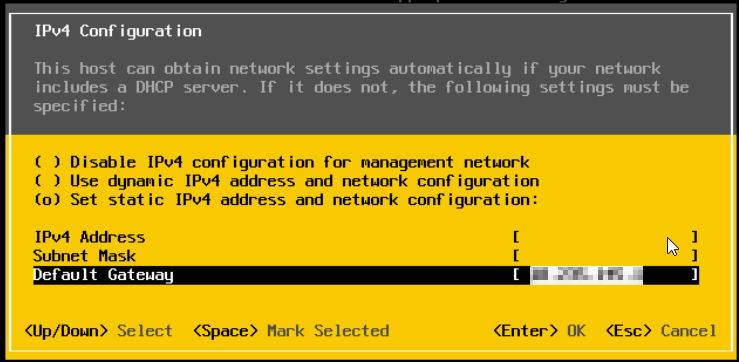
requise.Figure 6 : Définissez l’adresse IP et la configuration réseau requises. - Saisissez l’adresse IPv4, le masque de sous-réseau et la passerelle corrects. Utilisez les touches fléchées pour accéder à chaque sélection.
- Une fois les sélections ajoutées, appuyez sur Entrée , puis sur la touche Échap pour quitter
- La connexion ping et SSH à ESXi devrait maintenant fonctionner
- Connectez-vous à l’interface utilisateur ESXi et vérifiez que les serveurs DNS corrects sont configurés.
- Appuyez sur Réessayer dans l’interface utilisateur de déploiement d’IDPA pour poursuivre le déploiement.