PowerProtect DP4400: 導入が10%で失敗する
Summary: DP4400の導入が10%で失敗し、PowerProtectの統合と検証が15%で失敗します。
This article applies to
This article does not apply to
This article is not tied to any specific product.
Not all product versions are identified in this article.
Symptoms
DP4400の導入が10%で失敗します。
PowerProtectの統合と検証は15%で停止しました。
ACM導入UIで [Diagnostic Report]をクリックして、障害が以下のエラーと一致することを確認します。
FAILED: Started Hypervisor Manager Server configuration
Error: Failed to add Hypervisor host to datacenter
Cause
ESXiサーバーにpingまたはSSHで接続できるかどうかを確認します。接続できない場合は、ESXi IPアドレスが割り当てられていない可能性があります
IPv4アドレス、サブネット マスク、ゲートウェイ、DNSサーバーが正しくない
Resolution
- iDRACにログインします
- [Virtual Console]をクリックします。
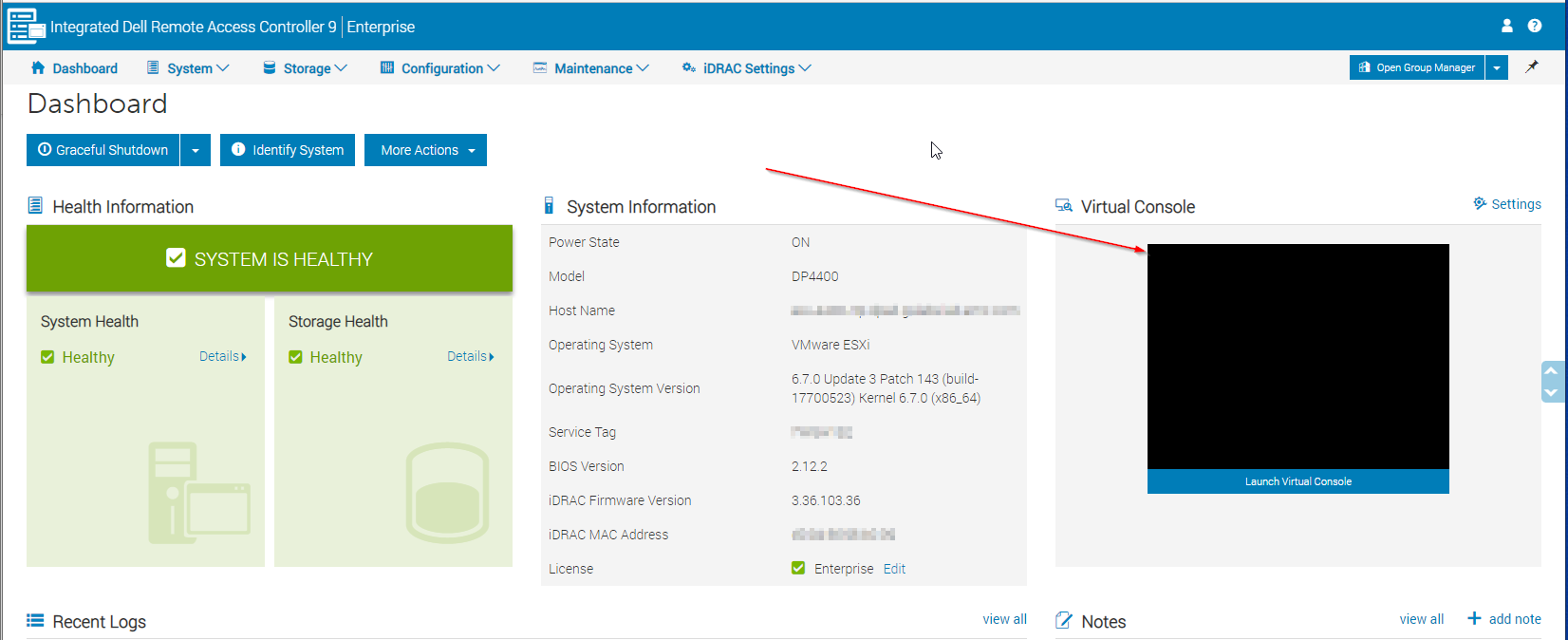
図1:iDRACからの仮想コンソールのスクリーンショット
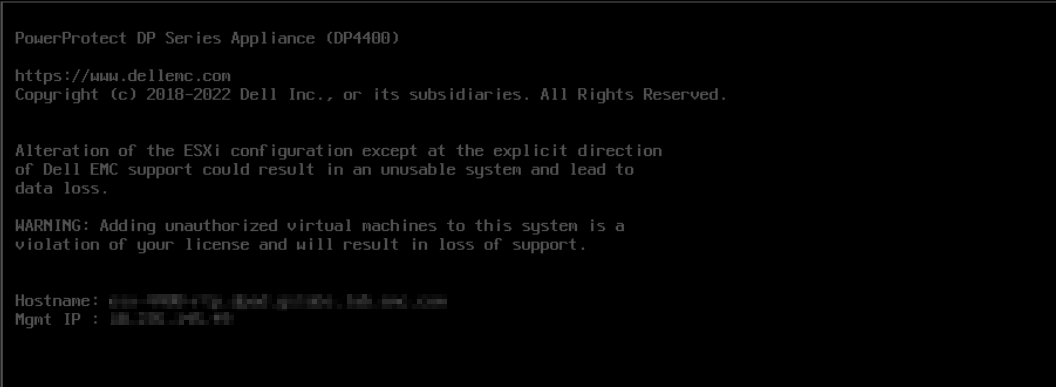
図2:PowerProtect Data Protection Applianceモデルのスクリーンショット
- アクセスするには、
F2またはALT+F2ESXi DCUIにログインするには - デフォルト パスワードの入力
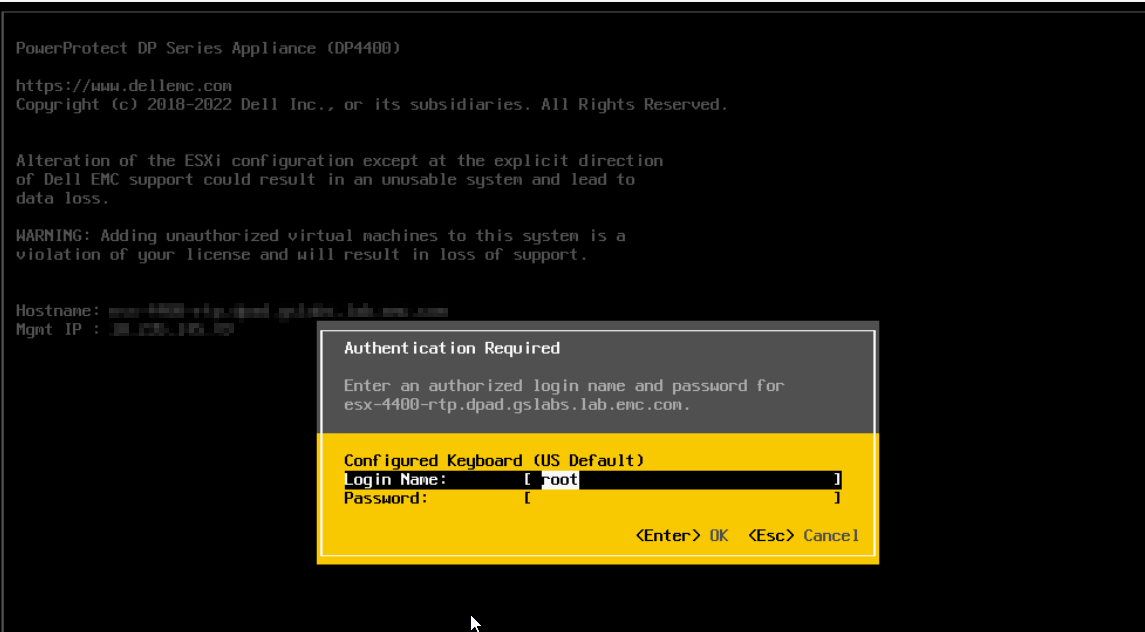
図3:PowerProtect Data Protection Applianceモデルにデフォルトのパスワードを入力します。
- [Configure Management Network]に進みます
- IPv4アドレスが割り当てられていることを確認します。
- IPが割り当てられており、ホスト名が正しい場合は、別の問題である可能性があります。
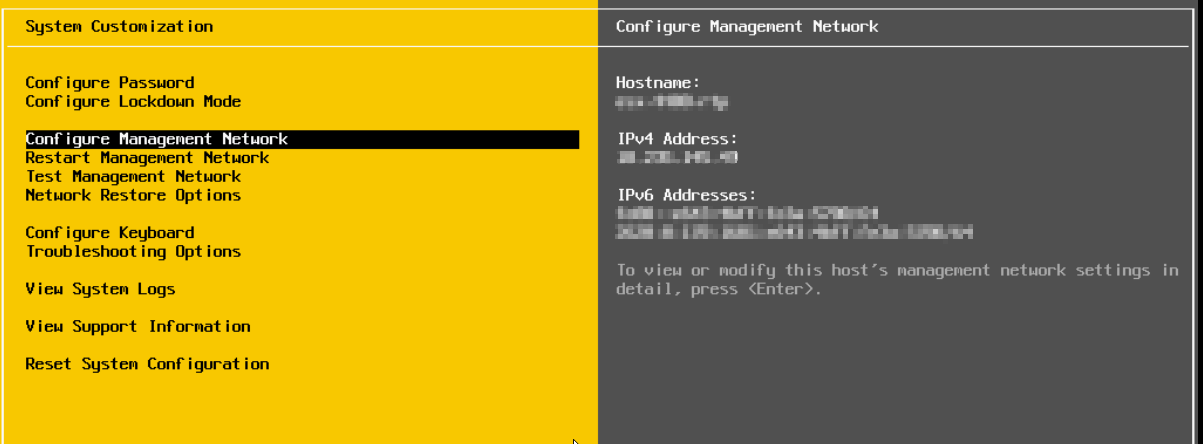
図4:IPが割り当てられていることと、ホスト名が正しいことの確認。
- IPアドレスが割り当てられていない場合、またはさらに検証が必要な場合は、Enterを押してからIPv4設定に移動し、Enterを押します
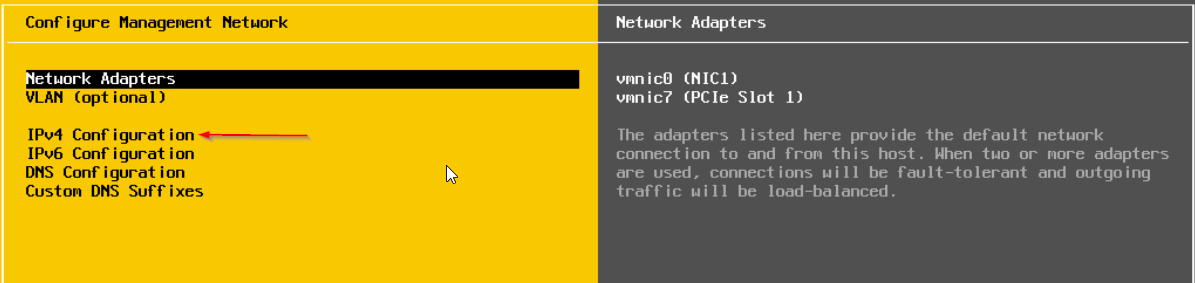
図5:IPアドレスが割り当てられていないか、さらなる検証が必要です。
-
「静的IPv4アドレスとネットワーク構成の設定」に進みます。スペース バーを押して、必要な選択に移動します
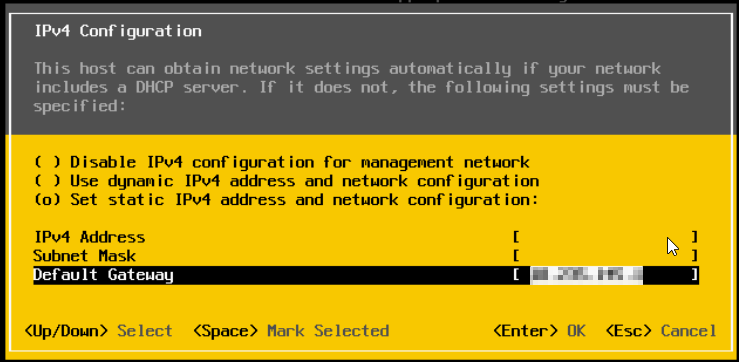
図6: 必要なIPアドレスとネットワーク構成を設定します。 - 正しいIPv4アドレス、サブネット マスク、ゲートウェイを入力します。矢印キーを使用して、各選択項目に移動します。
- 選択項目が追加されたら、 Enter を押し、 次にEsc キーを押して終了します
- ESXiへのpingとSSHログインが機能するようになりました
- ESXi UIにログインし、正しいDNSサーバーが構成されていることを確認します。
- 導入を続行するには、IDPA導入UIで[retry]を押します。
Affected Products
PowerProtect DP4400Article Properties
Article Number: 000210793
Article Type: Solution
Last Modified: 14 Aug 2025
Version: 5
Find answers to your questions from other Dell users
Support Services
Check if your device is covered by Support Services.