PowerProtect DP4400: Implementeringen mislykkes ved 10 prosent
Summary: DP4400-implementeringen mislykkes ved 10 %, og integrering og validering av PowerProtect mislykkes ved 15 %.
Symptoms
DP4400-distribusjonen mislykkes ved 10 %.
Integrering og validering av PowerProtect stoppet ved 15 %.
Klikk diagnoserapporten i brukergrensesnittet for ACM-implementering for å kontrollere feilen som samsvarer med feilen nedenfor:
FAILED: Started Hypervisor Manager Server configuration
Error: Failed to add Hypervisor host to datacenter
Cause
Ping eller SSH til ESXi-serveren for å bekrefte om du kan koble til. Hvis du ikke kan koble til, er det mulig at ESXi IP-adressen ikke er tilordnet.
Feil IPv4-adresse, nettverksmaske, gateway eller DNS-server
Resolution
- Logg på iDRAC
- Klikk på den virtuelle konsollen.
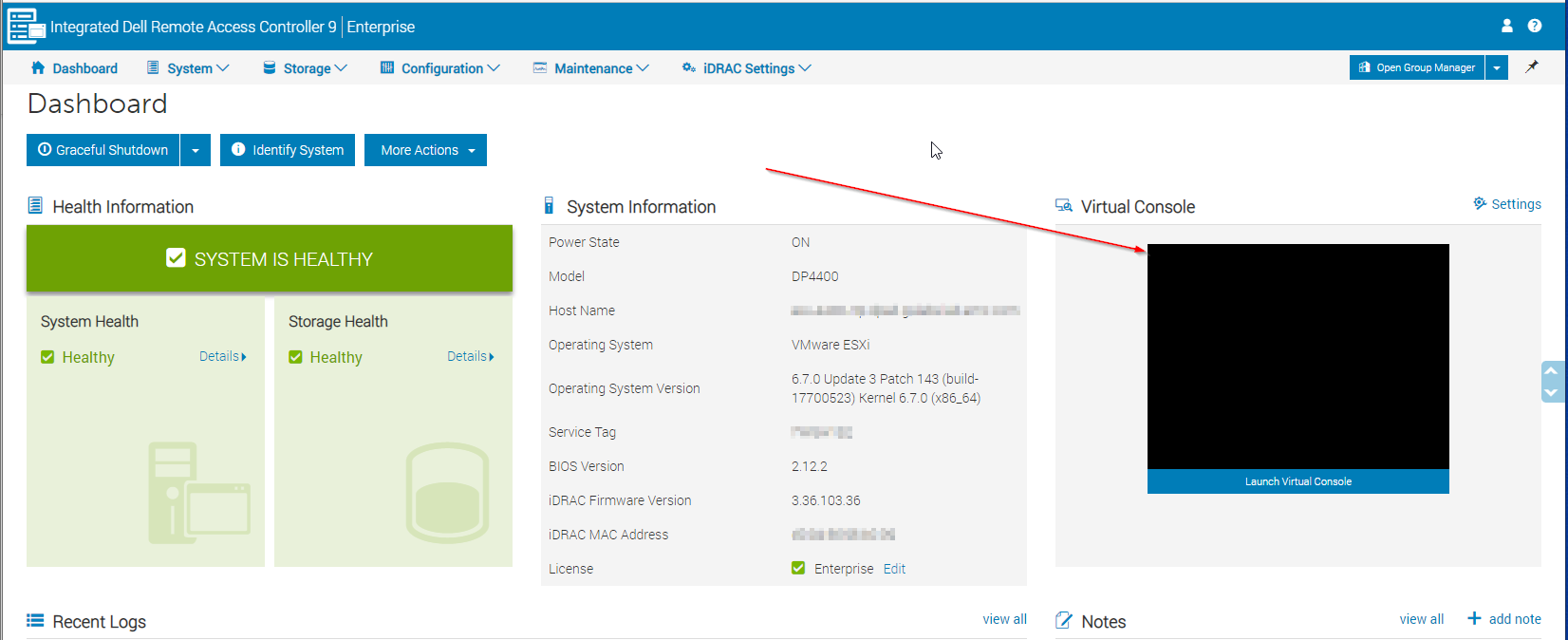
Figur 1: Skjermbilde av virtuell konsoll fra iDRAC
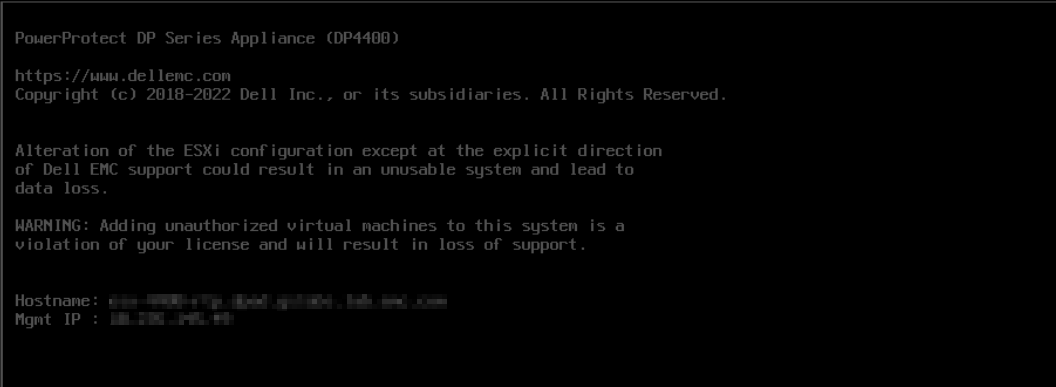
Figur 2: Skjermbilde av PowerProtect Data Protection Appliance-modellen
- Trykk på
F2ellerALT+F2Slik logger du på ESXi DCUI - Skriv inn standardpassord
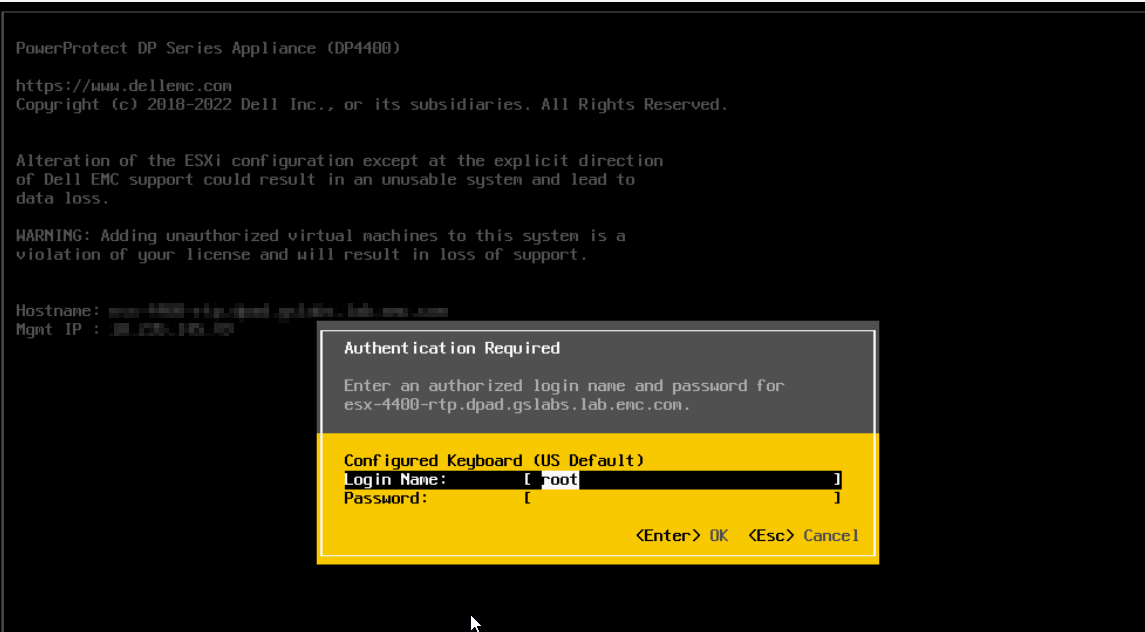
Figur 3: Skriv inn standardpassordet for PowerProtect Data Protection Appliance-modellen.
- Gå til Konfigurere administrasjonsnettverk
- Bekreft at IPv4-adressen er tilordnet.
- Hvis en IP er tilordnet og vertsnavnet er riktig, kan det være et annet problem.
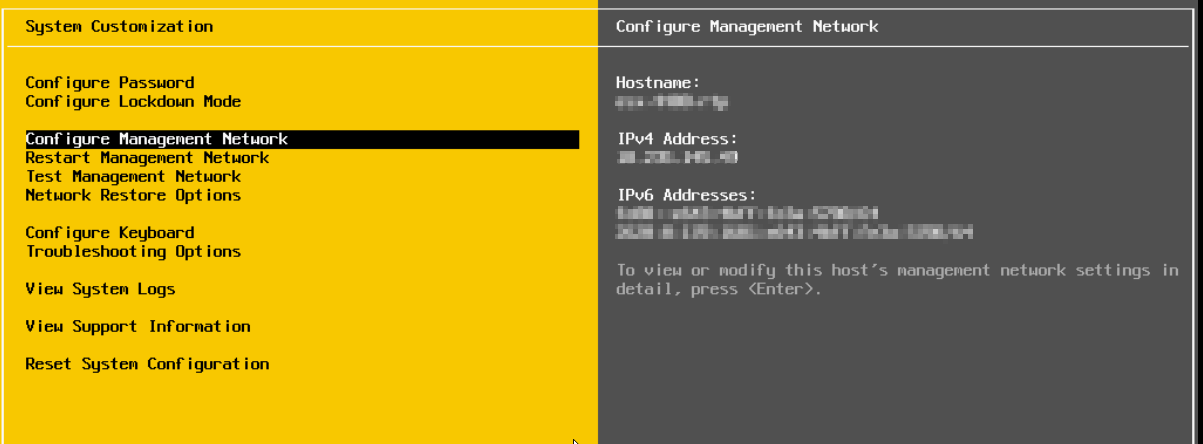
Figur 4: Bekreftelse på at IP er tilordnet, og vertsnavnet er riktig.
- Hvis IP-adressen ikke er tilordnet eller krever ytterligere bekreftelse, trykker du på Enter, går til IPv4-konfigurasjon og trykker på Enter
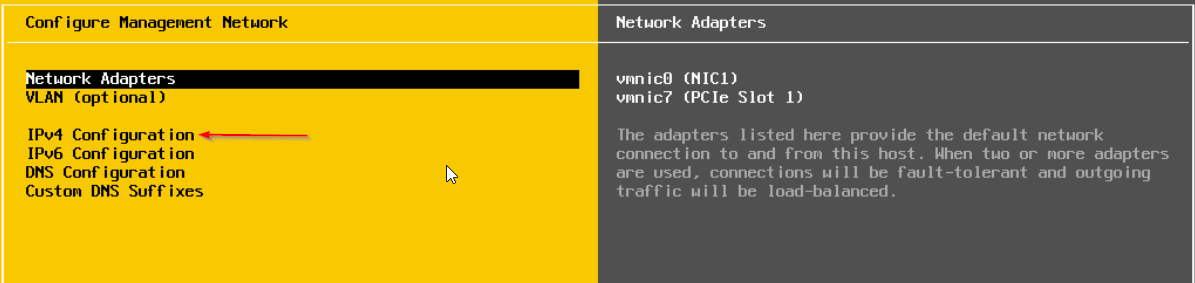
Figur 5: IP-adresse er ikke tildelt eller krever ytterligere bekreftelse.
-
Gå til Angi en statisk IPv4-adresse og nettverkskonfigurasjon. Trykk på mellomromstasten for å gå til ønsket valg
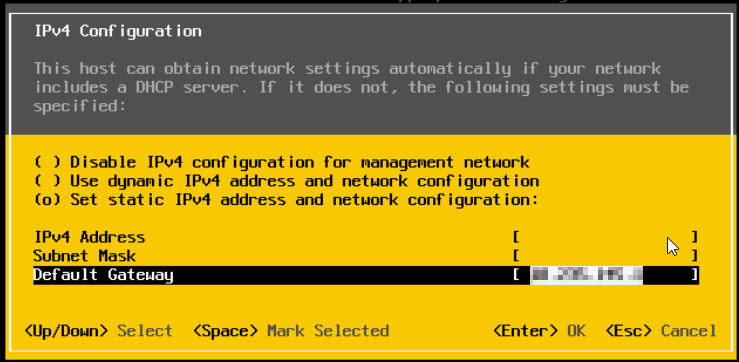
Figur 6: Angi ønsket IP-adresse og nettverkskonfigurasjon. - Skriv inn riktig IPv4-adresse, nettverksmaske og gateway. Bruk piltastene til å flytte til hvert valg.
- Når valgene er lagt til, trykker du på Enter og deretter på Esc-tasten for å avslutte
- Ping- og SSH-pålogging til ESXi skal nå fungere
- Logg på ESXi-grensesnittet, og kontroller at de riktige DNS-serverne er konfigurert.
- Trykk på Prøv igjen i IDPA-implementeringsgrensesnittet for å fortsette distribusjonen.