PowerProtect DP4400: Розгортання зазнає невдачі на рівні 10 відсотків
Summary: Помилка розгортання DP4400 становить 10%, а інтеграція та перевірка PowerProtect – 15%.
Symptoms
Розгортання DP4400 зазнає невдачі при 10%.
Інтеграція та перевірка PowerProtect зупинилася на рівні 15%.
Клацніть діагностичний звіт в інтерфейсі розгортання ACM, щоб переконатися, що збій відповідає наведеній нижче помилці:
FAILED: Started Hypervisor Manager Server configuration
Error: Failed to add Hypervisor host to datacenter
Cause
Пропінгуйте або SSH до сервера ESXi, щоб підтвердити, чи можете ви підключитися. Якщо ви не можете підключитися, можливо, IP-адреса ESXi не призначена.
Неправильна IPv4-адреса, маска підмережі, шлюз або DNS-сервер
Resolution
- Увійдіть в систему iDRAC
- Натисніть на віртуальну консоль.
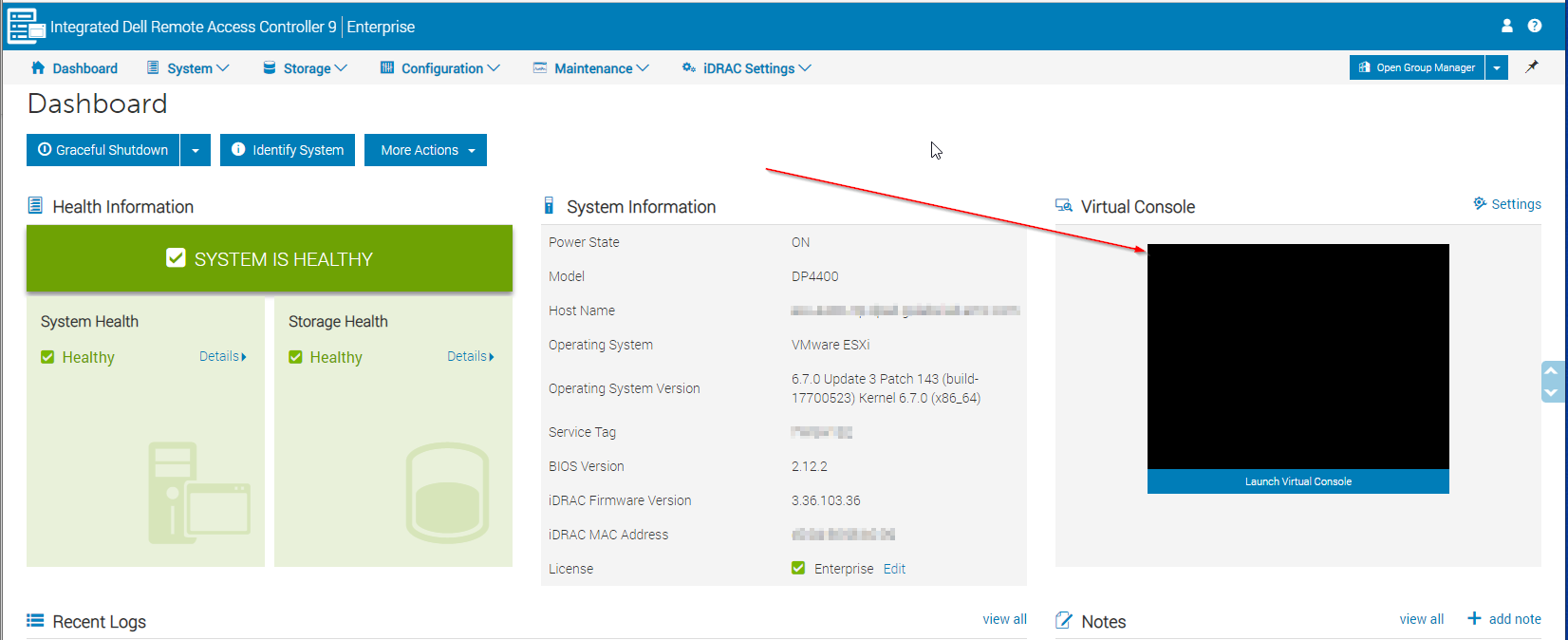
Малюнок 1: Скріншот віртуальної консолі з iDRAC
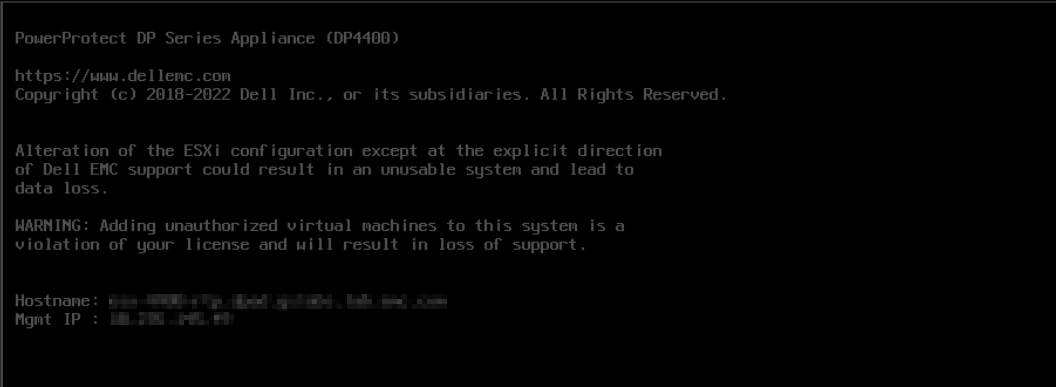
Малюнок 2: Скріншот моделі пристрою для захисту даних PowerProtect
- Прес
F2абоALT+F2для входу в ESXi DCUI - Введіть пароль за замовчуванням
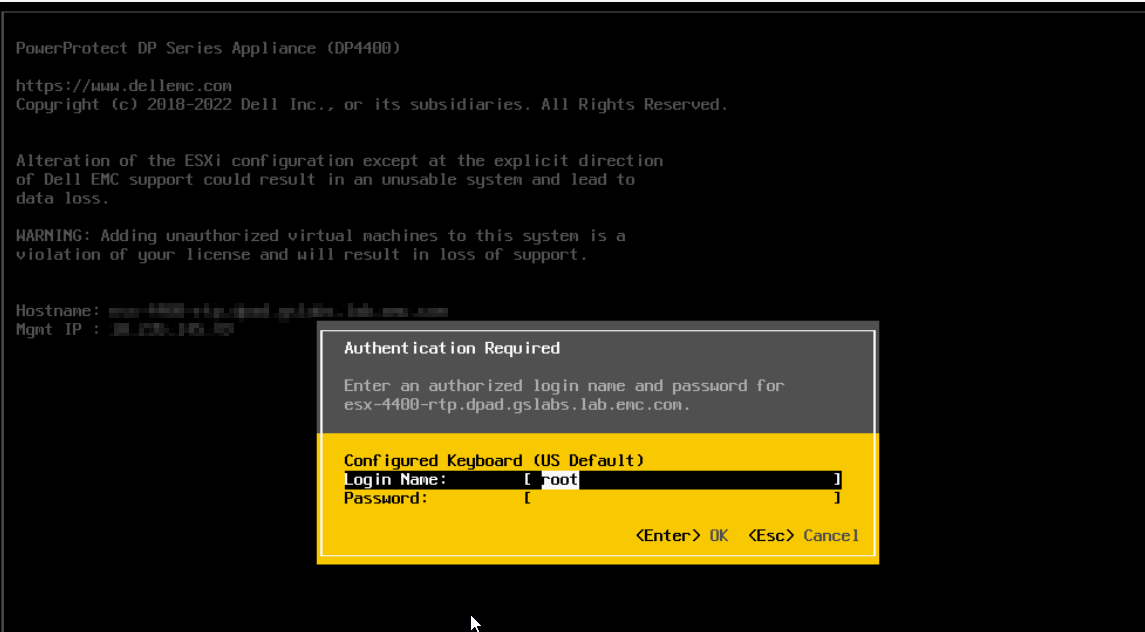
Малюнок 3: Введіть пароль за замовчуванням для моделі пристрою PowerProtect Data Protection.
- Перейдіть до налаштування мережі керування
- Переконайтеся, що адресу IPv4 призначено.
- Якщо IP-адресу призначено, а ім'я хоста правильне, проблема може бути іншою.
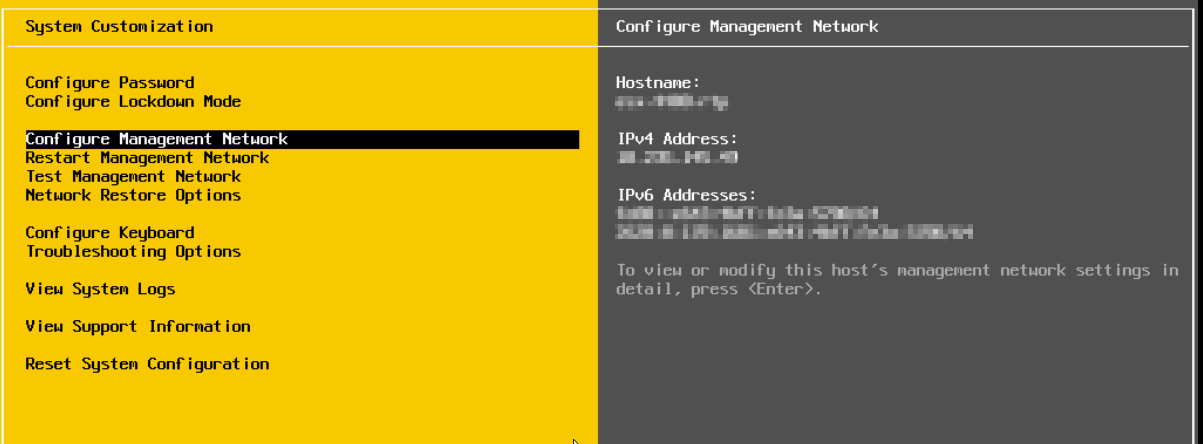
Малюнок 4: Підтвердження того, що IP призначено, а ім'я хоста правильне.
- Якщо IP-адреса не призначена або потребує додаткової перевірки, натисніть Enter, потім перейдіть до Configuration IPv4 та натисніть Enter
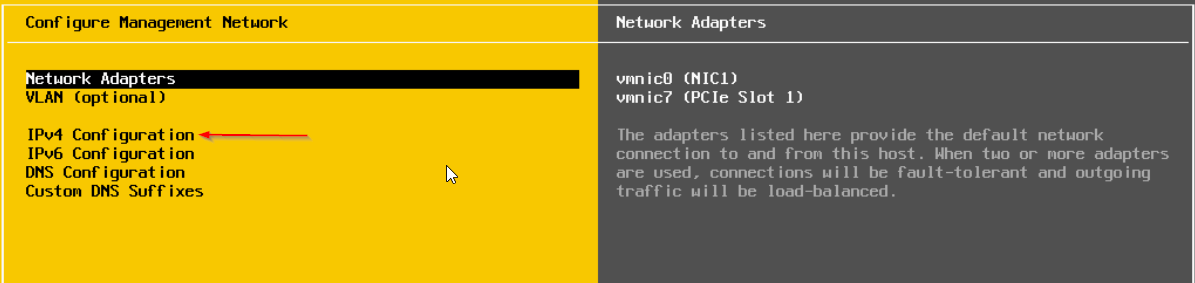
Малюнок 5: IP-адреса не призначається або потребує додаткової перевірки.
-
Перейдіть до розділу Встановлення статичної IPv4-адреси та конфігурації мережі. Натисніть Пробіл, щоб перейти до необхідного вибору
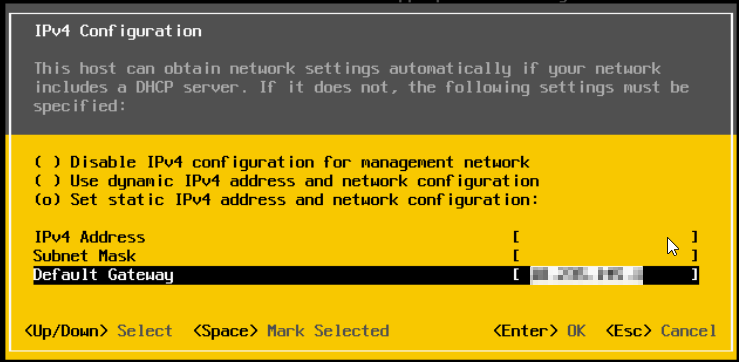
Малюнок 6: Встановіть необхідну IP-адресу та конфігурацію мережі. - Введіть правильну адресу IPv4, маску підмережі та шлюз. Використовуйте клавіші зі стрілками, щоб переходити до кожного вибору.
- Після того, як вибір буде додано, натисніть Enter , а потім клавішу Escape , щоб вийти
- Ping і SSH вхід в ESXi тепер повинні працювати
- Увійдіть в інтерфейс ESXi UI та переконайтеся, що налаштовано правильні DNS-сервери.
- Натисніть повторити спробу в інтерфейсі розгортання IDPA, щоб продовжити розгортання.