Ethernet-nettverket fungerer ikke på Dell WD19S-, WD19DCS- og WD22TB4-dokker
Summary: Følgende artikkel inneholder informasjon om et problem med Ethernet-nettverket på noen av Dell USB Type-C-dokkingstasjonene. Dette skjer på Dell WD19S-, WD19DCS- og WD22TB4-dokker.
Symptoms
Ethernet-kontrollerdriver mangler i enhetsbehandling for WD19S-, WD19DCS- og WD22TB4 Dell-dokker
Brukere av mobile enheter som bærbare PC-er og nettbrett kan oppleve at Ethernet-nettverkstilkoblingen blir brutt når de kobler til en av følgende Dell-dokker:
- Dell-dokk (WD19S)
- Dell Performance-dokk (WD19DCS)
- Dell Thunderbolt-dokk (WD22TB4)
Enhetsbehandling-verktøyet viser ikke Local Area Network (LAN)-enheten på bærbare datamaskiner og nettbrett som kjører Windows-operativsystemet: (Kontroller for Realtek Gigabit Ethernet-serien (GBE)
| Ethernet-kontroller for dokkingstasjon mangler | Ethernet-kontroller for dokkingstasjon til stede |
|---|---|
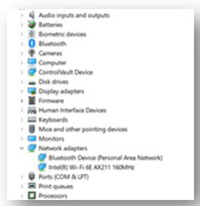 Figur.1 |
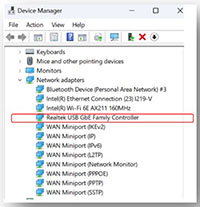 Figur 2 |
Cause
Denne delen er ikke relevant for denne artikkelen.
Resolution
-
Du kan løse problemet ved å kjøre den nyeste Realtek USB Ethernet-fastvareoppdateringen på enheten. Hvis du vil laste ned og installere det nyeste fastvareverktøyet, følger du trinnene nedenfor:
-
Gå til driversiden for riktig dokkingstasjon.
-
Velg operativsystemet som kjører på den bærbare Dell-PC-en eller -nettbrettet.
-
Under Kategori lar du det være Alle.
-
Finn det nyeste fastvareverktøyet for Realtek USB GBE Ethernet-kontroller . (Versjon 1.2, A02.)
-
Klikk på Last ned , og lagre filen på den bærbare datamaskinen eller nettbrettet.
-
Åpne File Explorer og bla til nedlastingsmappen der den lagrer nedlastingsfilen.
-
Pakk ut installasjonsfilen DellFW_UPGRADE_UTILITY_v1.2.zip nedlastingsfilen, og følg instruksjonene i den nedlastede filen for guide_v1.2.pdf reparasjonsverktøyet for Dell-dokkingstasjonen LAN for å fullføre installasjonsprosessen.
-
-
Koble USB Type-C-dokkingkabelen fra den bærbare PC-en eller mobilenheten. (Ikke ta ut strømadapteren fra dokkingstasjonen.)
-
Vent minst 15 sekunder etter at du har koblet fra dokkingkabelen før du går til trinn tre.
-
Koble dokkingkabelen til den bærbare PC-en eller den mobile enheten på nytt.
-
Åpne Enhetsbehandling-applikasjonen fra søkefunksjonen på startmenyen.
-
Er Ethernet-enheten fra dokkingstasjonen synlig i vinduet for enhetsbehandling?
-
Nei, det er ikke synlig. Kjør gjennom trinn en til tre igjen.
-
Ja, det er synlig. Kjør gjennom fastvareoppdateringen på nytt.
-