PowerProtect: IDPA: Kein Startgerät verfügbar oder Betriebssystem nicht erkannt und startet von Festplatte C: Fehler auf IDPA 13G- und 14G-Systemen
Summary: Dieser Wissensdatenbank-Artikel befasst sich mit dem Problem, bei dem das System während des Startvorgangs nicht mehr reagiert und die Meldung "Booting from Hard drive C:" angezeigt wird und kein Startgerät oder Betriebssystem erkannt wird. Dieser Artikel konzentriert sich auf die Ursachen im Zusammenhang mit einer falschen Startreihenfolge und Problemen mit den BIOS-UEFI-Einstellungen. ...
Symptoms
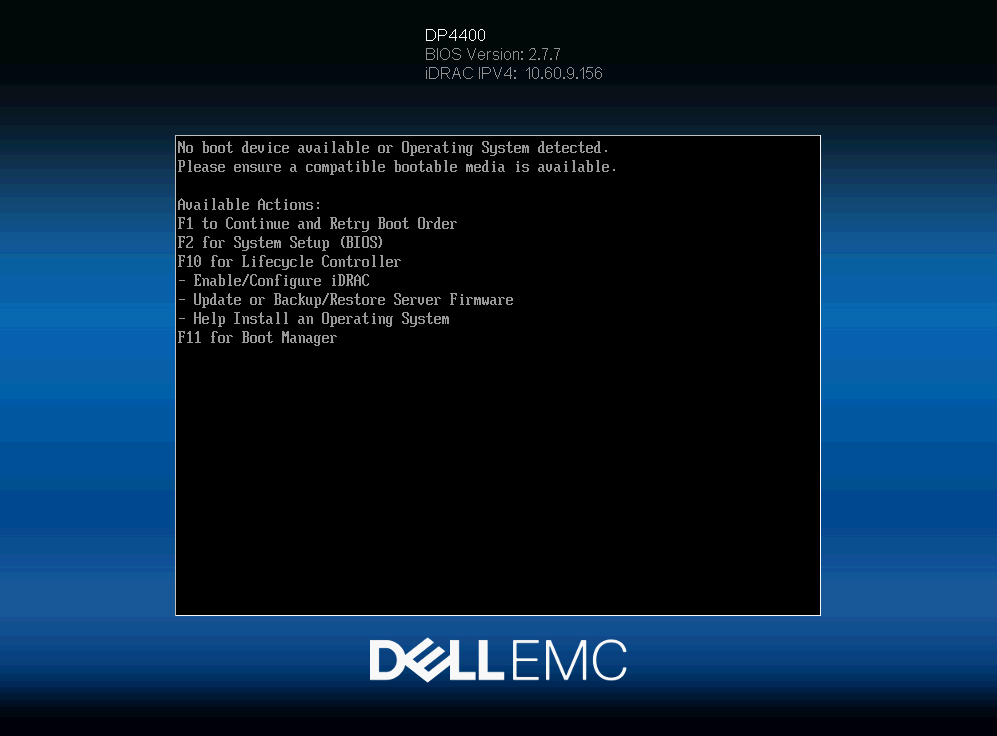
Fehlermeldungen, die auftreten können:The system stops responding at "Booting from Hard drive C:"
No boot device available or Operating System detected
Cause
Das Problem, dass das System bei "Start von Festplatte C:" abstürzt, ohne dass ein Startgerät oder Betriebssystem erkannt wurde, kann auf folgende Ursachen zurückgeführt werden:
Falsche Startreihenfolge: Die BIOS- oder UEFI-Firmware ist möglicherweise so konfiguriert, dass sie von einem falschen Gerät statt von der Festplatte, auf der das Betriebssystem installiert ist, startet.
Problem mit BIOS- oder UEFI-Einstellungen: Möglicherweise liegt ein Problem mit BIOS- oder UEFI-Einstellungen vor, z. B. die Secure Boot-Einstellungen, die verhindern, dass das System die startfähigen Medien korrekt erkennt.
Diese Probleme können aufgrund verschiedener Faktoren auftreten, einschließlich falscher Konfiguration, Systemaktualisierungen oder externer Faktoren, die die Startvorgänge unterbrechen. Manchmal ist das Betriebssystem selbst möglicherweise beschädigt, sodass es nicht ordnungsgemäß gestartet werden kann.
In diesem Szenario konzentrieren wir uns auf die falsche Startreihenfolge und das Problem mit den BIOS-/UEFI-Einstellungen.
Resolution
Prozess für Systeme der 14. Generation
Drücken Sie F2, um das System-Setup-Menü (BIOS) aufzurufen.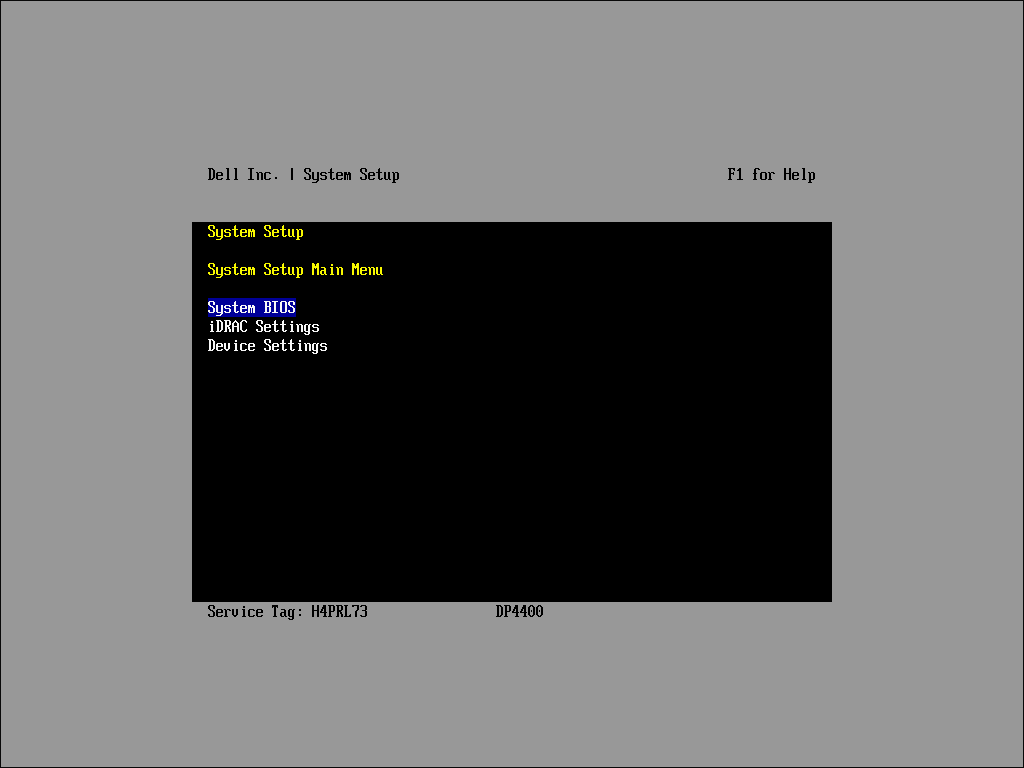
Wählen Sie "System BIOS" aus, um das Menü "System BIOS" aufzurufen.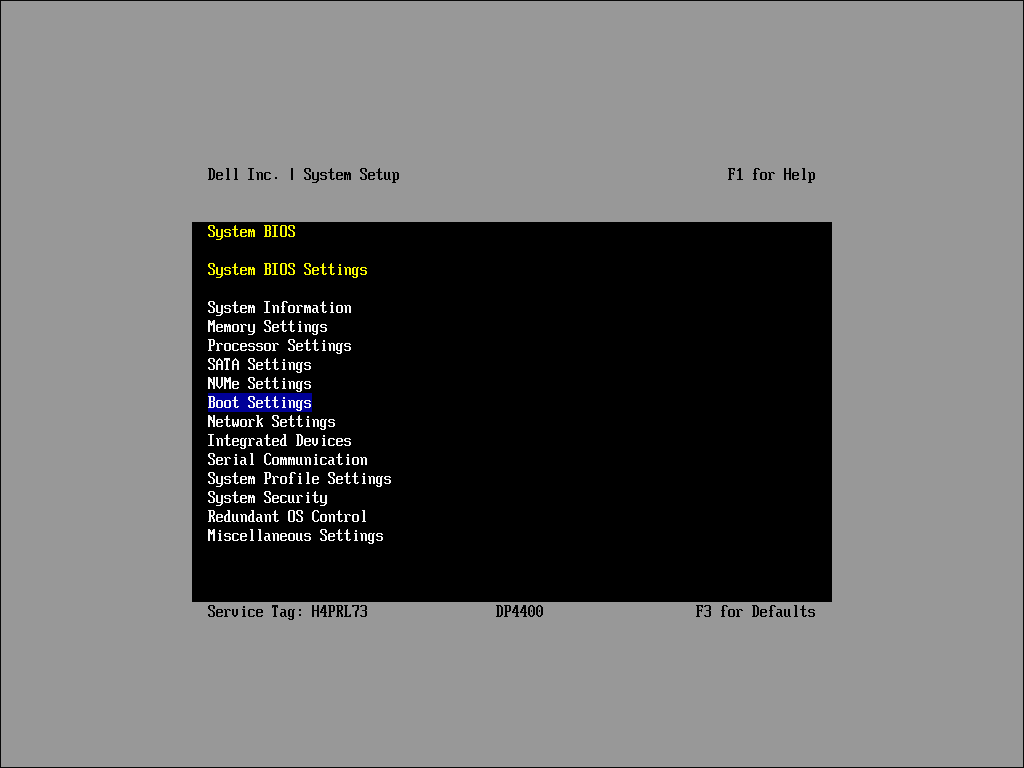
Wählen Sie "Boot Settings", um das Menü "Boot Settings" aufzurufen.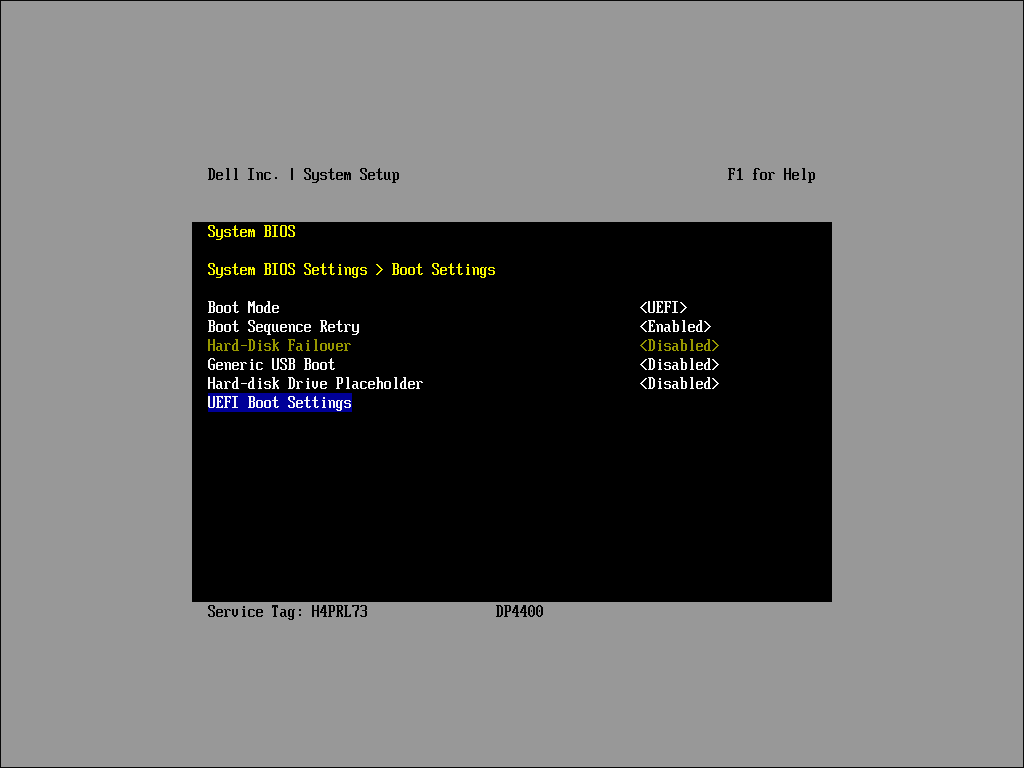
Wählen Sie entweder "UEFI Boot Settings" oder "BIOS Boot Settings" (wenn der BIOS-Startmodus aktiviert ist), um die Startgerätereihenfolge zu bearbeiten.
Reihenfolge der UEFI-Starteinstellungen.

Schritte zum Konfigurieren des UEFI-Startmodus:
-
Aktivieren Sie den UEFI-Startmodus:
- Stellen Sie im Untermenü "UEFI-Starteinstellungen" sicher, dass der UEFI-Startmodus aktiviert ist.
-
Überprüfen Sie die UEFI-Startreihenfolge:
- Stellen Sie sicher, dass "[AHCI-Controller...]" das erste Element in der Liste "UEFI Boot Sequence" ist.
- Vergewissern Sie sich, dass sie im Menü "Boot Option Enable Disable" aktiviert ist.
-
Ändern Sie die Reihenfolge der Listen (falls erforderlich):
- Verwenden Sie die Pfeiltasten der Tastatur oder der Konsole, um die gewünschte Liste auszuwählen.
- Drücken Sie die Eingabetaste, um die Liste auszuwählen.
-
Artikelpositionen anpassen:
- Verwenden Sie die Taste "-", um ein Element in der Liste nach unten zu verschieben.
- Verwenden Sie die Umschalttaste +, um ein Element in der Liste nach oben zu verschieben.
-
Änderungen bestätigen:
- Drücken Sie die Eingabetaste, um Änderungen zu speichern und zu bestätigen.
Drücken Sie "Esc", um die Konfiguration zu beenden und zu speichern. Drücken Sie "Esc" erneut, um zum Menü des System-Setups (BIOS) zurückzukehren. Bestätigen Sie erneut, um den Neustart zu initiieren. Das System sollte in ESXi gestartet werden.
Reihenfolge der BIOS-Starteinstellungen.
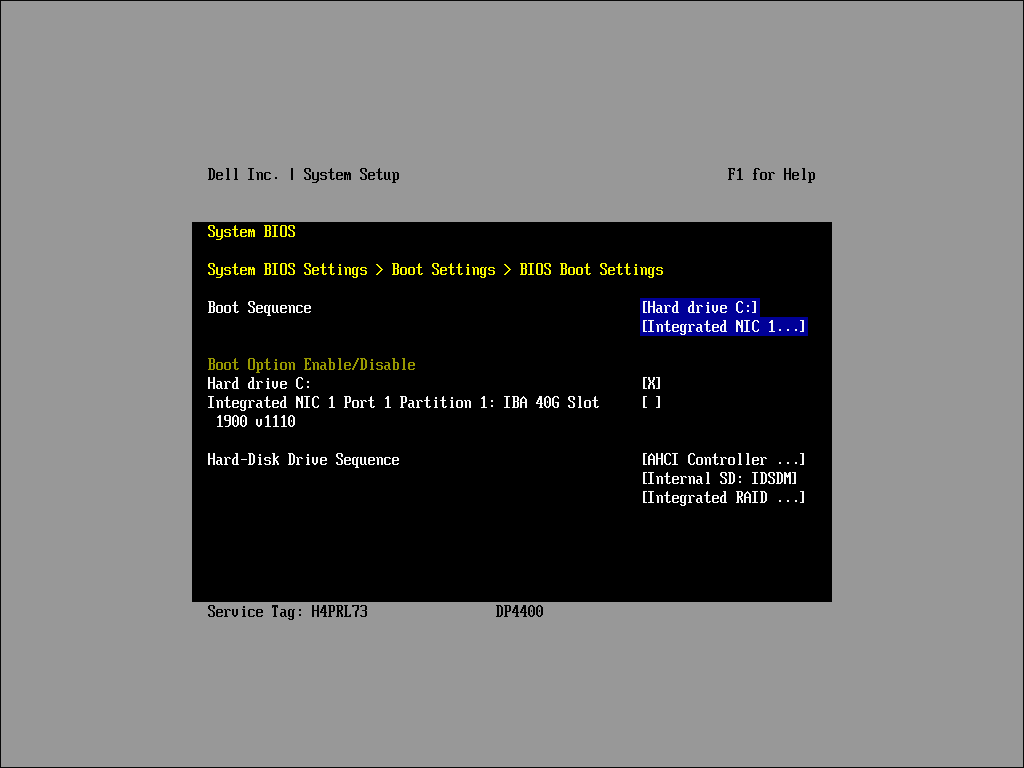
Schritte zum Konfigurieren des BIOS-Startmodus:
-
Aktivieren Sie den BIOS-Startmodus:
- Stellen Sie im Untermenü "BIOS Boot Settings" sicher, dass der BIOS-Startmodus aktiviert ist.
-
Überprüfen Sie die Startreihenfolge:
- Stellen Sie sicher, dass "[Festplatte C:]" das erste Element in der Liste "Boot Sequence" ist.
- Vergewissern Sie sich, dass sie im Menü "Boot Option Enable Disable" aktiviert ist.
-
Überprüfen Sie die Reihenfolge der Festplattenlaufwerke:
- Stellen Sie sicher, dass "[AHCI-Controller...]" als erstes Element in der Liste "Festplattenlaufwerksequenz" aufgeführt ist.
-
Ändern Sie die Reihenfolge der Listen (falls erforderlich):
- Verwenden Sie die Pfeiltasten der Tastatur oder der Konsole, um die gewünschte Liste auszuwählen.
- Drücken Sie die Eingabetaste, um die Liste auszuwählen.
-
Artikelpositionen anpassen:
- Verwenden Sie die Taste "-", um ein Element in der Liste nach unten zu verschieben.
- Verwenden Sie die Umschalttaste +, um ein Element in der Liste nach oben zu verschieben.
-
Änderungen bestätigen:
- Drücken Sie die Eingabetaste, um Änderungen zu speichern und zu bestätigen.
Drücken Sie "Esc", um die Konfiguration zu beenden und zu speichern. Drücken Sie "Esc" erneut, um zum Menü des System-Setups (BIOS) zurückzukehren. Bestätigen Sie erneut, um den Neustart zu initiieren. Das System sollte in ESXi gestartet werden.
Prozess für 13G-Systeme
Die Startkonfiguration und -sequenz müssen mit der unten angegebenen Erfassung identisch sein.
Stellen Sie sicher, dass "[Integrated RAID...]" als erstes Element in der Liste "Hard-Disk Drive Sequence" und als zweites Element "[Internal SD: IDSDM...]"
Weitere Informationen zu Systemen der 13. Generation finden Sie unter 000181982.