PowerProtect: IDPA: No hay ningún dispositivo de arranque disponible o no se detecta el sistema operativo y arranca desde el disco duro C: Errores en sistemas IDPA 13G y 14G
Summary: En este artículo de la base de conocimientos, se aborda el problema por el cual el sistema deja de responder durante el arranque con el mensaje "Arrancando desde el disco duro C:" y no se detecta ningún dispositivo de arranque ni sistema operativo. Este artículo se centra en las causas relacionadas con el orden de arranque incorrecto y los problemas de configuración UEFI del BIOS. ...
Symptoms
Errores que puede obtener:The system stops responding at "Booting from Hard drive C:"
No boot device available or Operating System detected

Cause
El problema de que el sistema se detenga en "Arranque desde el disco duro C:", sin que se detecte ningún dispositivo de arranque o sistema operativo, se puede atribuir a las siguientes causas:
Orden de arranque incorrecto: Es posible que el firmware del BIOS o UEFI esté configurado para arrancar desde un dispositivo incorrecto en lugar del disco duro donde está instalado el sistema operativo.
Problema de configuración del BIOS o UEFI: Podría haber un problema con la configuración del BIOS o UEFI, como la configuración de arranque seguro, que impide que el sistema reconozca correctamente el medio de arranque.
Estos problemas pueden surgir debido a diversos factores, como una configuración incorrecta, actualizaciones del sistema o factores externos que interrumpen los procesos de arranque. En ocasiones, el sistema operativo puede estar dañado, lo que hace que no pueda arrancar correctamente.
En este escenario, nos centraremos en el orden de arranque incorrecto y el problema de la configuración del BIOS/UEFI.
Resolution
Proceso para sistemas 14G
Presione F2 para ingresar al menú System Setup (BIOS).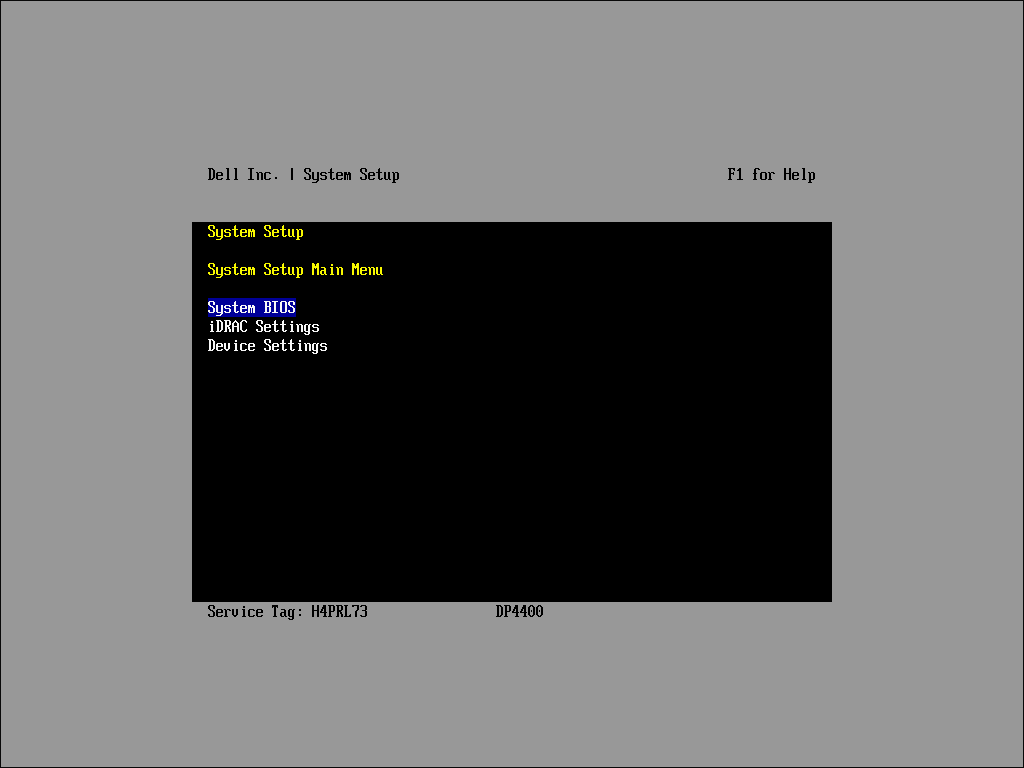
Seleccione "System BIOS" para ingresar al menú "System BIOS".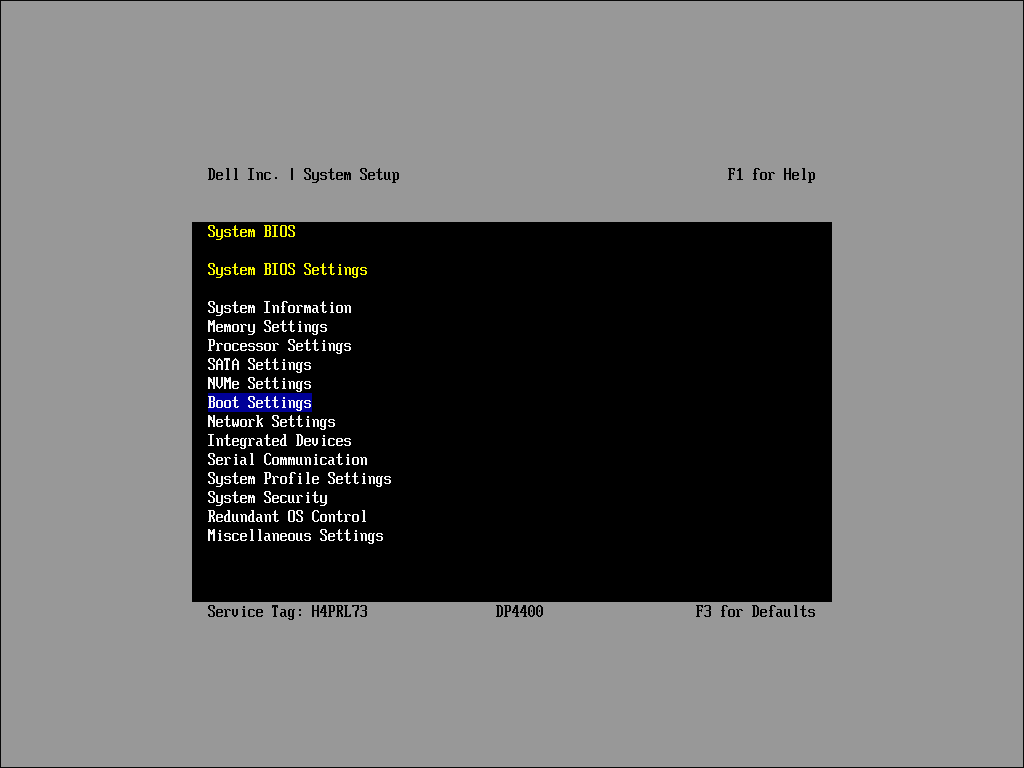
Seleccione "Boot Settings" para ingresar al menú "Boot Settings".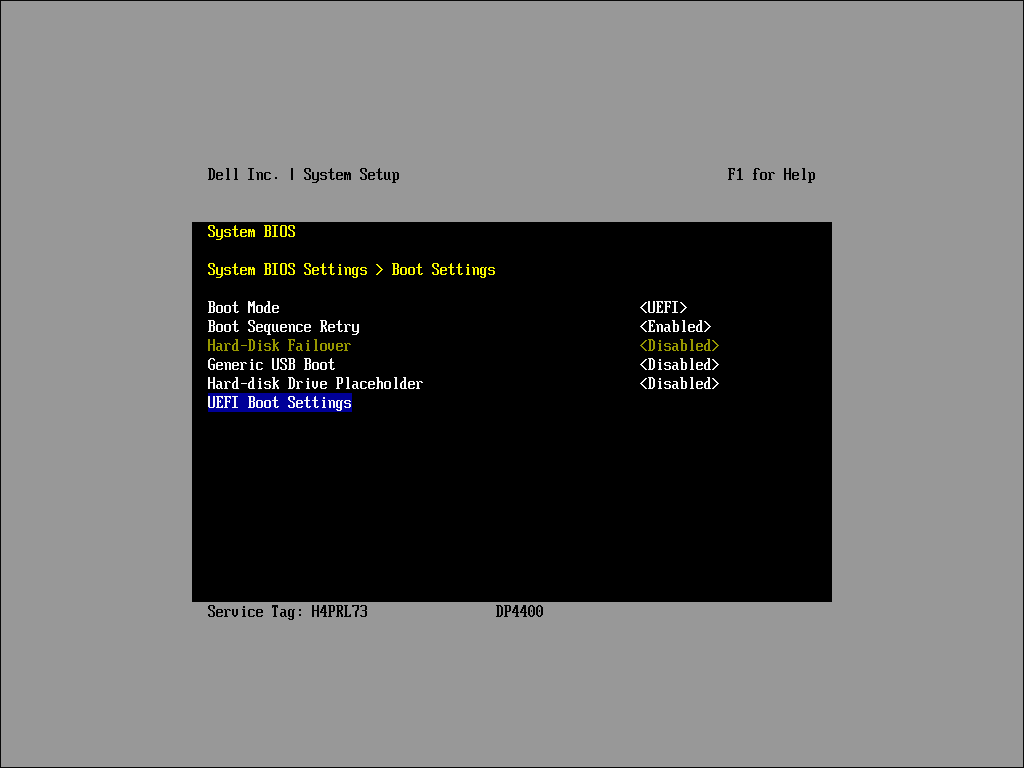
Seleccione "Configuración de arranque de UEFI" o "Configuración de arranque del BIOS" (si el modo de arranque del BIOS está activado) para editar la secuencia del dispositivo de arranque.
Secuencia de ajustes de arranque UEFI.

Pasos para configurar el modo de arranque UEFI:
-
Habilite el modo de arranque UEFI:
- En el submenú "Configuración de arranque de UEFI", asegúrese de que el modo de arranque de UEFI esté activado.
-
Verifique la secuencia de arranque de UEFI:
- Asegúrese de que "[AHCI Controller...]" sea el primer elemento de la lista "UEFI Boot Sequence".
- Confirme que esté habilitada en el menú "Boot Option Enable Disable".
-
Modifique el orden de las listas (si es necesario):
- Utilice las teclas de flecha del teclado o de la consola para seleccionar la lista deseada.
- Presione "Intro" para seleccionar la lista.
-
Ajustar las posiciones de los elementos:
- Utilice la tecla "-" para mover un elemento hacia abajo en la lista.
- Utilice la tecla "Mayús+" para mover un elemento hacia arriba en la lista.
-
Confirmar cambios:
- Presione "Intro" para guardar y confirmar los cambios.
Presione "Esc" para salir y guardar la configuración. Presione "Esc" nuevamente para volver al menú System Setup (BIOS). Confirme nuevamente para iniciar el reinicio. El sistema debe arrancar en ESXi.
Secuencia de ajustes de arranque del BIOS.
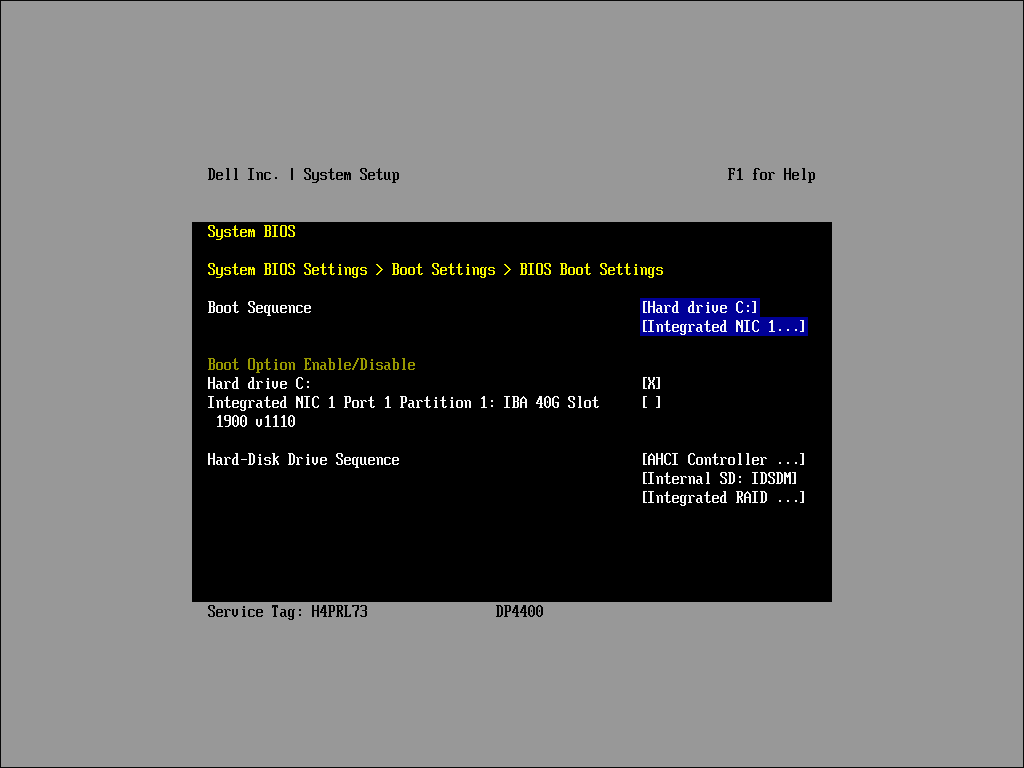
Pasos para configurar el modo de inicio del BIOS:
-
Active el modo de inicio del BIOS:
- En el submenú "BIOS Boot Settings", asegúrese de que BIOS Boot Mode esté activado.
-
Verifique la secuencia de arranque:
- Asegúrese de que "[Hard drive C:]" sea el primer elemento de la lista "Boot Sequence".
- Confirme que esté habilitada en el menú "Boot Option Enable Disable".
-
Comprobar la secuencia de unidades de disco duro:
- Asegúrese de que "[AHCI Controller...]" aparezca como el primer elemento de la lista "Hard-Disk Drive Sequence".
-
Modifique el orden de las listas (si es necesario):
- Utilice las teclas de flecha del teclado o de la consola para seleccionar la lista deseada.
- Presione "Intro" para seleccionar la lista.
-
Ajustar las posiciones de los elementos:
- Utilice la tecla "-" para mover un elemento hacia abajo en la lista.
- Utilice la tecla "Mayús+" para mover un elemento hacia arriba en la lista.
-
Confirmar cambios:
- Presione "Intro" para guardar y confirmar los cambios.
Presione "Esc" para salir y guardar la configuración. Presione "Esc" nuevamente para volver al menú System Setup (BIOS). Confirme nuevamente para iniciar el reinicio. El sistema debe arrancar en ESXi.
Proceso para sistemas 13G
La configuración y la secuencia de arranque deben ser las mismas que las de la siguiente captura.
Asegúrese de que "[RAID integrado...]" aparezca como el primer elemento de la lista "Secuencia de unidad de disco duro" y el segundo "[SD interno: IDSDM...]"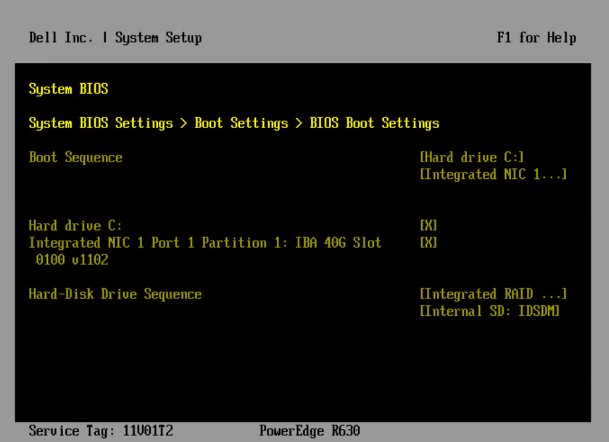
Para obtener más información sobre los sistemas 13G, consulte 000181982.