PowerProtect: IDPA: Käynnistyslaitetta ei ole käytettävissä tai käyttöjärjestelmää ei tunnisteta ja käynnistystä kiintolevyltä C: Virheet IDPA 13G- ja 14G-järjestelmissä
Summary: Tämä tietämyskannan artikkeli korjaa ongelman, jonka vuoksi järjestelmä lakkaa vastaamasta käynnistyksen aikana sanomalla "Käynnistys kiintolevyltä C:", eikä käynnistyslaitetta tai käyttöjärjestelmää tunnisteta. Tässä artikkelissa keskitytään virheelliseen käynnistysjärjestykseen ja BIOSin UEFI-asetuksiin liittyviin syihin. ...
Symptoms
Saamasi virheet:The system stops responding at "Booting from Hard drive C:"
No boot device available or Operating System detected

Cause
Ongelma siinä, että järjestelmä pysähtyy kohtaan "Käynnistys kiintolevyltä C:", eikä käynnistyslaitetta tai käyttöjärjestelmää havaittu, johtuu seuraavista syistä:
Virheellinen käynnistysjärjestys: BIOS- tai UEFI-laiteohjelmisto on ehkä määritetty käynnistymään väärältä laitteelta sen kiintolevyn sijasta, jolle käyttöjärjestelmä on asennettu.
BIOS- tai UEFI-asetusongelma: BIOS- tai UEFI-asetuksissa, kuten suojatun käynnistyksen asetuksissa, saattaa olla ongelma, joka estää järjestelmää tunnistamasta käynnistyslevyä oikein.
Ongelmat voivat johtua useista tekijöistä, kuten virheellisistä määrityksistä, järjestelmäpäivityksistä tai ulkoisista tekijöistä, jotka häiritsevät käynnistysprosesseja. Joskus itse käyttöjärjestelmä voi olla vioittunut, jolloin se ei käynnisty oikein.
Tässä skenaariossa keskitytään virheelliseen käynnistysjärjestykseen ja BIOS-/UEFI-asetusten ongelmaan.
Resolution
Prosessi 14G-järjestelmille
Siirry System Setup (BIOS) -valikkoon painamalla F2-näppäintä.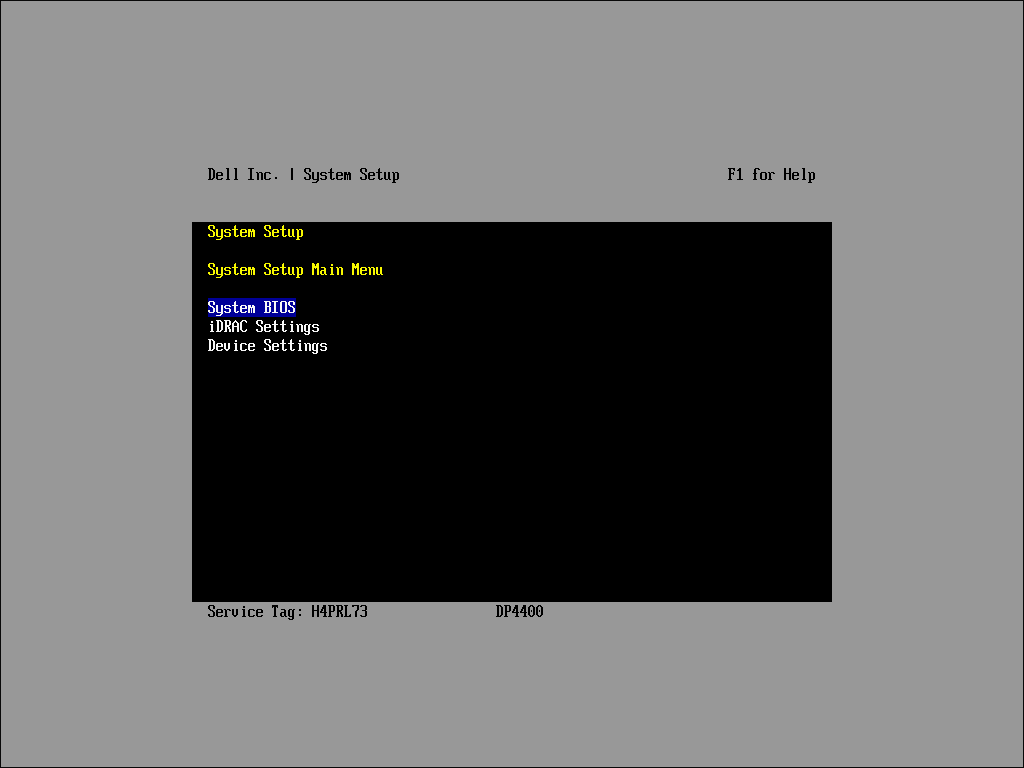
Siirry System BIOS -valikkoon valitsemalla System BIOS.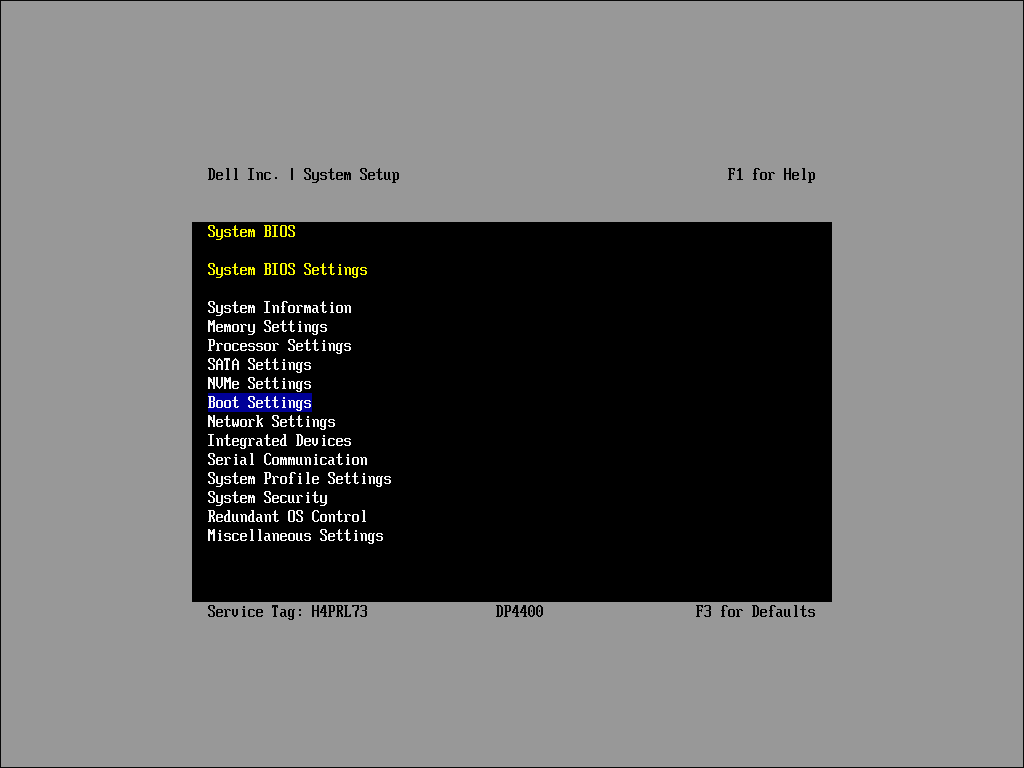
Valitse "Boot Settings" siirtyäksesi "Boot Settings" -valikkoon.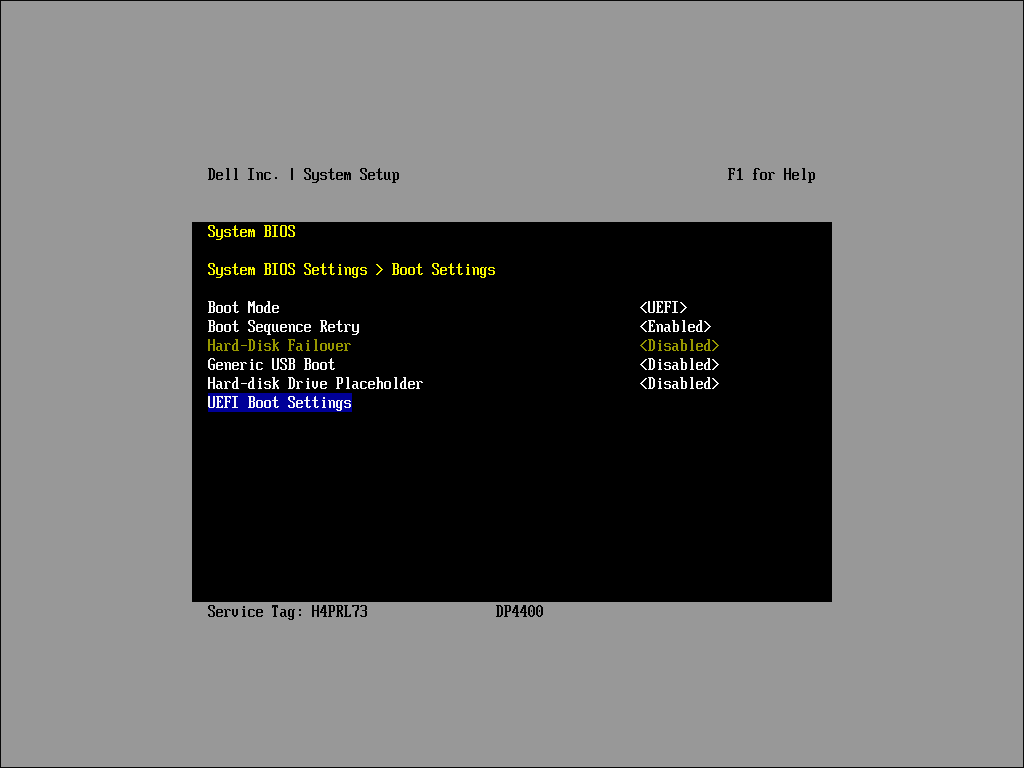
Muokkaa käynnistyslaitteen järjestystä valitsemalla joko UEFI Boot Settings tai BIOS Boot Settings (jos BIOS-käynnistystila on käytössä).
UEFI-käynnistysasetukset.

UEFI-käynnistystilan määritysohjeet:
-
Ota käyttöön UEFI-käynnistystila:
- Varmista UEFI Boot Settings -alivalikosta, että UEFI-käynnistystila on käytössä.
-
Tarkista UEFI-käynnistysjärjestys:
- Varmista, että "[AHCI Controller...]" on UEFI Boot Sequence -luettelon ensimmäinen kohta.
- Varmista, että se on käytössä "Boot Option Enable Disable" -valikossa.
-
Muokkaa luetteloiden järjestystä (tarvittaessa):
- Valitse näppäimistön tai konsolin nuolinäppäimillä etsintäkuulutusluettelo.
- Valitse luettelo painamalla Enter-näppäintä.
-
Säädä tuotteiden sijainteja:
- Siirrä kohdetta luettelossa alaspäin --näppäimellä.
- Käytä "Vaihto+" -näppäintä siirtääksesi kohteen luettelossa ylöspäin.
-
Vahvista muutokset:
- Paina "Enter" tallentaaksesi ja vahvistaaksesi muutokset.
Poistu ja tallenna kokoonpano painamalla Esc-näppäintä. Palaa System Setup (BIOS) -valikkoon painamalla uudelleen Esc-näppäintä. Vahvista uudelleenkäynnistys. Järjestelmän pitäisi käynnistyä ESXiin.
BIOS Boot Settings Sequence.
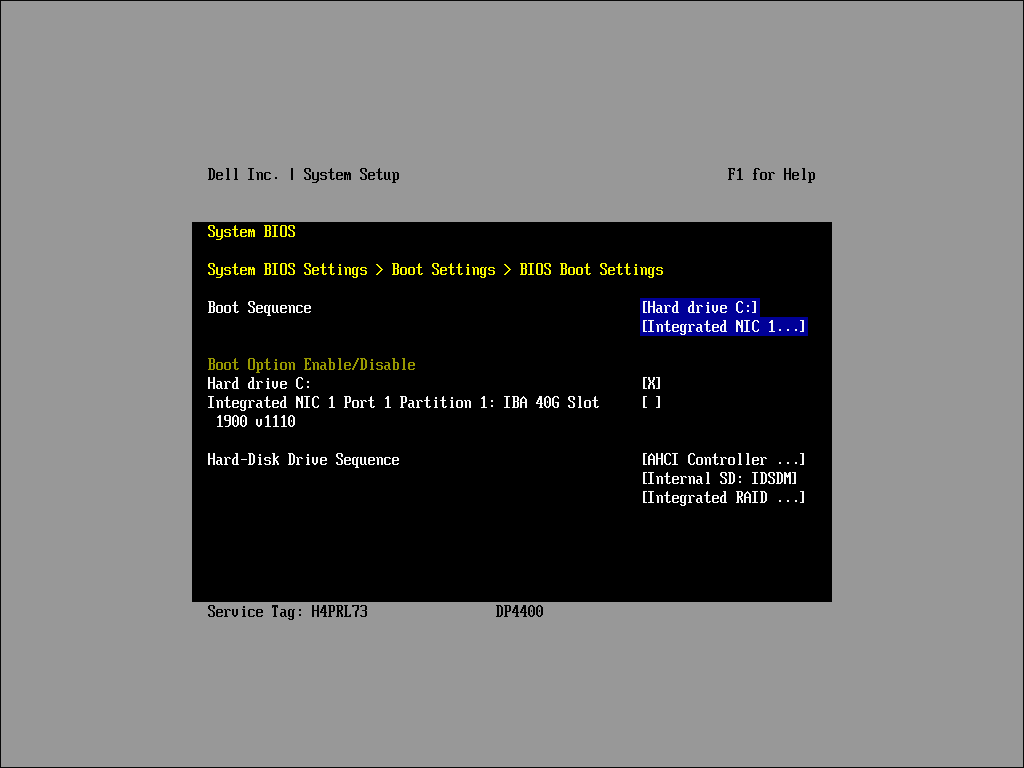
BIOS-käynnistystilan määritysohjeet:
-
Ota BIOS-käynnistystila käyttöön:
- Varmista BIOS Boot Settings -alivalikosta, että BIOS-käynnistystila on käytössä.
-
Tarkista käynnistysjärjestys:
- Varmista, että "[Hard drive C:]" on "Boot Sequence" -luettelon ensimmäinen kohta.
- Varmista, että se on käytössä "Boot Option Enable Disable" -valikossa.
-
Tarkista kiintolevyaseman järjestys:
- Varmista, että "[AHCI Controller...]" näkyy ensimmäisenä "Hard-Disk Drive Sequence" -luettelossa.
-
Muokkaa luetteloiden järjestystä (tarvittaessa):
- Valitse näppäimistön tai konsolin nuolinäppäimillä etsintäkuulutusluettelo.
- Valitse luettelo painamalla Enter-näppäintä.
-
Säädä tuotteiden sijainteja:
- Siirrä kohdetta luettelossa alaspäin --näppäimellä.
- Käytä "Vaihto+" -näppäintä siirtääksesi kohteen luettelossa ylöspäin.
-
Vahvista muutokset:
- Paina "Enter" tallentaaksesi ja vahvistaaksesi muutokset.
Poistu ja tallenna kokoonpano painamalla Esc-näppäintä. Palaa System Setup (BIOS) -valikkoon painamalla uudelleen Esc-näppäintä. Vahvista uudelleenkäynnistys. Järjestelmän pitäisi käynnistyä ESXiin.
Prosessi 13G-järjestelmille
Käynnistyskokoonpanon ja -järjestyksen on oltava sama kuin alla olevassa tallennuksessa.
Varmista, että "[Integrated RAID...]" näkyy ensimmäisenä "Kiintolevyasemasekvenssi"-luettelossa ja toisena "[Sisäinen SD: IDSDM...]"
Lisätietoja 13G-järjestelmistä on kohdassa 000181982.