PowerProtect:「IDPA:起動デバイスが使用できないか、オペレーティング システムが検出されず、ハード ドライブCから起動しています: IDPA 13Gおよび14Gシステムでのエラー
Summary: このナレッジベース記事では、起動中に「Booting from Hard drive C:」というメッセージが表示されてシステムが応答を停止し、起動デバイスまたはオペレーティング システムが検出されない問題に対処します。この記事では、誤った起動順序とBIOS UEFI設定の問題に関連する原因を中心に説明します。
Symptoms
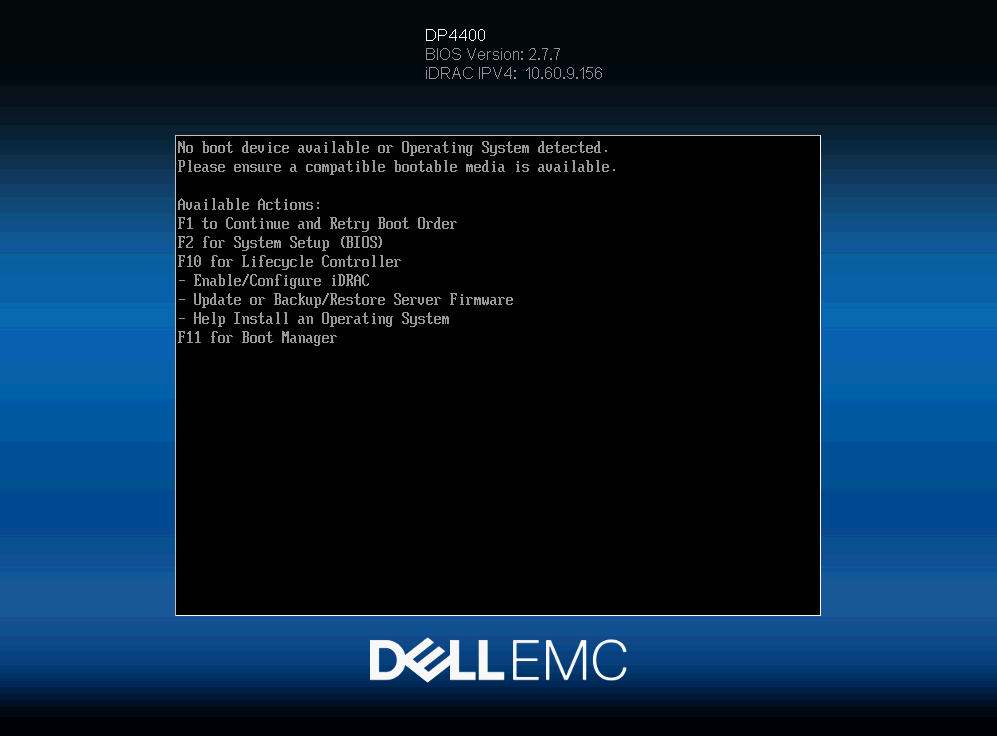
発生する可能性のあるエラー:The system stops responding at "Booting from Hard drive C:"
No boot device available or Operating System detected
Cause
起動デバイスまたはオペレーティング システムが検出されず、「ハード ドライブCからの起動」でシステムが停止する問題は、次の原因が考えられます。
起動順序が正しくない: BIOSまたはUEFIファームウェアが、オペレーティング システムがインストールされているハード ドライブではなく、誤ったデバイスから起動するように設定されている可能性があります。
BIOSまたはUEFI設定の問題: セキュア ブート設定など、BIOSまたはUEFIの設定に問題があるために、システムがブータブル メディアを正しく認識できない可能性があります。
これらの問題は、誤った構成、システム アップデート、起動プロセスを中断する外部要因など、さまざまな要因が原因で発生する可能性があります。場合によっては、オペレーティング システム自体が破損していて、正しく起動できないことがあります
このシナリオでは、誤った起動順序とBIOS/UEFI設定の問題に焦点を当てます。
Resolution
14Gシステムのプロセス
F2を押して、システム セットアップ(BIOS)メニューを表示します。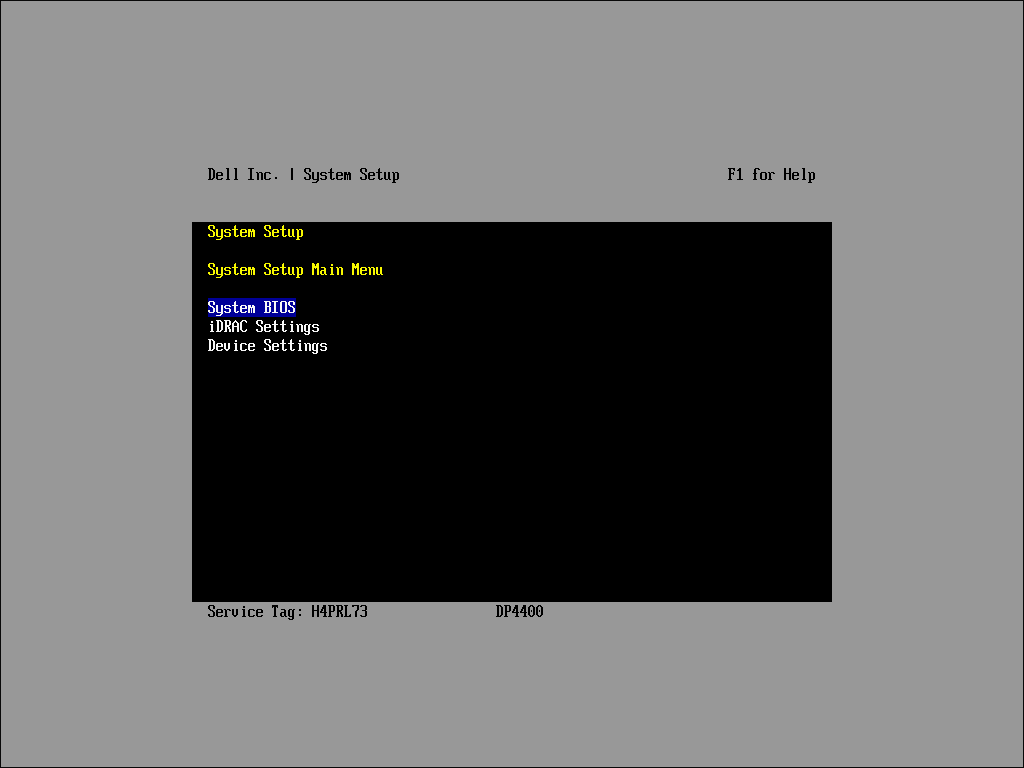
[System BIOS]を選択して[System BIOS]メニューに入ります。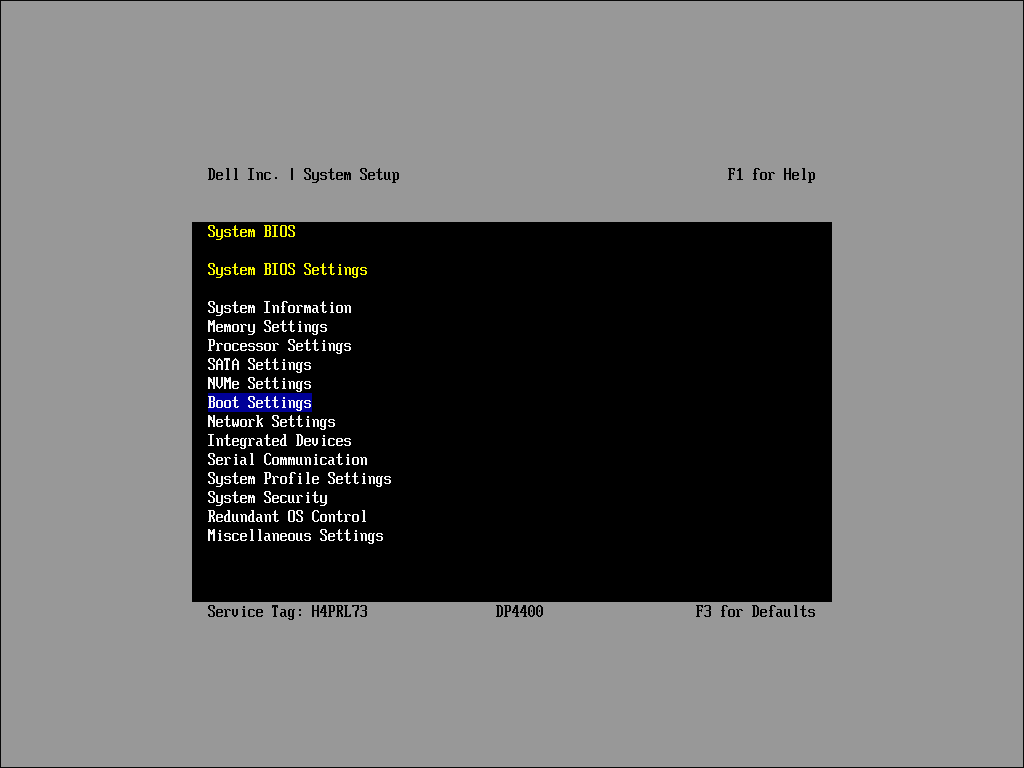
[Boot Settings]を選択して、[Boot Settings]メニューに入ります。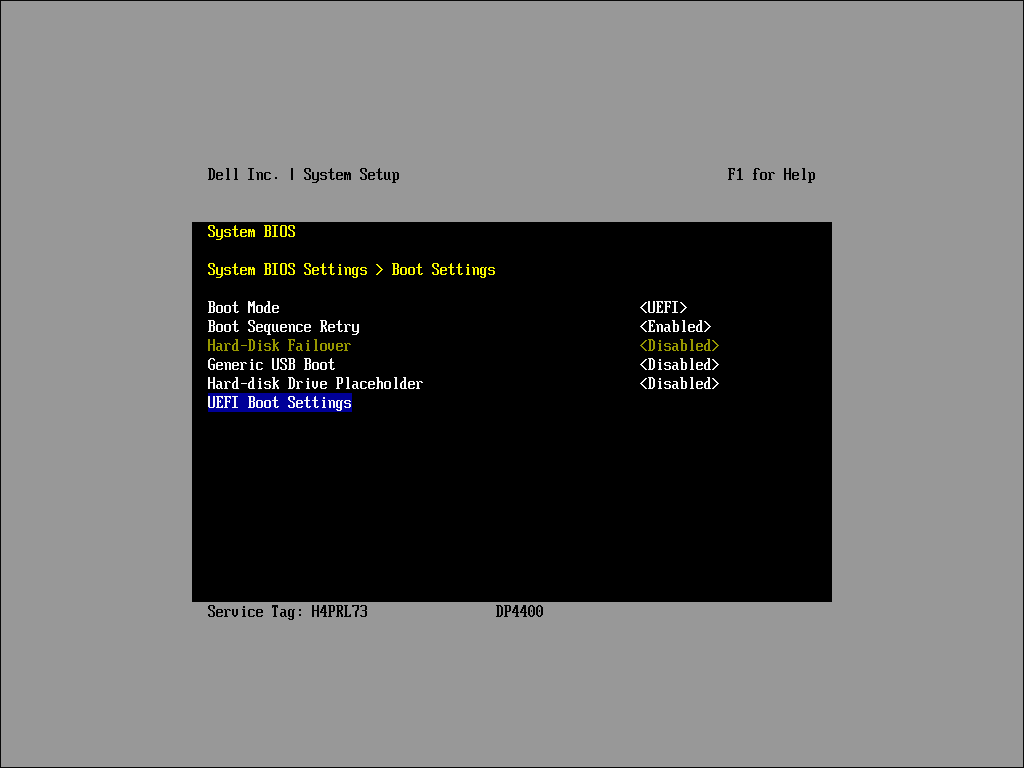
[UEFI Boot Settings]または[BIOS Boot Settings](BIOS起動モードが有効になっている場合)のいずれかを選択して、起動デバイスの順序を編集します。
UEFI起動設定シーケンス。

UEFI起動モードを設定する手順:
-
[Enable UEFI Boot Mode]:
- [UEFI Boot Settings]サブメニューで、[UEFI Boot Mode]が有効になっていることを確認します。
-
UEFIブート シーケンスを確認します。
- [[AHCI Controller...]]が[UEFI Boot Sequence]]リストの最初の項目であることを確認します。
- [Boot Option Enable Disable]メニューで有効になっていることを確認します。
-
リストの順序を変更します(必要な場合)。
- キーボードまたはコンソールの矢印キーを使用して、目的のリストを選択します。
- 「Enter」を押してリストを選択します。
-
アイテムの位置の調整:
- 「-」キーを使用して、リスト内の項目を下に移動します。
- 「Shift+」キーを使用して、リスト内の項目を上に移動します。
-
変更の確認:
- Enterキーを押して変更を保存し、変更を確認します。
「Esc」を押して終了し、設定を保存します。もう一度「Esc」を押して、システム セットアップ(BIOS)メニューに戻ります。再起動を開始するには、もう一度確認します。システムがESXiで起動します。
BIOS起動設定シーケンス。
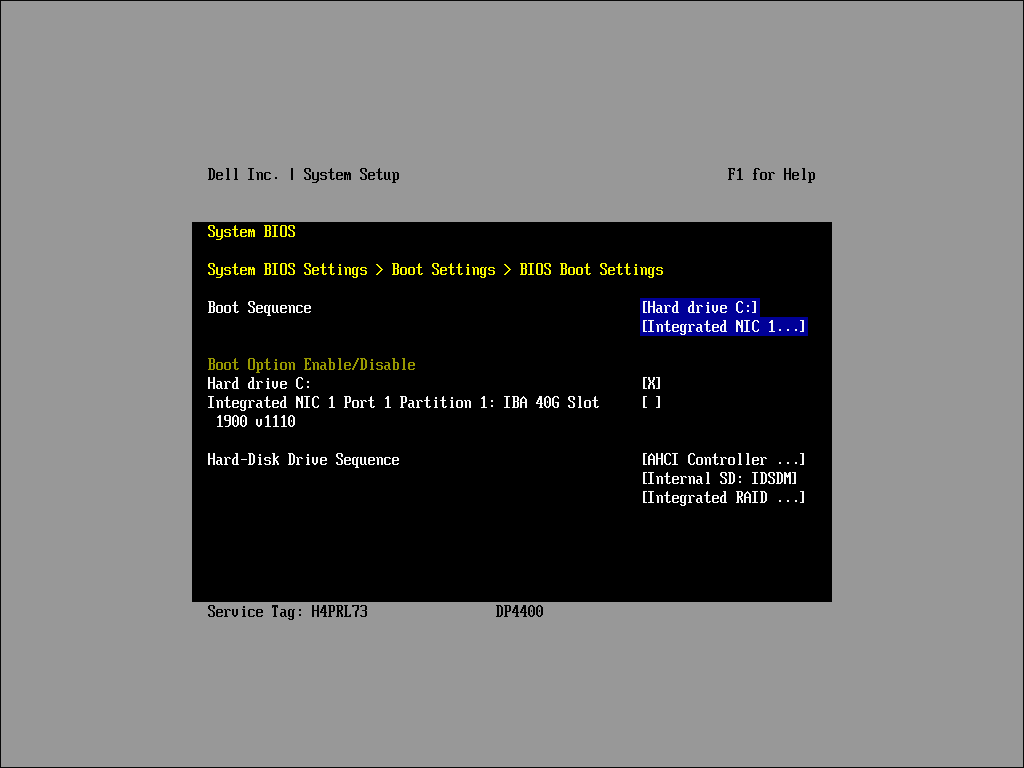
BIOS起動モードの設定手順:
-
BIOS起動モードを有効にします。
- [BIOS Boot Settings]サブメニューから、[BIOS Boot Mode]が有効になっていることを確認します。
-
ブート シーケンスの確認:
- [Hard drive C:]が[Boot Sequence]リストの最初の項目であることを確認します。
- [Boot Option Enable Disable]メニューで有効になっていることを確認します。
-
ハードディスク ドライブ シーケンスを確認します。
- [Hard-Disk Drive Sequence]リストの最初の項目として[[AHCI Controller...]]が表示されていることを確認します。
-
リストの順序を変更します(必要な場合)。
- キーボードまたはコンソールの矢印キーを使用して、目的のリストを選択します。
- 「Enter」を押してリストを選択します。
-
アイテムの位置の調整:
- 「-」キーを使用して、リスト内の項目を下に移動します。
- 「Shift+」キーを使用して、リスト内の項目を上に移動します。
-
変更の確認:
- Enterキーを押して変更を保存し、変更を確認します。
「Esc」を押して終了し、設定を保存します。もう一度「Esc」を押して、システム セットアップ(BIOS)メニューに戻ります。再起動を開始するには、もう一度確認します。システムがESXiで起動します。
13Gシステムのプロセス
起動の構成と順序は、次のキャプチャと同じである必要があります。
[Hard-Disk Drive Sequence]リストの最初の項目として「[Integrated RAID...]」が表示され、2番目の項目として「[Internal SD: IDSDM...]"
13Gシステムの詳細については、000181982を参照してください。