PowerProtect: IDPA: Ingen tilgjengelig oppstartsenhet eller operativsystem ikke oppdaget og oppstart fra harddisk C: Feil på IDPA 13G- og 14G-systemer
Summary: Denne kunnskapsartikkelen omhandler problemet der systemet slutter å svare under oppstart med meldingen "Oppstart fra harddisk C:", og det ikke oppdages noen oppstartsenhet eller operativsystem. Denne artikkelen fokuserer på årsaker knyttet til feil oppstartsrekkefølge og problemer med BIOS UEFI-innstillinger. ...
Symptoms
Feil du kan få:The system stops responding at "Booting from Hard drive C:"
No boot device available or Operating System detected

Cause
Problemet med at systemet stopper ved "Booting from Hard drive C:", uten at noen oppstartsenhet eller operativsystem ble oppdaget, kan tilskrives følgende årsaker:
Feil oppstartsrekkefølge: BIOS- eller UEFI-fastvaren kan være konfigurert til å starte opp fra feil enhet i stedet for harddisken der operativsystemet er installert.
Problem med BIOS- eller UEFI-innstillinger: Det kan være et problem med BIOS- eller UEFI-innstillingene, for eksempel innstillinger for sikker oppstart, som hindrer systemet i å gjenkjenne det oppstartbare mediet på riktig måte.
Disse problemene kan oppstå på grunn av ulike faktorer, inkludert feil konfigurasjon, systemoppdateringer eller eksterne faktorer som forstyrrer oppstartsprosessene. Noen ganger kan selve operativsystemet være ødelagt, noe som gjør at det ikke kan starte opp ordentlig.
I dette scenariet fokuserer vi på feil oppstartsrekkefølge og problemet med BIOS/UEFI-innstillinger.
Resolution
Prosess for 14G-systemer
Trykk på "F2" for å åpne menyen for systemoppsett (BIOS).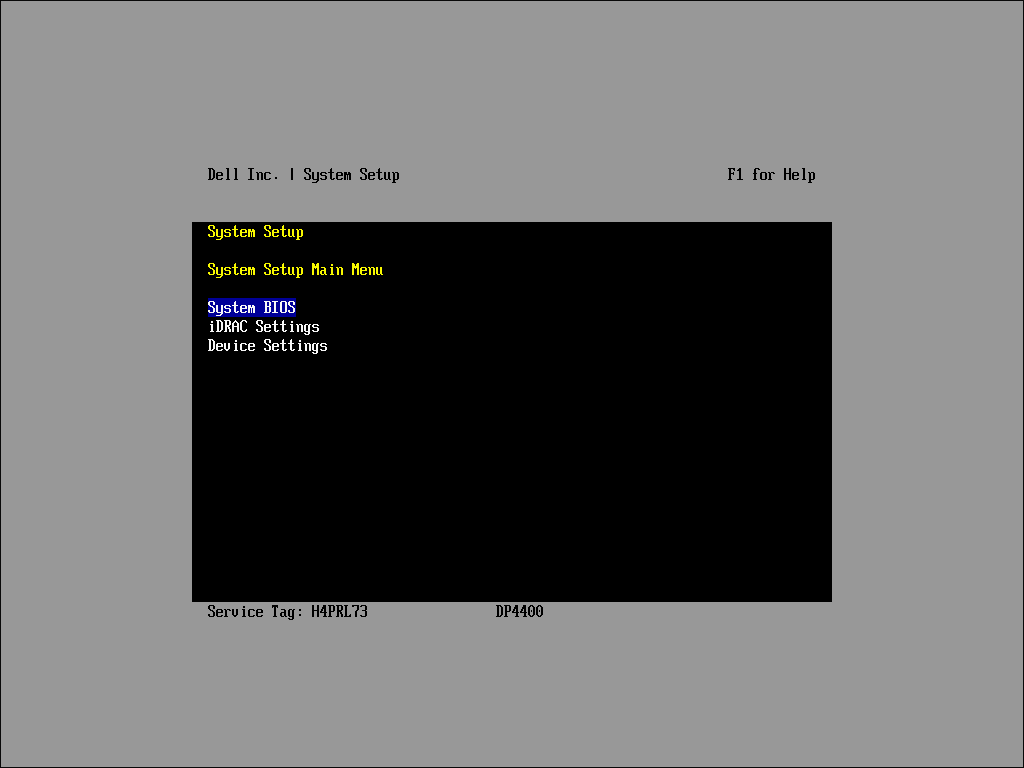
Velg "System BIOS" for å åpne "System BIOS"-menyen.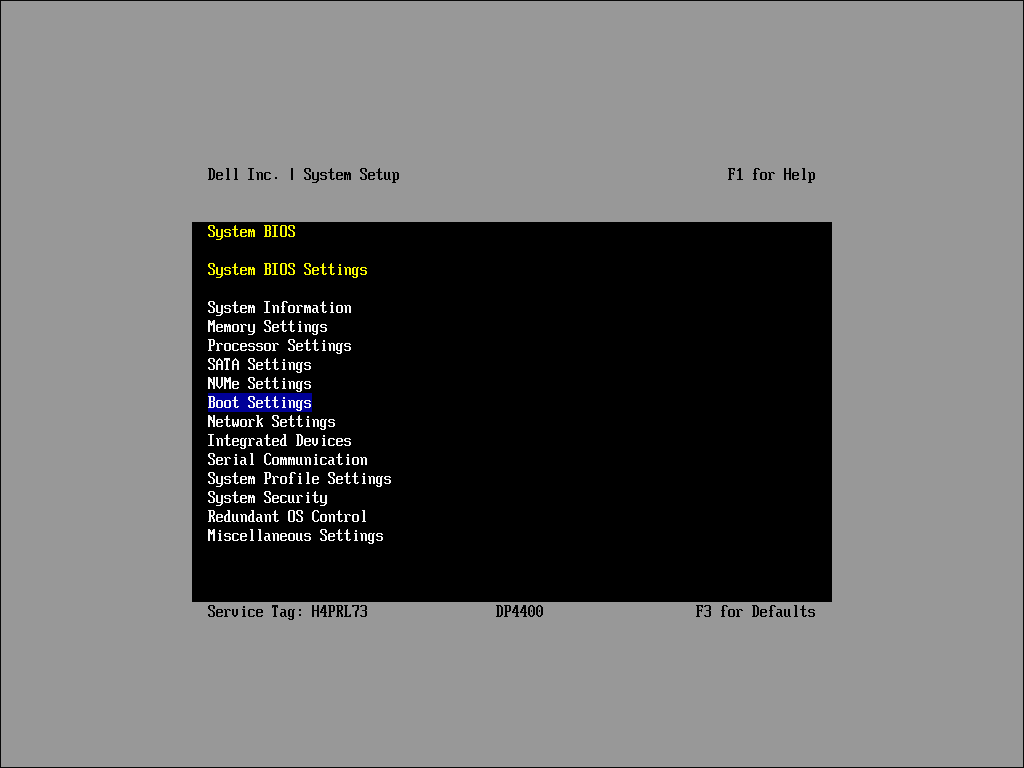
Velg "Boot Settings" for å åpne "Boot Settings"-menyen.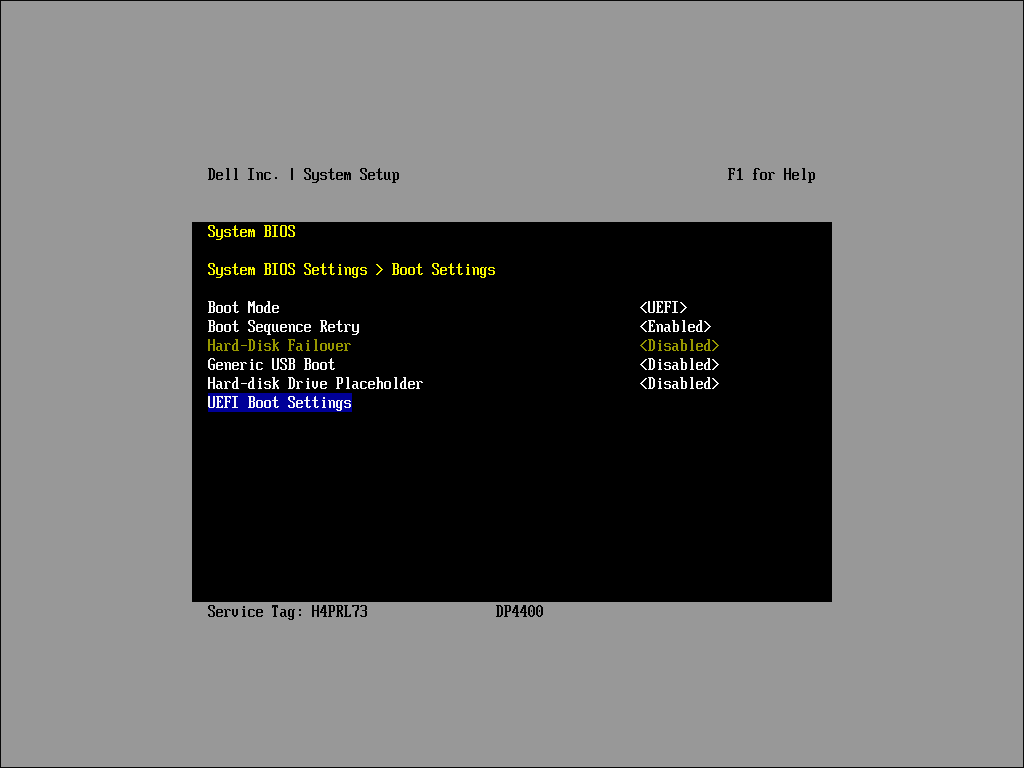
Velg enten "UEFI Boot Settings" eller "BIOS Boot Settings" (hvis BIOS-oppstartsmodus er aktivert) for å redigere oppstartsenhetssekvensen.
Sekvens for UEFI-oppstartsinnstillinger.

Trinn for konfigurering av UEFI-oppstartsmodus:
-
Enable UEFI Boot Mode:
- Fra undermenyen "UEFI Boot Settings" må du sørge for at UEFI Boot Mode er aktivert.
-
Bekreft UEFI-oppstartssekvensen:
- Kontroller at "[AHCI Controller...]" er det første elementet i "UEFI Boot Sequence"-listen.
- Bekreft at den er aktivert under menyen "Boot Option Enable Disable".
-
Endre rekkefølgen på listene (om nødvendig):
- Bruk piltastene på tastaturet eller konsollen til å velge ønsket liste.
- Trykk "Enter" for å velge listen.
-
Juster elementposisjoner:
- Bruk "-" -tasten for å flytte et element nedover i listen.
- Bruk "Shift +" -tasten for å flytte et element opp i listen.
-
Bekreft endringene:
- Trykk "Enter" for å lagre og bekrefte eventuelle endringer.
Trykk på "Esc" for å avslutte og lagre konfigurasjonen. Trykk på "Esc" igjen for å gå tilbake til menyen for systemoppsett (BIOS). Bekreft på nytt for å starte omstarten. Systemet skal starte opp i ESXi.
Sekvens for BIOS-oppstartsinnstillinger.
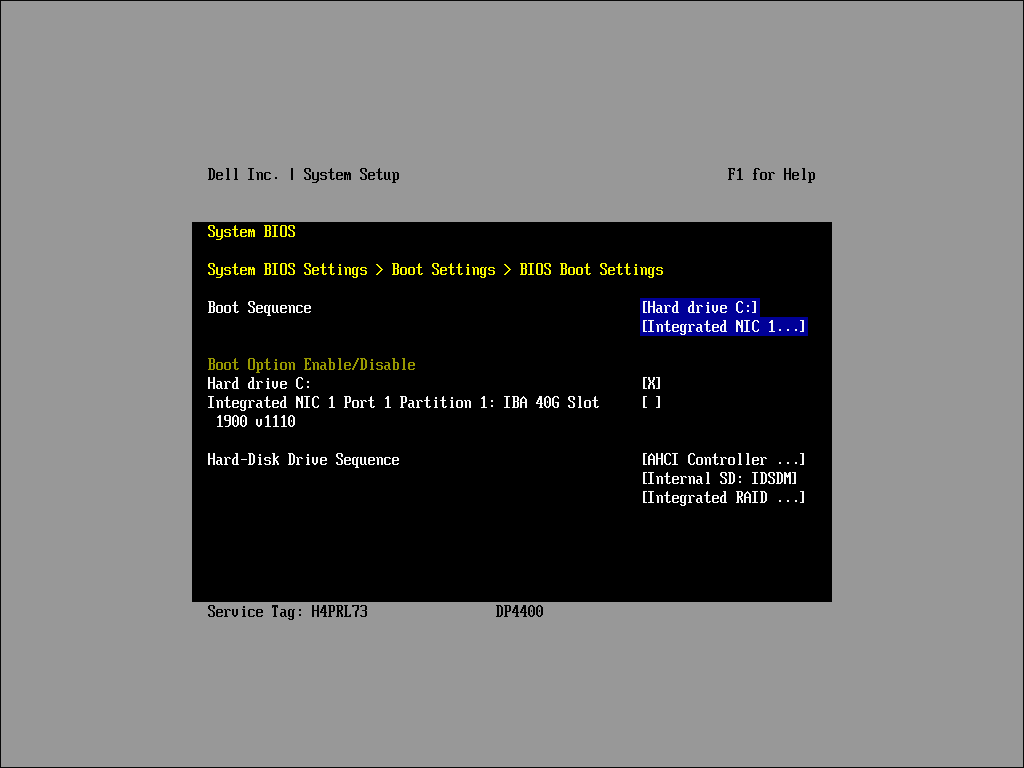
Trinn for konfigurering av BIOS-oppstartsmodus:
-
Aktiver BIOS-oppstartsmodus:
- Fra undermenyen "BIOS Boot Settings" kontrollerer du at BIOS Boot Mode er aktivert.
-
Bekreft oppstartssekvens:
- Kontroller at "[Hard drive C:]" er det første elementet i "Boot Sequence"-listen.
- Bekreft at den er aktivert under menyen "Boot Option Enable Disable".
-
Sekvens for kontroll av harddisken:
- Kontroller at "[AHCI Controller...]" er oppført som det første elementet under "Hard-Disk Drive Sequence"-listen.
-
Endre rekkefølgen på listene (om nødvendig):
- Bruk piltastene på tastaturet eller konsollen til å velge ønsket liste.
- Trykk "Enter" for å velge listen.
-
Juster elementposisjoner:
- Bruk "-" -tasten for å flytte et element nedover i listen.
- Bruk "Shift +" -tasten for å flytte et element opp i listen.
-
Bekreft endringene:
- Trykk "Enter" for å lagre og bekrefte eventuelle endringer.
Trykk på "Esc" for å avslutte og lagre konfigurasjonen. Trykk på "Esc" igjen for å gå tilbake til menyen for systemoppsett (BIOS). Bekreft på nytt for å starte omstarten. Systemet skal starte opp i ESXi.
Prosess for 13G-systemer
Oppstartskonfigurasjonen og -sekvensen skal være den samme som ved opptak.
Kontroller at "[Integrated RAID...]" er oppført som det første elementet under "Hard-Disk Drive Sequence"-listen, og det andre "[Internal SD: IDSDM...]"
Hvis du vil ha mer informasjon om 13G-systemer, kan du se 000181982.