PowerProtect: IDPA: Nenhum dispositivo de inicialização disponível ou sistema operacional não detectado e inicializando pelo disco rígido C: Erros nos sistemas IDPA 13G e 14G
Summary: Este artigo da base de conhecimento aborda o problema em que o sistema para de responder durante a inicialização com a mensagem "Inicializando a partir do disco rígido C:" e nenhum dispositivo de inicialização ou sistema operacional é detectado. Este artigo se concentra nas causas relacionadas à ordem de inicialização incorreta e aos problemas de configurações UEFI do BIOS. ...
Symptoms
Erros que você pode obter:The system stops responding at "Booting from Hard drive C:"
No boot device available or Operating System detected

Cause
O problema em que o sistema interrompe a "inicialização a partir do disco rígido C:", sem nenhum dispositivo de inicialização ou sistema operacional detectado, pode ser atribuído às seguintes causas:
Ordem de inicialização incorreta: O firmware do BIOS ou UEFI pode ser configurado para inicializar a partir de um dispositivo incorreto em vez do disco rígido em que o sistema operacional está instalado.
Problema de configurações do BIOS ou UEFI: Pode haver um problema com as configurações do BIOS ou UEFI, como as configurações de inicialização segura, impedindo que o sistema reconheça a mídia inicializável corretamente.
Esses problemas podem ocorrer devido a vários fatores, inclusive configuração incorreta, atualizações do sistema ou fatores externos que interrompem os processos de inicialização. Às vezes, o próprio sistema operacional pode estar corrompido, tornando-o incapaz de inicializar corretamente.
Neste cenário, nós nos concentramos na ordem de inicialização incorreta e no problema de configurações do BIOS/UEFI.
Resolution
Processo para sistemas 14G
Pressione "F2" para entrar no menu System Setup (BIOS).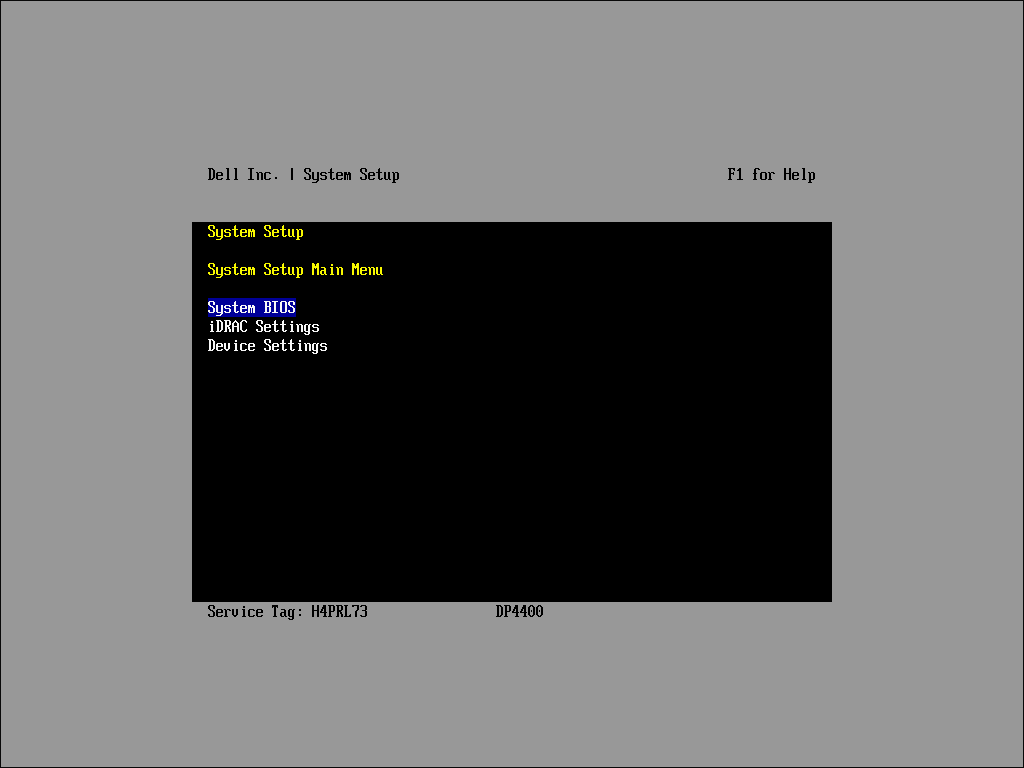
Selecione "System BIOS" para entrar no menu "System BIOS".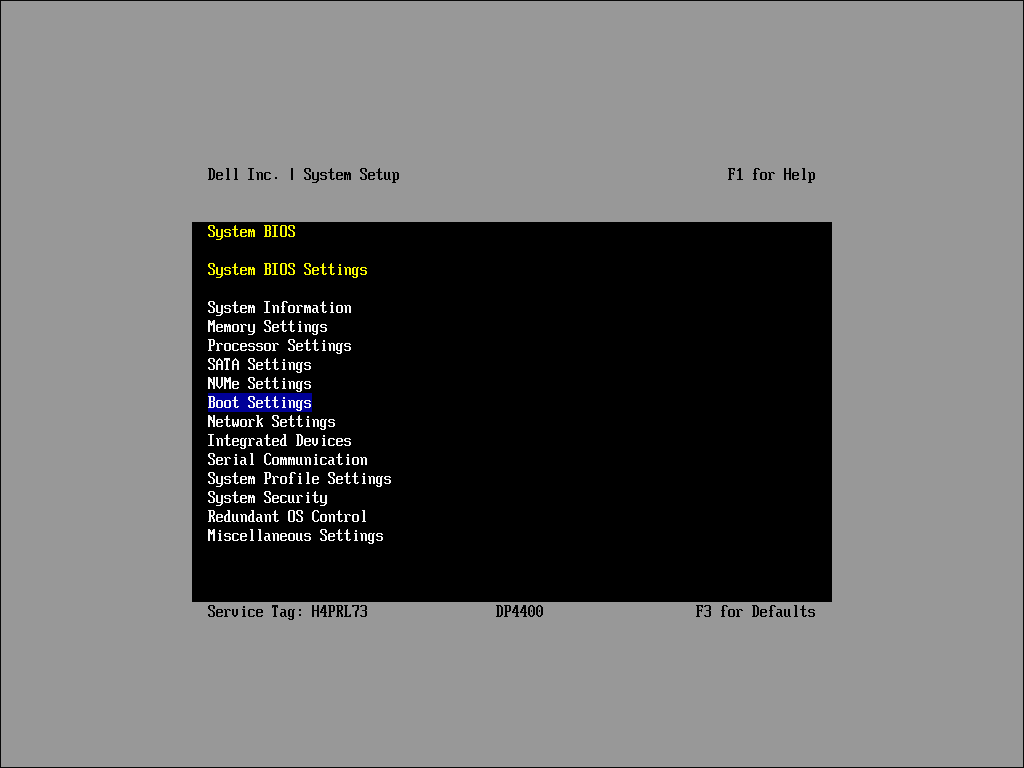
Selecione "Boot Settings" para entrar no menu "Boot Settings".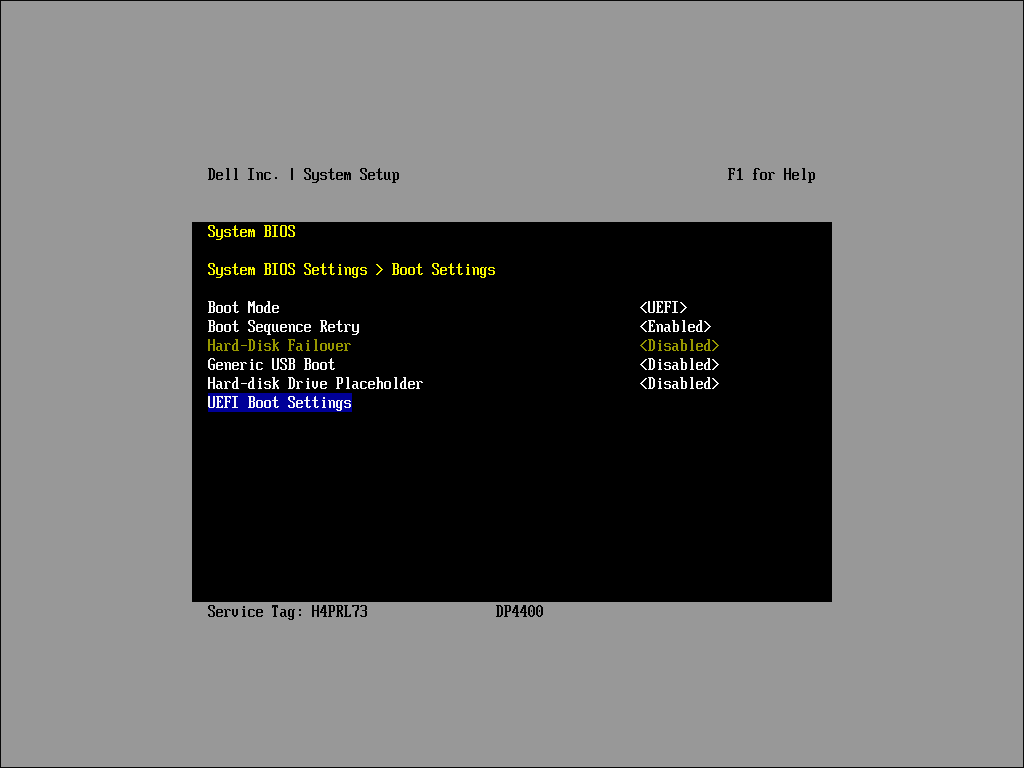
Selecione "Configurações de inicialização UEFI" ou "Configurações de inicialização do BIOS" (se o modo de inicialização do BIOS estiver ativado) para editar a sequência do dispositivo de inicialização.
Sequência de configurações de inicialização UEFI.

Etapas para configurar o modo de inicialização UEFI:
-
Ative o modo de inicialização UEFI:
- No submenu "Configurações de inicialização UEFI", verifique se o Modo de inicialização UEFI está ativado.
-
Verifique a sequência de inicialização UEFI:
- Certifique-se de que "[AHCI Controller...]" seja o primeiro item na lista "UEFI Boot Sequence".
- Confirme se ela está ativada no menu "Opção de inicialização Ativar Desativar".
-
Modifique a ordem das listas (se necessário):
- Use as teclas de seta do teclado ou do console para selecionar a lista desejada.
- Pressione "Enter" para selecionar a lista.
-
Ajustar as posições do item:
- Use a tecla "-" para mover um item para baixo na lista.
- Use a tecla "Shift+" para mover um item para cima na lista.
-
Confirme as alterações:
- Pressione "Enter" para salvar e confirmar as alterações.
Pressione "Esc" para sair e salvar a configuração. Pressione "Esc" novamente para retornar ao menu de configuração do sistema (BIOS). Confirme novamente para iniciar a reinicialização. O sistema deve inicializar no ESXi.
Sequência de configurações de inicialização do BIOS.
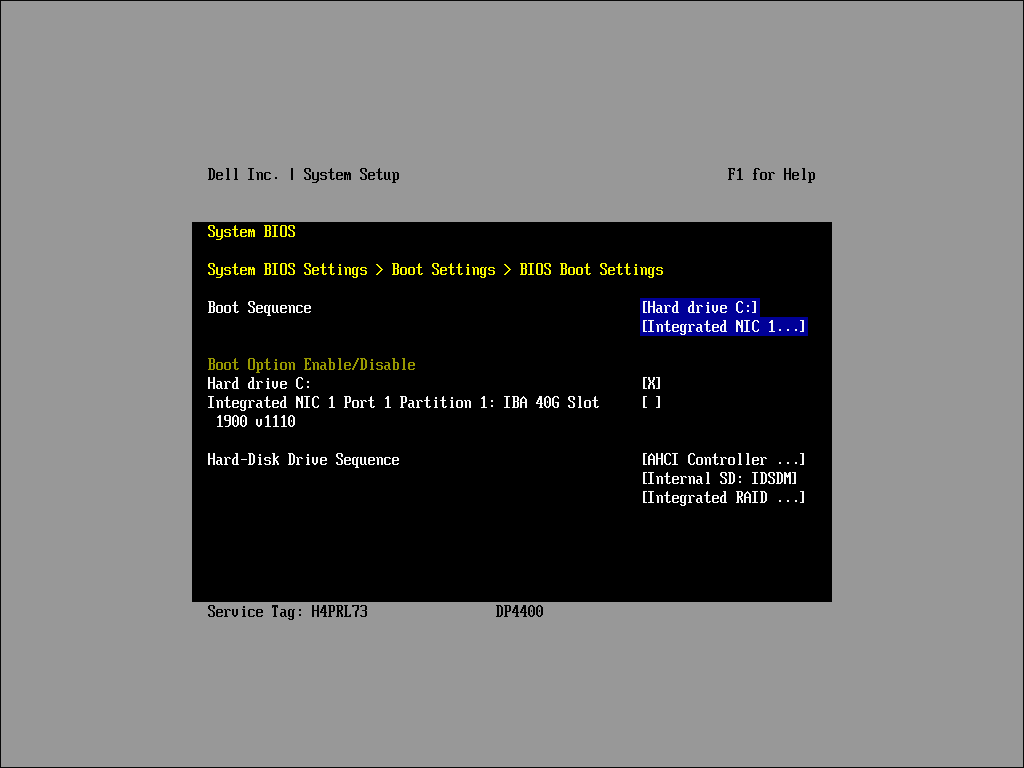
Etapas para configurar o modo de inicialização do BIOS:
-
Ative o modo de inicialização do BIOS:
- No submenu "BIOS Boot Settings", verifique se BIOS Boot Mode (Modo de inicialização do BIOS) está ativado.
-
Verifique a sequência de inicialização:
- Certifique-se de que "[Hard drive C:]" seja o primeiro item da lista "Boot Sequence".
- Confirme se ela está ativada no menu "Opção de inicialização Ativar Desativar".
-
Verifique a sequência da unidade de disco rígido:
- Certifique-se de que "[AHCI Controller...]" esteja listado como o primeiro item na lista "Hard-Disk Drive Sequence".
-
Modifique a ordem das listas (se necessário):
- Use as teclas de seta do teclado ou do console para selecionar a lista desejada.
- Pressione "Enter" para selecionar a lista.
-
Ajustar as posições do item:
- Use a tecla "-" para mover um item para baixo na lista.
- Use a tecla "Shift+" para mover um item para cima na lista.
-
Confirme as alterações:
- Pressione "Enter" para salvar e confirmar as alterações.
Pressione "Esc" para sair e salvar a configuração. Pressione "Esc" novamente para retornar ao menu de configuração do sistema (BIOS). Confirme novamente para iniciar a reinicialização. O sistema deve inicializar no ESXi.
Processo para sistemas 13G
A configuração e a sequência de inicialização devem ser iguais à captura abaixo.
Certifique-se de que "[Integrated RAID...]" esteja listado como o primeiro item na lista "Hard-Disk Drive Sequence" e o segundo "[SD interno: IDSDM...]"
Para obter mais informações sobre sistemas 13G, consulte 000181982.