PowerProtect. IDPA. Загрузочное устройство недоступно или операционная система не обнаружена, загрузка с жесткого диска C: Ошибки в системах IDPA 13G и 14G
Summary: В данной статье базы знаний описывается проблема, из-за которой система перестает отвечать во время загрузки с сообщением «Загрузка с жесткого диска C:», а загрузочное устройство или операционная система не обнаруживаются. В этой статье рассматриваются причины, связанные с неправильным порядком загрузки и проблемами с настройками UEFI BIOS. ...
Symptoms
Ошибки, которые вы можете получить:The system stops responding at "Booting from Hard drive C:"
No boot device available or Operating System detected

Cause
Проблема с остановкой системы при загрузке с жесткого диска C:, когда загрузочное устройство или операционная система не обнаружены, может быть вызвана следующими причинами.
Неправильный порядок загрузки: Возможно, микропрограмма BIOS или UEFI настроена на загрузку не с жесткого диска, на котором установлена операционная система, с неправильного устройства.
Проблема с настройками BIOS или UEFI: Возможно, возникла проблема с настройками BIOS или UEFI, например из-за того, что настройки безопасной загрузки не могут правильно распознать загрузочный носитель.
Эти проблемы могут быть вызваны различными факторами, включая неправильную конфигурацию, системные обновления или внешние факторы, нарушающие процессы загрузки. Иногда сама операционная система может быть повреждена, из-за чего она не может загрузиться должным образом.
В этом сценарии мы сосредоточимся на проблеме с неправильным порядком загрузки и настройками BIOS/UEFI.
Resolution
Процесс для систем 14G
Нажмите «F2» для входа в меню настройки системы (BIOS).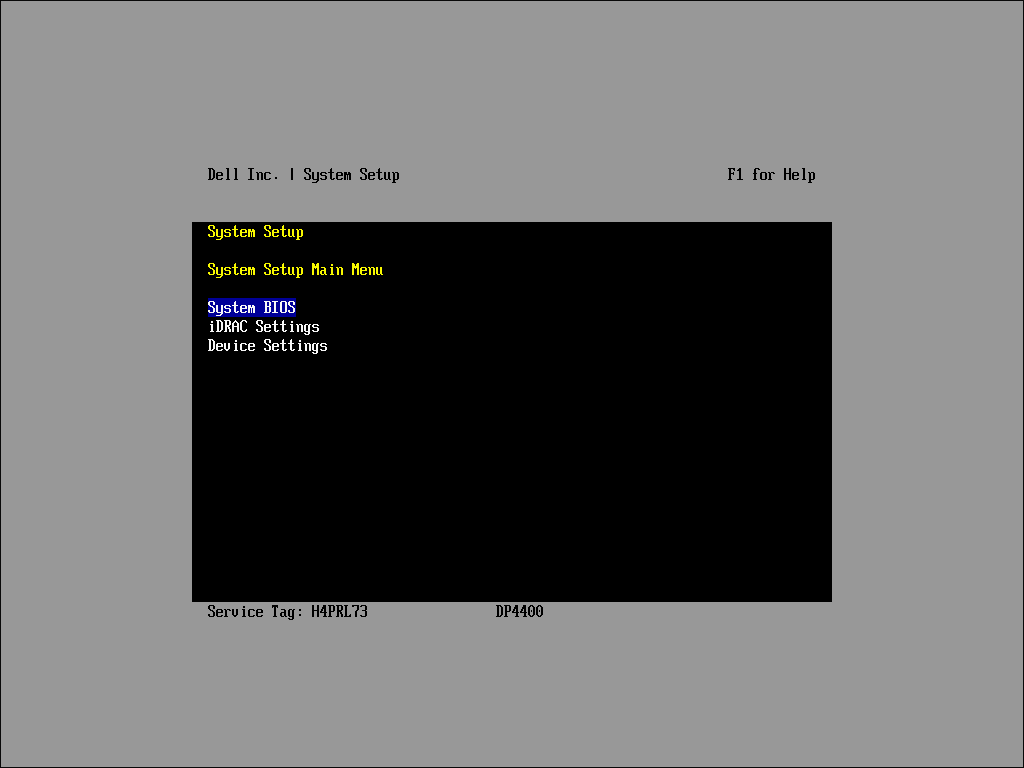
Выберите «System BIOS», чтобы войти в меню «System BIOS».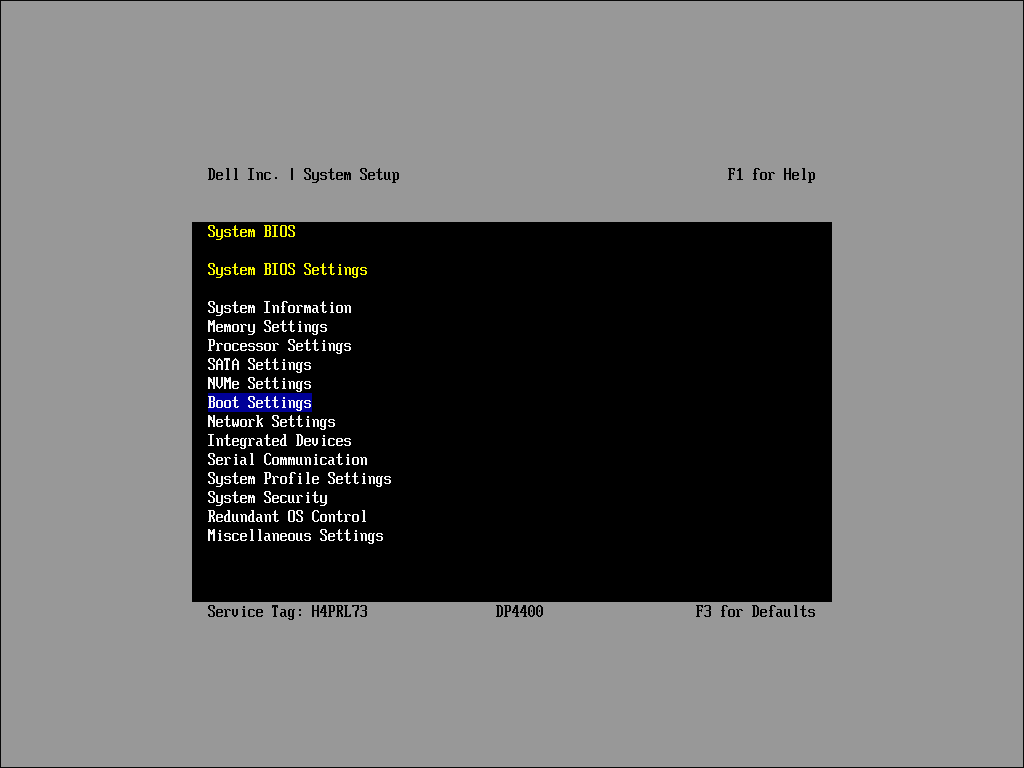
Выберите «Boot Settings», чтобы войти в меню «Boot Settings».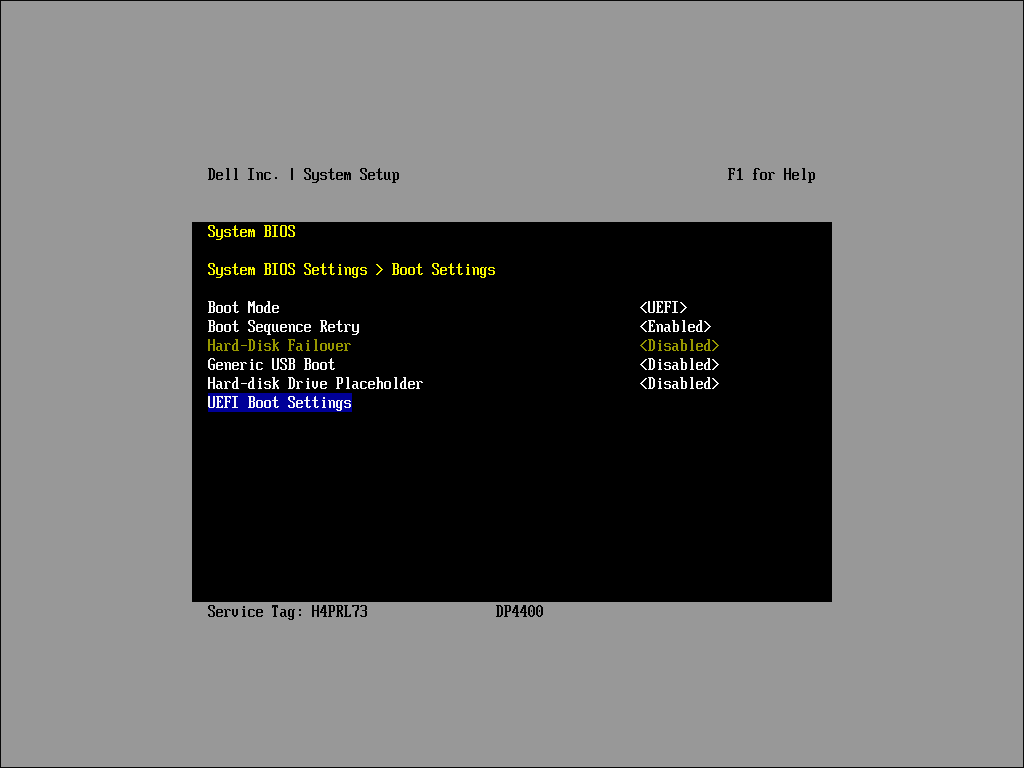
Выберите «UEFI Boot Settings» или «BIOS Boot Settings» (если включен режим загрузки BIOS), чтобы изменить последовательность загрузки устройства.
Последовательность параметров загрузки UEFI.

Действия по настройке режима загрузки UEFI:
-
Включите режим загрузки UEFI:
- В подменю «UEFI Boot Settings» убедитесь, что включен режим загрузки UEFI.
-
Проверьте последовательность загрузки UEFI:
- Убедитесь, что «[Контроллер AHCI...]» является первым пунктом в списке «Последовательность загрузки UEFI».
- Убедитесь, что она включена в меню «Boot Option Enable Disable».
-
Измените порядок списков (при необходимости).
- Используйте клавиатуру или клавиши со стрелками консоли для выбора необходимого списка.
- Нажмите «Enter» для выбора списка.
-
Отрегулируйте позиции элементов:
- Используйте клавишу «-» для перемещения элемента вниз по списку.
- Используйте клавишу "Shift+" для перемещения элемента вверх по списку.
-
Подтвердите изменения:
- Нажмите «Enter» для сохранения и подтверждения изменений.
Нажмите клавишу «Esc», чтобы выйти и сохранить конфигурацию. Нажмите клавишу Esc еще раз, чтобы вернуться в меню программы настройки системы (BIOS). Подтвердите еще раз, чтобы инициировать перезагрузку. Система должна загрузиться в ESXi.
Последовательность настроек загрузки BIOS.
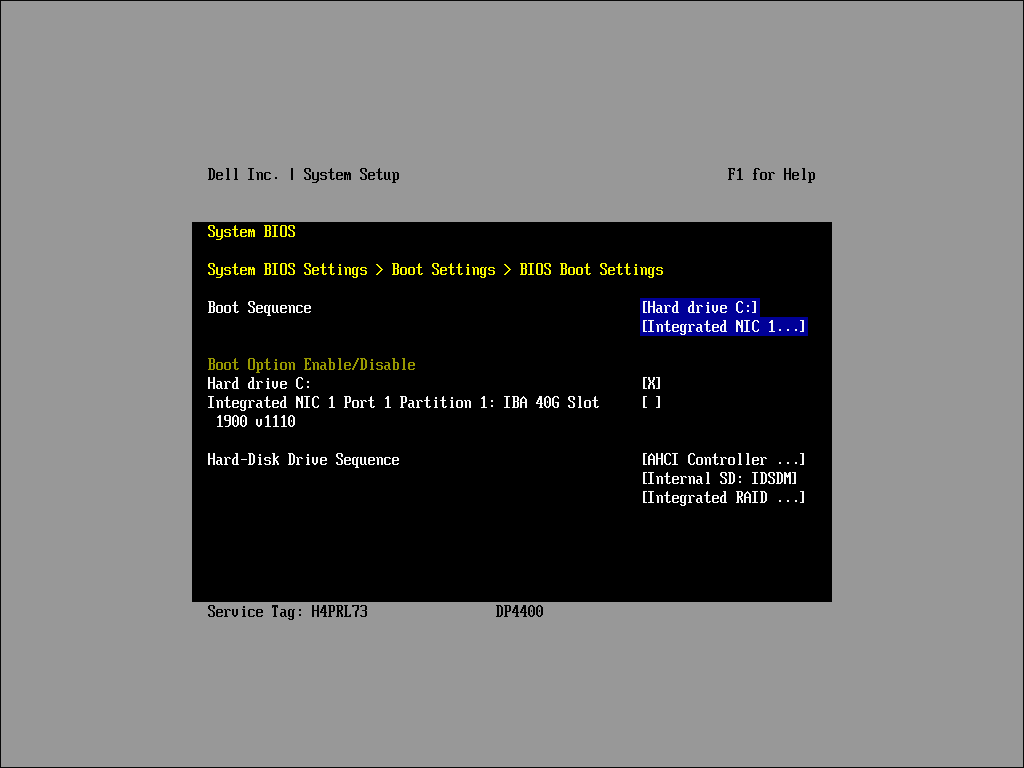
Действия по настройке режима загрузки BIOS:
-
Включение режима загрузки BIOS.
- В подменю «BIOS Boot Settings» убедитесь, что включен режим загрузки BIOS.
-
Проверка последовательности загрузки:
- Убедитесь, что «[Жесткий диск C:]» является первым пунктом в списке «Boot Sequence».
- Убедитесь, что она включена в меню «Boot Option Enable Disable».
-
Проверьте последовательность жестких дисков.
- Убедитесь, что «[AHCI Controller...]» отображается в качестве первого элемента в списке «Hard-Disk Drive Sequence».
-
Измените порядок списков (при необходимости).
- Используйте клавиатуру или клавиши со стрелками консоли для выбора необходимого списка.
- Нажмите «Enter» для выбора списка.
-
Отрегулируйте позиции элементов:
- Используйте клавишу «-» для перемещения элемента вниз по списку.
- Используйте клавишу "Shift+" для перемещения элемента вверх по списку.
-
Подтвердите изменения:
- Нажмите «Enter» для сохранения и подтверждения изменений.
Нажмите клавишу «Esc», чтобы выйти и сохранить конфигурацию. Нажмите клавишу Esc еще раз, чтобы вернуться в меню программы настройки системы (BIOS). Подтвердите еще раз, чтобы инициировать перезагрузку. Система должна загрузиться в ESXi.
Процесс для систем 13G
Конфигурация и последовательность загрузки должны быть такими же, как в записи ниже.
Убедитесь, что «[Integrated RAID...]» указан в качестве первого элемента в списке «Последовательность жестких дисков», а второй «[Internal SD: ИДСДМ...]"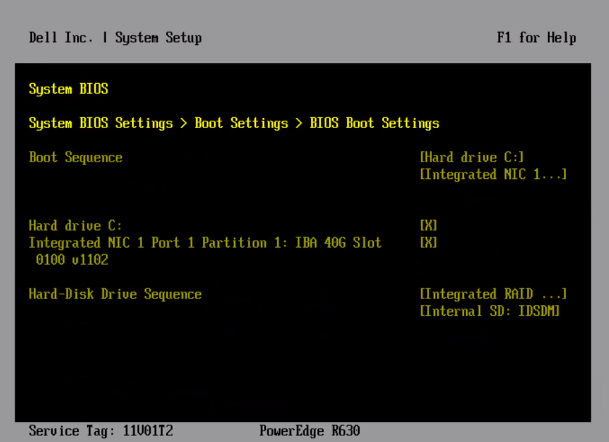
Дополнительные сведения о системах 13G см. в разделе 000181982.