Функція PowerProtect: ІДПА: Немає завантажувального пристрою або операційна система не визначається та завантажується з жорсткого диска C: Помилки в системах IDPA 13G і 14G
Summary: У цій статті знань вирішено проблему, через яку система перестає відповідати під час завантаження повідомленням «Завантаження з жорсткого диска C:», а завантажувальний пристрій або операційна система не виявляються. У цій статті ми розглянемо причини, пов'язані з неправильним порядком завантаження та проблемами з налаштуваннями BIOS UEFI. ...
Symptoms
Помилки можна отримати:The system stops responding at "Booting from Hard drive C:"
No boot device available or Operating System detected

Cause
Проблему з тим, що система зупиняється на "Завантаження з жорсткого диска C:", при цьому завантажувальний пристрій або операційна система не виявлено, можна пояснити наступними причинами:
Неправильний порядок завантаження: Можливо, мікропрограму BIOS або UEFI налаштовано на завантаження з неправильного пристрою, а не з жорсткого диска, на якому встановлена операційна система.
Проблема з налаштуваннями BIOS або UEFI: Можливо, виникла проблема з налаштуваннями BIOS або UEFI, наприклад, налаштування безпечного завантаження заважають системі правильно розпізнавати завантажувальний носій.
Ці проблеми можуть виникати через різні фактори, включаючи неправильну конфігурацію, оновлення системи або зовнішні фактори, які порушують процеси завантаження. Іноді сама операційна система може бути пошкоджена, через що вона не може завантажуватися належним чином.
У цьому сценарії ми зосереджуємося на неправильному порядку завантаження та проблемі з налаштуваннями BIOS/UEFI.
Resolution
Процес для систем 14G
Натисніть «F2», щоб увійти в меню налаштування системи (BIOS).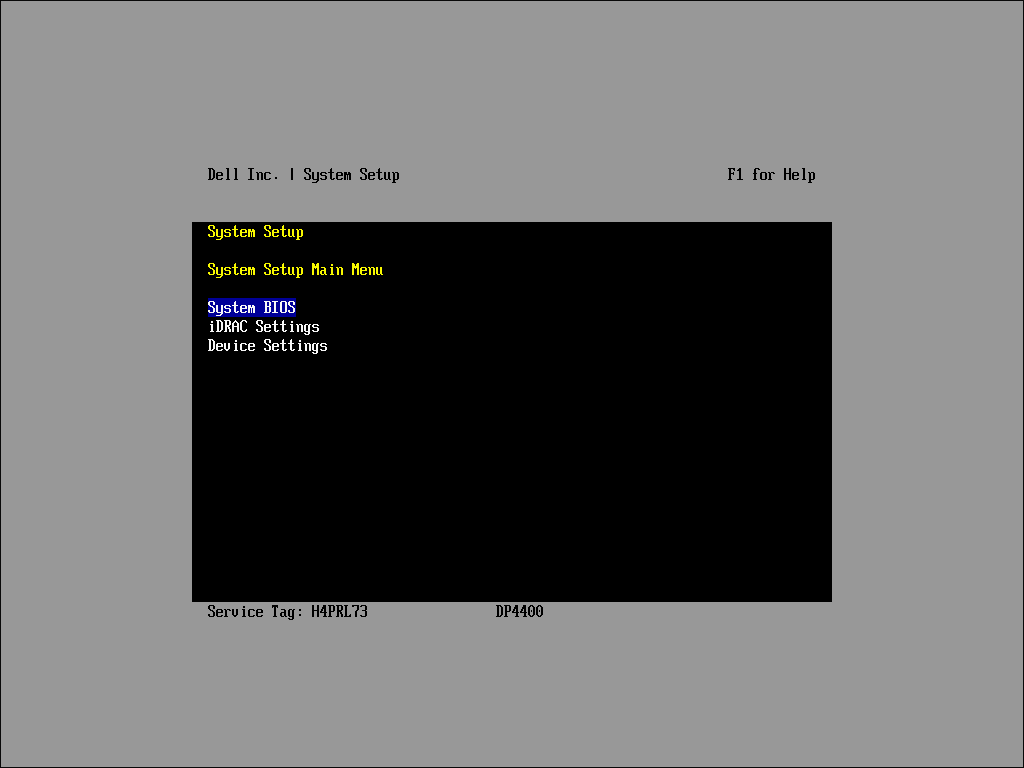
Виберіть «Системний BIOS», щоб увійти в меню «Системний BIOS».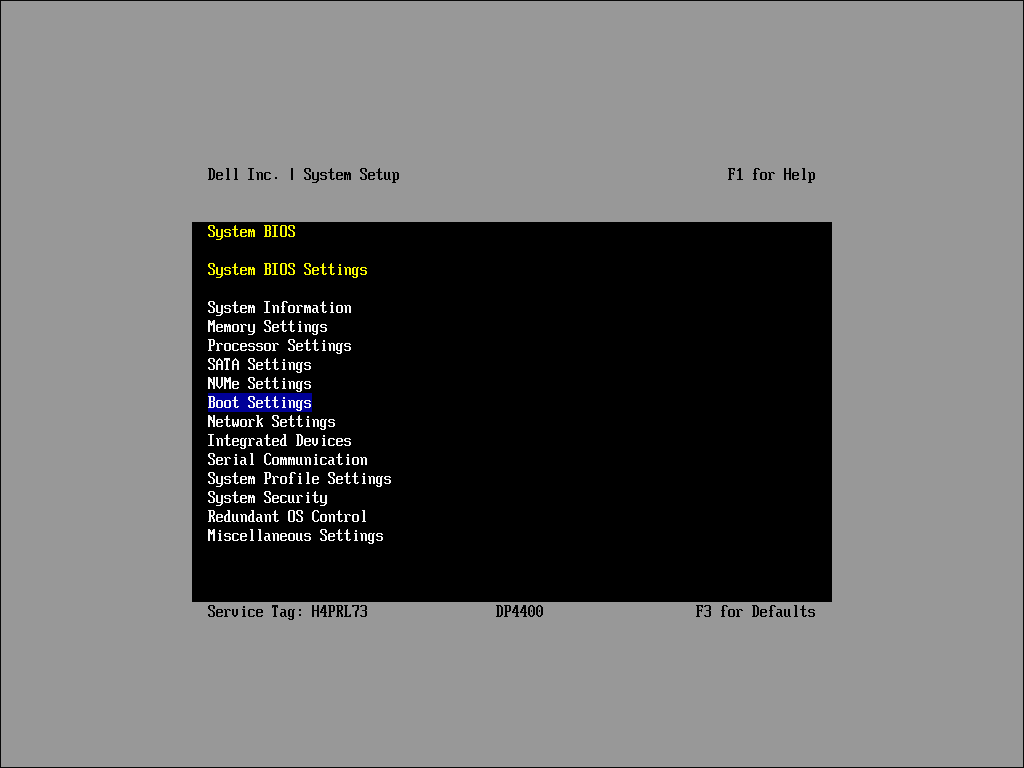
Виберіть «Налаштування завантаження», щоб увійти в меню «Налаштування завантаження».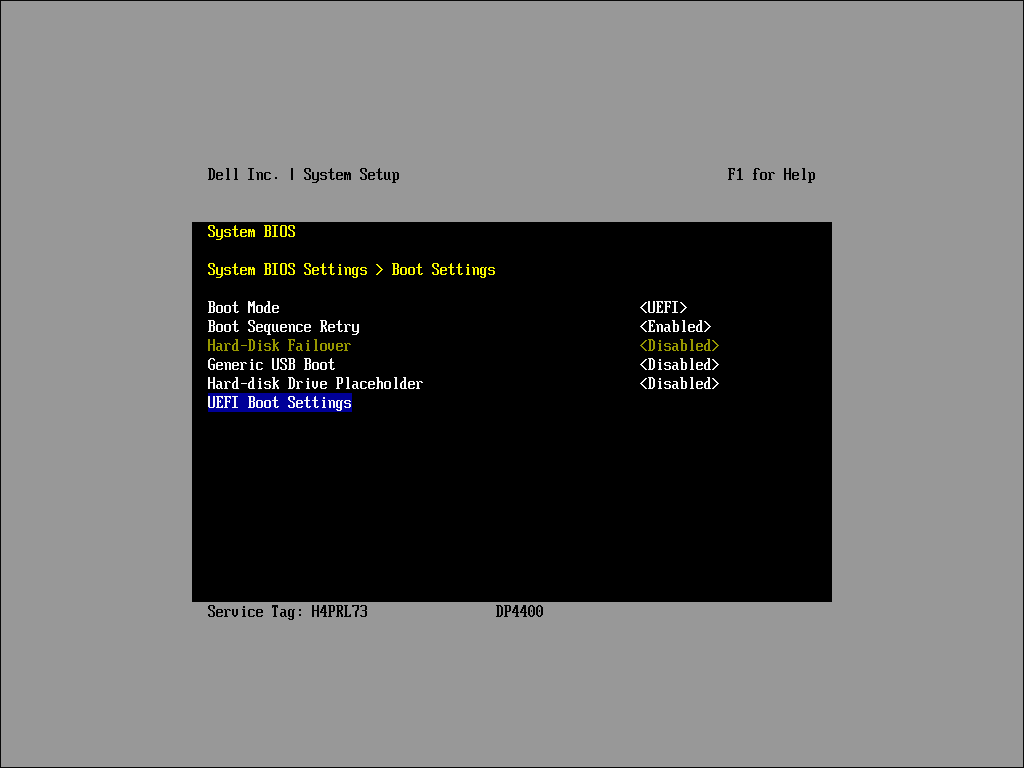
Виберіть "UEFI Boot Settings" або "BIOS Boot Settings" (якщо включено режим завантаження BIOS), щоб відредагувати послідовність завантажувального пристрою.
Послідовність налаштувань завантаження UEFI.

Кроки для налаштування режиму завантаження UEFI:
-
Увімкніть режим завантаження UEFI:
- У підменю «Налаштування завантаження UEFI» переконайтеся, що ввімкнено режим завантаження UEFI.
-
Перевірте послідовність завантаження UEFI:
- Переконайтеся, що "[Контролер AHCI...]" є першим пунктом у списку "Послідовність завантаження UEFI".
- Переконайтеся, що він увімкнений у меню «Опція завантаження: Увімкнути Вимкнути».
-
Змініть порядок списків (якщо потрібно):
- Використовуйте клавіатуру або клавіші зі стрілками консолі, щоб вибрати потрібний список.
- Натисніть "Enter", щоб вибрати список.
-
Відрегулюйте положення елементів:
- Використовуйте клавішу «-», щоб перемістити елемент вниз у списку.
- Використовуйте клавішу «Shift+», щоб перемістити елемент вгору в списку.
-
Підтвердіть зміни:
- Натисніть «Enter», щоб зберегти та підтвердити будь-які зміни.
Натисніть "Esc", щоб вийти та зберегти конфігурацію. Знову натисніть «Esc», щоб повернутися до меню налаштування системи (BIOS). Підтвердьте ще раз, щоб ініціювати перезавантаження. Система повинна завантажитися в ESXi.
Послідовність налаштувань завантаження BIOS.
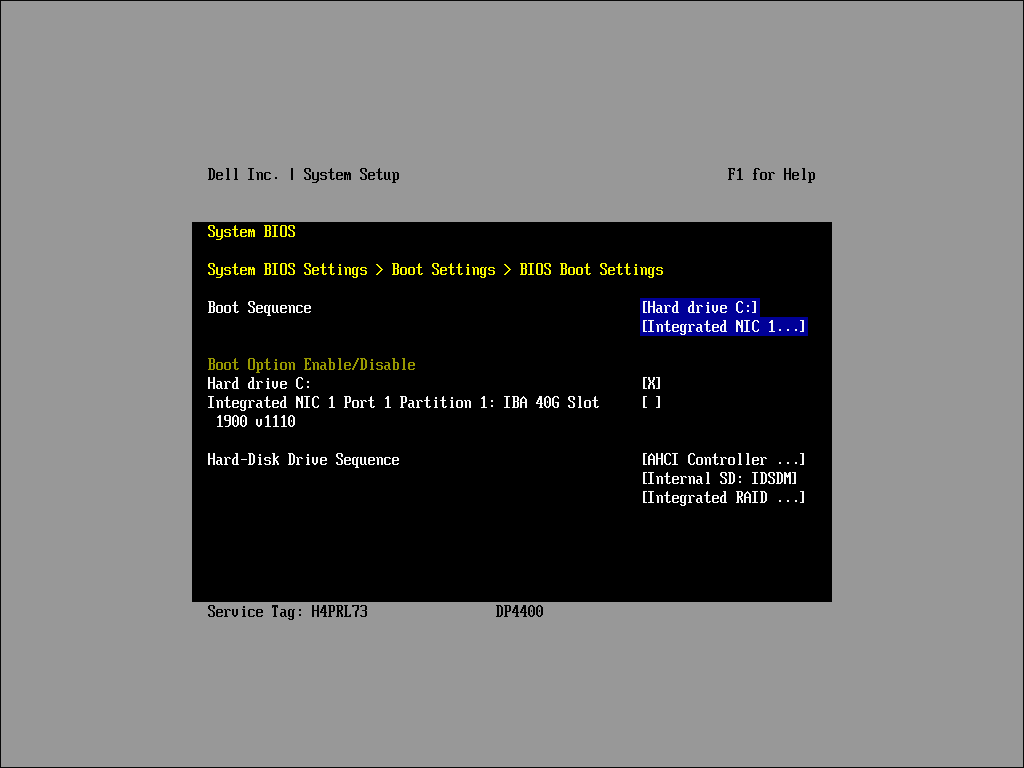
Кроки для налаштування режиму завантаження BIOS:
-
Увімкніть режим завантаження BIOS:
- У підменю «Налаштування завантаження BIOS» переконайтеся, що ввімкнено режим завантаження BIOS.
-
Перевірте послідовність завантаження:
- Переконайтеся, що "[Жорсткий диск C:]" є першим елементом у списку "Послідовність завантаження".
- Переконайтеся, що він увімкнений у меню «Опція завантаження: Увімкнути Вимкнути».
-
Перевірте послідовність роботи жорсткого диска:
- Переконайтеся, що «[Контролер AHCI...]» вказано як перший пункт у списку «Послідовність жорстких дисків».
-
Змініть порядок списків (якщо потрібно):
- Використовуйте клавіатуру або клавіші зі стрілками консолі, щоб вибрати потрібний список.
- Натисніть "Enter", щоб вибрати список.
-
Відрегулюйте положення елементів:
- Використовуйте клавішу «-», щоб перемістити елемент вниз у списку.
- Використовуйте клавішу «Shift+», щоб перемістити елемент вгору в списку.
-
Підтвердіть зміни:
- Натисніть «Enter», щоб зберегти та підтвердити будь-які зміни.
Натисніть "Esc", щоб вийти та зберегти конфігурацію. Знову натисніть «Esc», щоб повернутися до меню налаштування системи (BIOS). Підтвердьте ще раз, щоб ініціювати перезавантаження. Система повинна завантажитися в ESXi.
Процес для систем 13G
Конфігурація та послідовність завантаження повинні бути такими ж, як і на наведеному нижче знімку.
Переконайтеся, що "[Integrated RAID...]" вказано як перший пункт у списку "Послідовність жорстких дисків", а другий "[Internal SD: IDSDM...]"
Більш детальну інформацію про системи 13G можна знайти в 000181982.