PowerProtect: IDPA: Ingen startenhet tillgänglig eller så kunde operativsystemet inte identifieras och startar från hårddisk C: Fel på IDPA 13G- och 14G-system
Summary: Den här kunskapsbasartikeln handlar om problemet där systemet slutar svara vid start med meddelandet "Booting from Hard drive C:" och ingen startenhet eller något startoperativsystem detekteras. Den här artikeln fokuserar på orsakerna till felaktig startordning och problem med BIOS UEFI-inställningar. ...
Symptoms
Fel du kan få:The system stops responding at "Booting from Hard drive C:"
No boot device available or Operating System detected

Cause
Problemet med att systemet stannar vid "Booting from Hard drive C:" utan att någon startenhet eller något operativsystem detekteras kan tillskrivas följande orsaker:
Felaktig startordning: Den fasta mjukvaran för BIOS eller UEFI kan vara konfigurerad att starta från en felaktig enhet istället för från hårddisken där operativsystemet är installerat.
Problem med BIOS- eller UEFI-inställningar: Det kan vara problem med BIOS- eller UEFI-inställningarna, till exempel inställningar för säker start som hindrar systemet från att identifiera det startbara mediet korrekt.
Dessa problem kan uppstå på grund av olika faktorer, inklusive felaktig konfiguration, systemuppdateringar eller externa faktorer som stör startprocessen. Ibland kan själva operativsystemet vara skadat, vilket gör att det inte kan starta ordentligt.
I det här scenariot fokuserar vi på problemet med felaktig startordning och BIOS/UEFI-inställningar.
Resolution
Process för 14G-system
Tryck på F2 för att öppna menyn Systeminställningar (BIOS).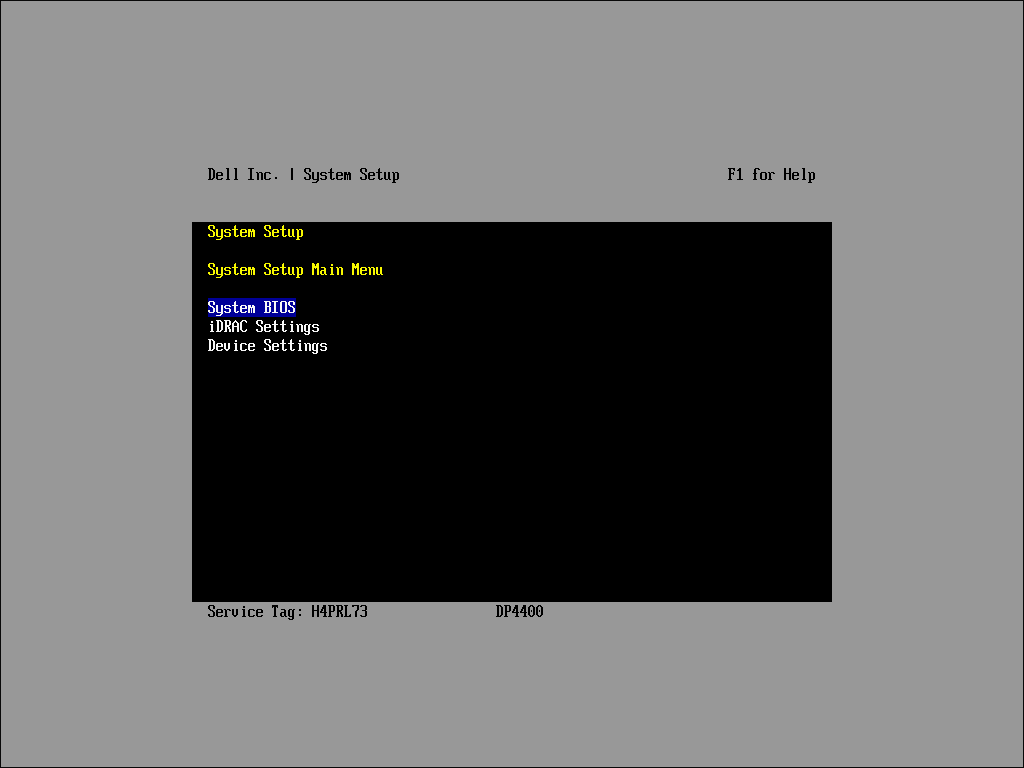
Välj "System BIOS" för att öppna menyn "System BIOS".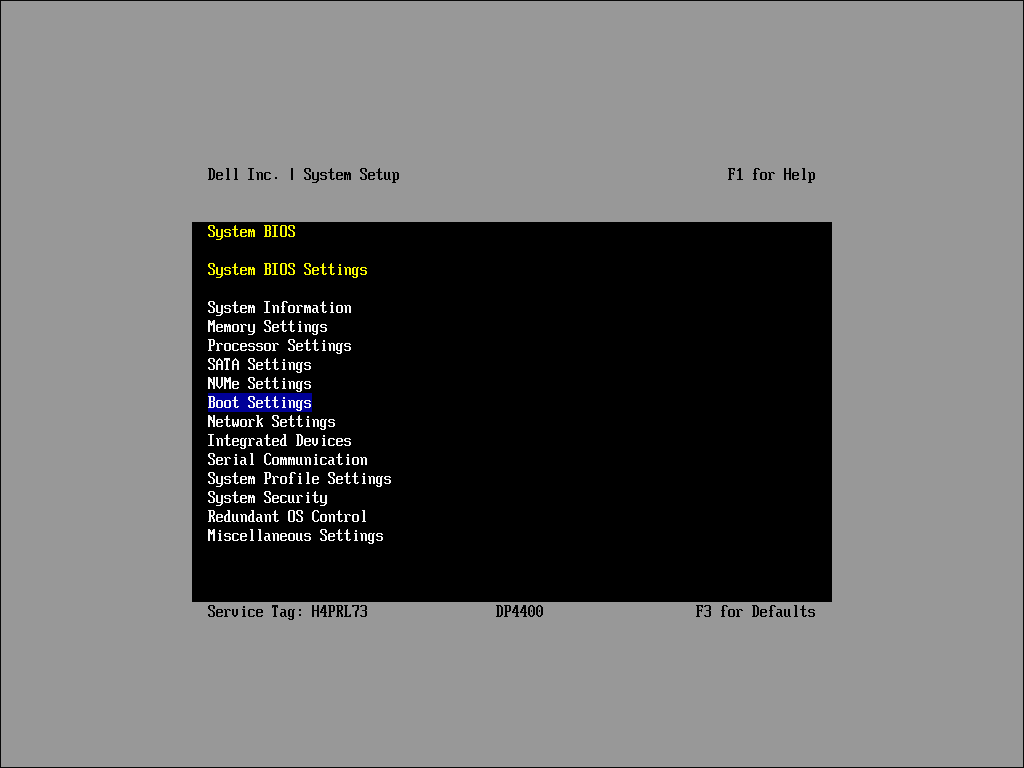
Välj "Boot Settings" för att öppna menyn "Boot Settings".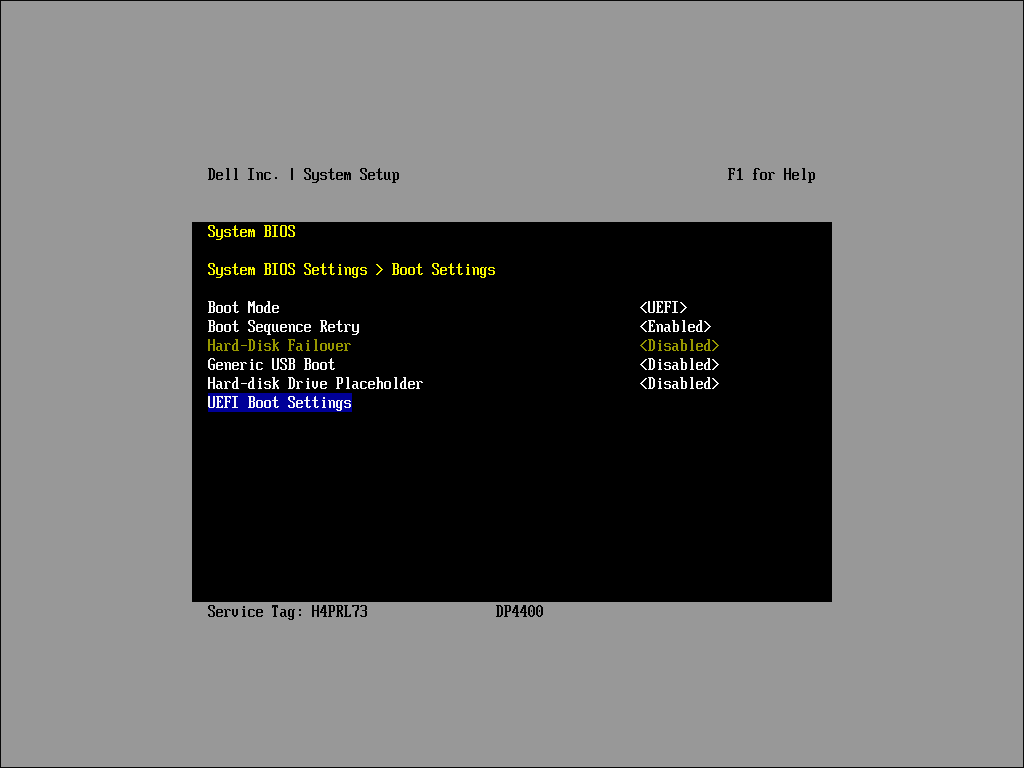
Välj antingen "UEFI Boot Settings" eller "BIOS Boot Settings" (om BIOS Boot Mode är aktiverat) för att redigera startenhetssekvensen.
UEFI-startinställningssekvens.

Steg för att konfigurera UEFI-startläge:
-
Aktivera UEFI-startläge:
- Kontrollera att UEFI-startläget är aktiverat i undermenyn "UEFI Boot Settings".
-
Kontrollera UEFI-startsekvensen:
- Kontrollera att "[AHCI Controller...]" är det första objektet i listan "UEFI Boot Sequence".
- Bekräfta att det är aktiverat på menyn "Boot Option Enable Disable".
-
Ändra ordningen på listorna (om det behövs):
- Använd piltangenterna på tangentbordet eller konsolen för att välja önskad lista.
- Tryck på Retur för att välja listan.
-
Justera objektpositioner:
- Använd tangenten "-" för att flytta ett objekt nedåt i listan.
- Använd Shift+-tangenten för att flytta ett objekt uppåt i listan.
-
Bekräfta ändringarna:
- Tryck på Retur för att spara och bekräfta eventuella ändringar.
Tryck på Esc för att avsluta och spara konfigurationen. Tryck på Esc igen för att återgå till systeminställningsmenyn (BIOS). Bekräfta igen för att initiera omstart. Systemet bör starta i ESXi.
Ordningsföljd för BIOS-startinställningar.
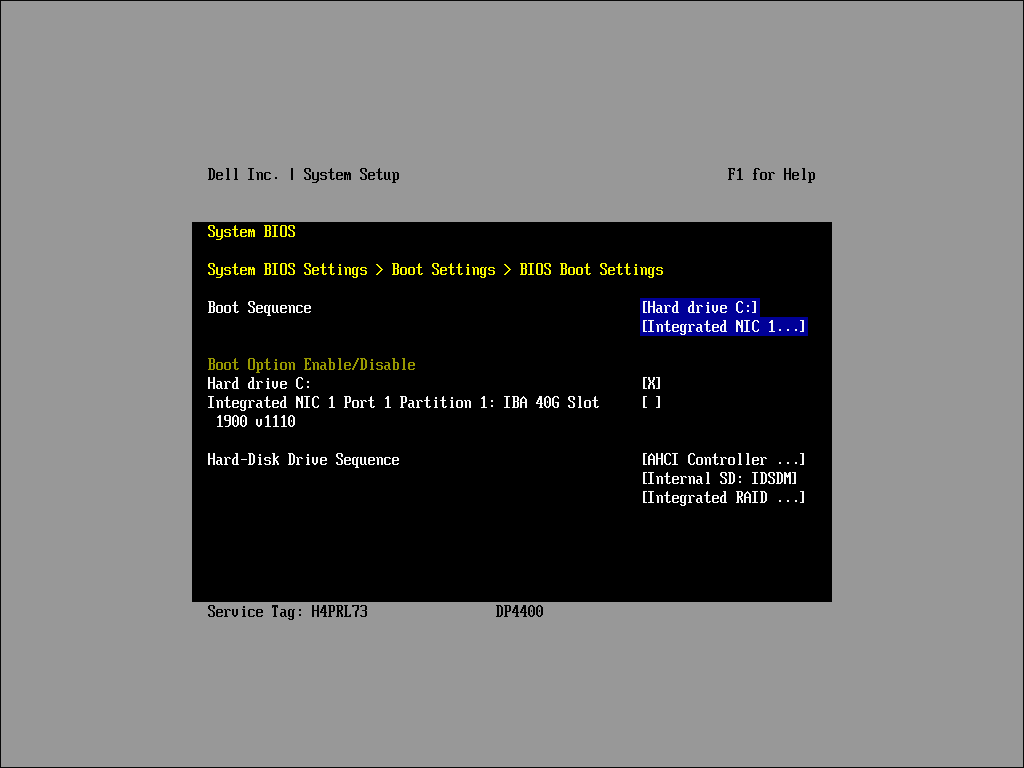
Steg för att konfigurera BIOS-startläge:
-
Aktivera BIOS-startläge:
- Kontrollera att BIOS Boot Mode är aktiverat i undermenyn till BIOS Boot Settings.
-
Verifiera startsekvensen:
- Kontrollera att "[Hard drive C:]" är det första objektet i listan "Boot Sequence".
- Bekräfta att det är aktiverat på menyn "Boot Option Enable Disable".
-
Kontrollera hårddiskens ordningsföljd:
- Kontrollera att "[AHCI Controller...]" är listat som det första objektet i listan "Hard-Disk Drive Sequence".
-
Ändra ordningen på listorna (om det behövs):
- Använd piltangenterna på tangentbordet eller konsolen för att välja önskad lista.
- Tryck på Retur för att välja listan.
-
Justera objektpositioner:
- Använd tangenten "-" för att flytta ett objekt nedåt i listan.
- Använd Shift+-tangenten för att flytta ett objekt uppåt i listan.
-
Bekräfta ändringarna:
- Tryck på Retur för att spara och bekräfta eventuella ändringar.
Tryck på Esc för att avsluta och spara konfigurationen. Tryck på Esc igen för att återgå till systeminställningsmenyn (BIOS). Bekräfta igen för att initiera omstart. Systemet bör starta i ESXi.
Process för 13G-system
Startkonfigurationen och sekvensen bör vara desamma som i bilden nedan.
Kontrollera att "[Integrated RAID...]" är listat som det första objektet i listan "Hard-Disk Drive Sequence" och det andra "[Internal SD: IDSDM...]"
Mer information om 13G-system finns i 000181982.