Live Optics | PowerMax | Création d’un profil de baie de stockage PowerMax v4
Summary: Live Optics prend en charge le profilage de la famille de baies de stockage Dell PowerMax. À l’aide du collecteur Live Optics, les données de configuration et de performances sont capturées, analysées et compilées dans un projet pour consultation. Cet article décrit le processus de production d’un profil de baie de stockage PowerMax v4 pour les modèles PowerMax v4 suivants : PowerMax 2500 PowerMax 8500 ...
Instructions
Configuration requise
- Téléchargez le collecteur Live Optics. Pour plus d’informations, reportez-vous à la section Téléchargement de Live Optics Collector. Le Collector peut s’exécuter sur n’importe quel hôte disposant d’une connectivité IP à la baie de stockage profilée.
- Pour qu’un profil de baie puisse être configuré, les données de configuration et de performances de la baie doivent être collectées. Utilisez l’interface de gestion des baies de stockage PowerMax v4 pour collecter un fichier de symapi_db.bin (données de configuration) et contactez Dell SupportAssist pour collecter un fichier DCF (données de performances)
- Si vous souhaitez collecter des données impl.bin pour votre baie (facultatif), vous devez disposer d’un fichier impl.bin valide. Contactez le support PSS, PCoE ou PowerMax pour obtenir de l’aide dans la génération d’un fichier impl.bin valide.
-
- symapi_db.bin est nécessaire pour afficher la configuration d’une baie PowerMax v4.
- . Les fichiers DCF sont requis pour afficher les performances des charges applicatives de la baie.
- impl.bin fichiers sont utilisés pour fournir des détails PMEM et DRAM pour la baie.
Avant de commencer
La section suivante décrit les étapes à effectuer avant de créer un profil de baie :
- Informations importantes et aide
- Validation des données Live Optics
- Collecter les données de configuration
- Collecter les données de performances
Informations importantes et aide
Remarque : Live Optics ne recommande pas d’extraire les fichiers DCF PowerMax v4 sans l’aide d’un ingénieur client Dell PowerMax qualifié.
Si votre baie PowerMax v4 est connectée à Dell SupportAssist avec une politique d’accès illimité, contactez un ingénieur système Dell et demandez une collecte des données PowerMax v4.
Si la baie PowerMax v4 n’est pas connectée à Dell SupportAssist ou si la connexion à Dell SupportAssist est restreinte, ouvrez une demande de service sur MyService360 pour demander une collecte des fichiers DCF PowerMax v4.
Validation des données Live Optics.
Live Optics valide les données collectées pour s’assurer qu’elles sont correctes avant leur téléchargement vers un projet Live Optics. Les éléments suivants sont vérifiés :
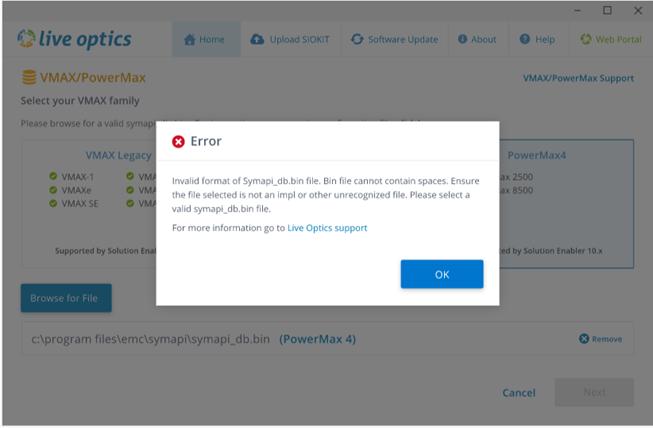
- Le fichier symapi_db.bin sélectionné est un fichier valide et son nom ne contient pas d’espaces ni de caractères supplémentaires.
- Le fichier symapi_db.bin contient les données d’au moins une baie PowerMax v4 valide.
- Les fichiers de performances DCF choisis concernent la baie PowerMax v4 sélectionnée.
- Les fichiers ZIP DCF sont contenus dans un seul fichier compressé dont le nom de fichier ne contient pas d’espaces ni de caractères supplémentaires (un fichier ZIP contenant des fichiers ZIP).

- La plage de dates des données de performances ne doit pas dépasser 7 jours consécutifs. S’il est supérieur à 7 jours consécutifs, seuls les 7 jours les plus récents sont traités.
- Les fichiers sont collectés directement à partir de la baie.
Collecter les données de configuration.
- Utilisez l’interface de gestion des baies de stockage PowerMax v4 pour collecter un fichier symapi_db.bin à partir de votre baie.
Collectez des données de performances.
- Contactez Dell SupportAssist et demandez une collecte des données de performances DCF. Plusieurs fichiers ZIP contenant des données DCF sont fournis.
Remarque : Plusieurs fichiers ZIP contenant des données DCF sont fournis. - Pour importer ces données dans Live Optics, créez un seul fichier ZIP et ajoutez les fichiers ZIP DCF sélectionnés (un fichier ZIP contenant des fichiers ZIP).
La capture d’écran suivante montre plusieurs fichiers DCF fournis par Dell SupportAssist. Dans cet exemple, nous ne voulons utiliser que les cinq fichiers marqués par les flèches bleues. Copiez ces fichiers dans un nouveau dossier et créez un fichier ZIP contenant ces fichiers DCF uniquement. Ce fichier sera utilisé ultérieurement (étape 8) dans la procédure de profil de baie.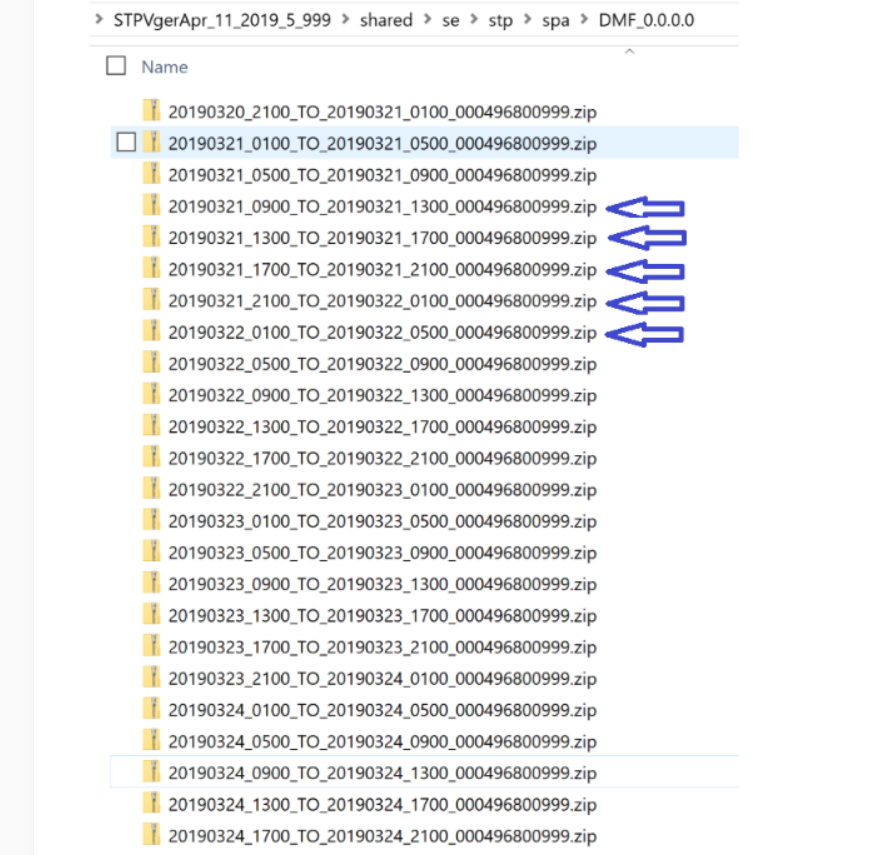
Exécution d’un profil de baie de stockage PowerMax v4
- Lancez le collecteur Live Optics et sélectionnez Storage dans le panneau de gauche. Sélectionnez VMAX/PowerMax dans les options du panneau de droite.
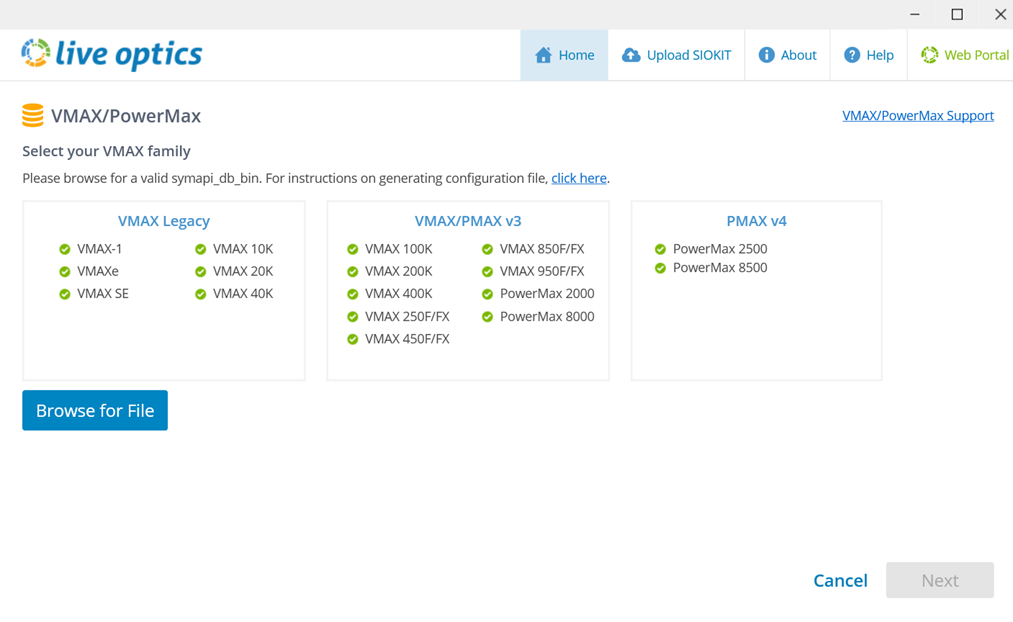
- Sur l’écran suivant, cliquez sur Browse for File et sélectionnez le fichier symapi_db.bin pour VMAX/PowerMax v3.
- Le fichier symapi_db.bin est validé. Le message d’erreur suivant s’affiche pour les versions VMAX non prises en charge :
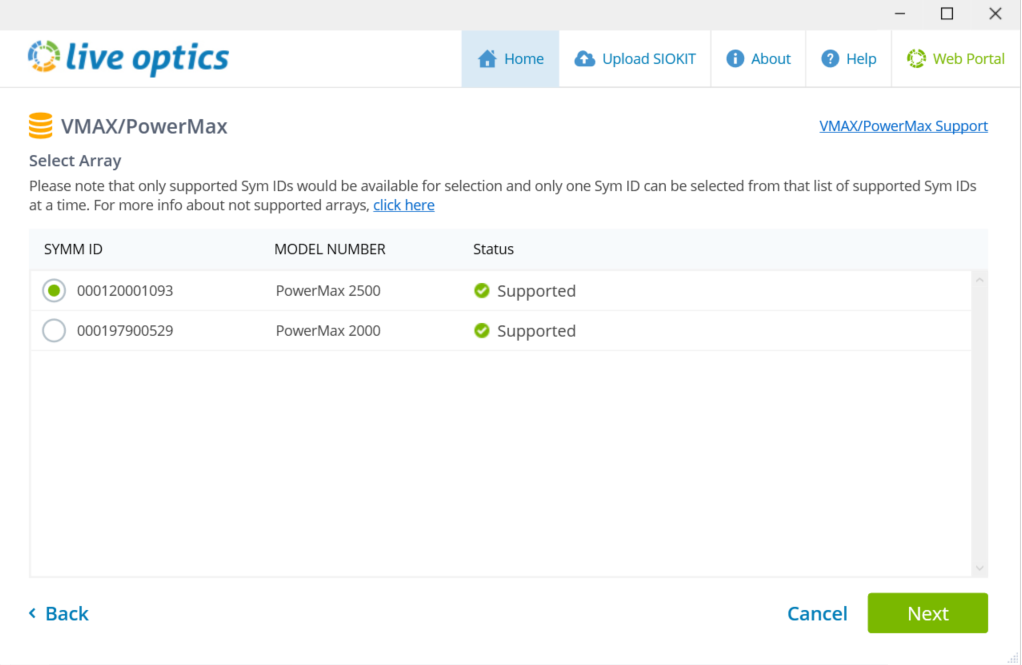
- Les baies et leurs ID Sym respectifs sont répertoriés (plusieurs baies peuvent exister dans un fichier symapi_db.bin).
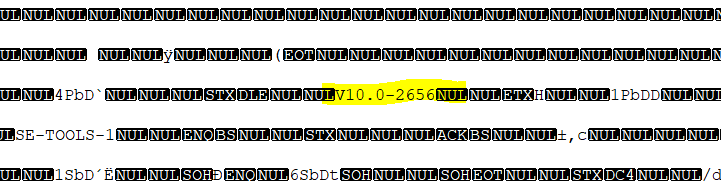
- Sélectionnez une baie PowerMax v4 dans la liste. Si un fichier symapi_db.bin avec Solutions Enabler version 10.x est extrait, il peut être sélectionné pour traitement. D’autres baies PowerMax peuvent être rattachées au même ID SYM, mais ne sont pas prises en charge en raison de leur version Solutions Enabler associée. Ces baies ne peuvent pas être sélectionnées et un message mettant en évidence la version requise de Solution Enabler s’affiche. Cliquez sur Next (Suivant).
- Sur l’écran Collecter des données pour PowerMax , indiquez si vous souhaitez télécharger les données de configuration uniquement, ou les données de configuration, de performances et de impl.bin (facultatif), puis cliquez sur Suivant.
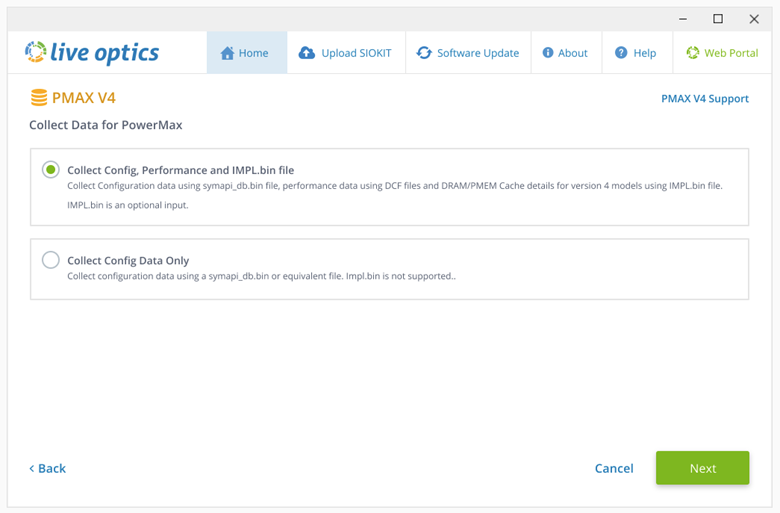
- Pour Collecter les données de configuration uniquement, cliquez sur Suivant et accédez au fichier symapi_db.bin collecté précédemment. Ajoutez le fichier, puis cliquez sur Suivant.
- Pour Collecter la configuration, les performances et IMPL.bin (facultatif), utilisez le bouton bascule pour choisir Collecter les performances DCF ou Collecter les implémentations. CORBEILLE. Cliquez sur Browse for File.
- Pour la collecte des données de performance , sélectionnez le dossier zip de . DCF que vous avez créés précédemment. La longueur des données de performances collectées s’affiche. S’il est supérieur à 7 jours consécutifs, seuls les 7 jours les plus récents sont traités.
- Pour impl.bin collecte de données, sélectionnez un fichier impl.bin . Pour plus d’informations sur impl.bin fichiers et sur la façon d’en générer un, reportez-vous à la fin de cet article.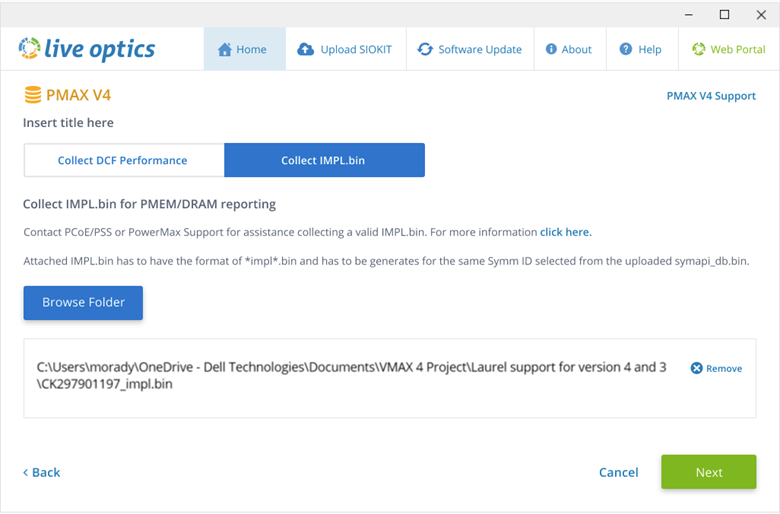
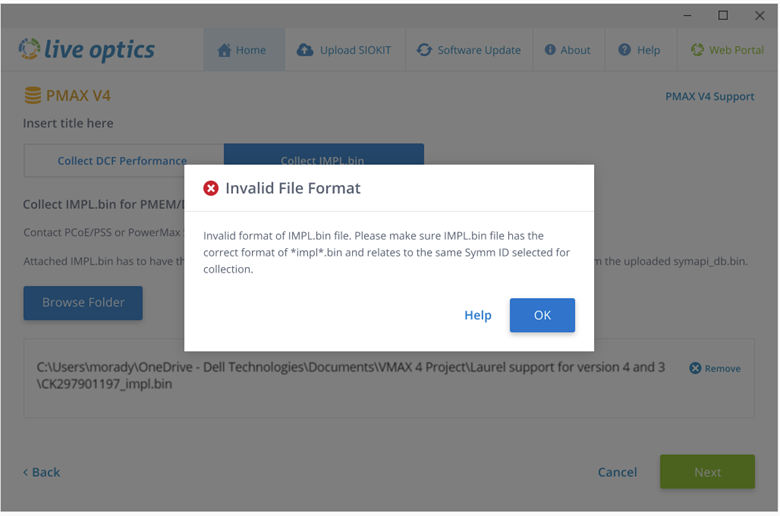
- Cliquez sur Next. Le fichier zip sélectionné est validé. Si vous choisissez un fichier non valide, l’un des messages d’erreur suivants s’affiche :
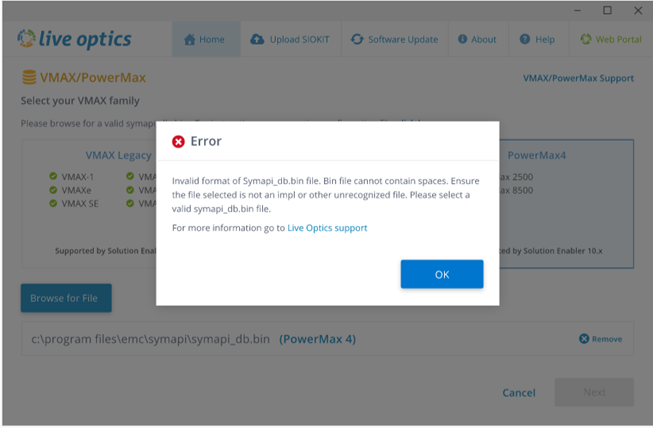
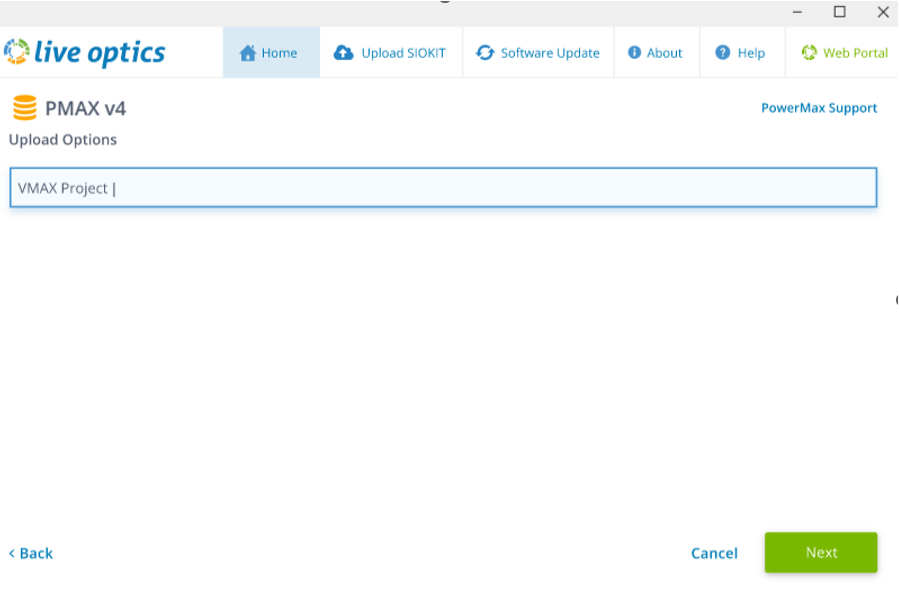
- Sur l’écran Options de téléchargement , indiquez si vous souhaitez télécharger les données de votre collecte automatiquement ou manuellement (Automatique est l’option par défaut recommandée).
- Saisissez un nom pour le profil de baie, puis cliquez sur Next. Les fichiers sont traités et téléchargés sur le portail Web. Pendant le téléchargement, une barre d’état indique la progression. Étant donné que les données de la baie de stockage peuvent être volumineuses, le chargement peut prendre un certain temps en fonction de la vitesse de la connexion Internet.
- Le collecteur indique quand le téléchargement est terminé. Lorsque le projet est prêt à être affiché sur le portail Web, un e-mail envoyé par Live Optics est également envoyé. Cliquez sur Quitter pour fermer le collecteur.
- Si l’option de téléchargement manuel a été sélectionnée, « Je chargerai plus tard », les données sont traitées et enregistrées dans un fichier chiffré portant le nom [hostname]_VMAX.siokit. Le fichier est écrit dans le même dossier que celui à partir duquel le collecteur a été lancé. Une fois le processus de collecte terminé, le fichier doit être téléchargé sur le portail Web Live Optics. Pour télécharger manuellement les données de collecte, reportez-vous à la section Téléchargement d’un fichier SIOKIT à partir du collecteur Live Optics ou Téléchargement d’un fichier SIOKIT à partir du portail Web Live Optics.
- Pour afficher les résultats du projet, connectez-vous au portail Web Live Optics et sélectionnez le projet parmi les projets récents répertoriés sur le tableau de bord principal.

La page des détails du projet s’affiche. À partir de là, le projet peut être téléchargé, le rapport au format Microsoft PowerPoint ou Excel créé et le projet peut être partagé avec d’autres comptes Live Optics. Cette page affiche également l’ID du projet et l’état actuel de celui-ci.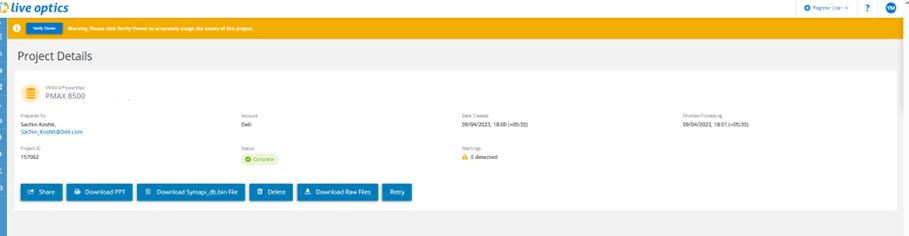
Informations sur IMPL.bin fichiers
La collecte des données impl.bin à partir d’une baie PowerMax (version 4) est une étape facultative qui vise à fournir des informations sur la PMEM et la DRAM totales configurées de la baie, sur la mémoire utilisée et sur la configuration DRAM, PMEM et mémoire pour chaque paire de nœuds.
Live Optics vous recommande de contacter le support PCoE, PSS ou PowerMax pour obtenir de l’aide dans la génération d’un fichier impl.bin valide.
Le fichier impl.bin doit être au format *impl*.bin et doit être généré pour le même SymID sélectionné dans le fichier symapi_db.bin téléchargé. Les données sont collectées pour impl.bin en même temps que les données de performances (. DCF ).
Le fichier impl.bin est analysé et génère un fichier config.xml . Ce fichier génère ensuite une diapositive PowerPoint avec les détails DRAM et PMEM suivants :
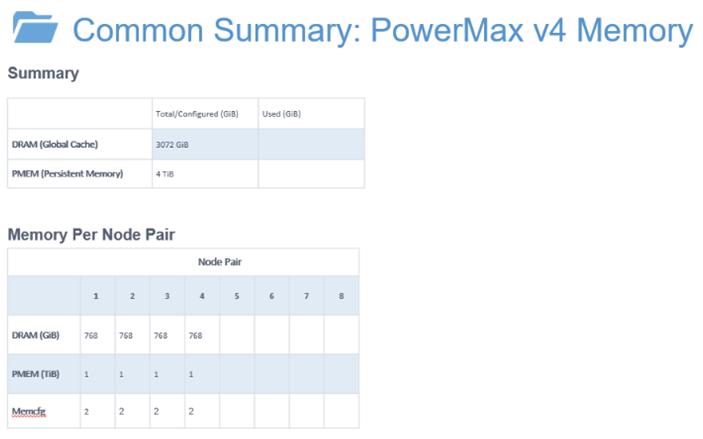
- Les sections Total/Configured (Gio) et Used (Gio) font référence à la mémoire DRAM disponible et requise à partir du fichier config.xml
- Les sections PMEM Total/Configured (Gio) et Used (Gio) font référence aux modules NVDIMM disponibles et requis à partir du fichier config.xml
- Les paires de nœuds numérotées font référence à la quantité de moteurs de mémoire répertoriés dans le fichier config.xml .
- Memcfg fait référence au type de configuration du moteur de mémoire répertorié.
Chaque configuration de moteur de mémoire fait référence aux valeurs DRAM/PMEM ci-dessous :
- 384 Go/512 Go = configuration mémoire 1
- 768 Go/1 024 Go = configuration mémoire 2
- 1 536 Go/2 048 Go = configuration mémoire 3
- 1 536 Go/6 144 Go = configuration mémoire 4
Additional Information
Pour toute question, contactez le support Live Optics via liveoptics.support@dell.com.