Data Domain : Comment activer la conformité ou la gouvernance sur Data Domain
Summary: Cet article explique le processus de configuration du mode de conformité ou de gouvernance sur un système Data Domain. Les difficultés rencontrées lors de l’installation sont illustrées par des captures d’écran étape par étape. ...
Instructions
Créez un utilisateur de sécurité (CLI) : Créez un utilisateur doté du rôle de sécurité, car ce rôle est requis pour les actions de conformité.
user add <username> role securityActivez l’autorisation de sécurité (CLI) : Connectez-vous avec les informations d’identification associées à un utilisateur ayant un rôle de sécurité attribué pour activer l’autorisation.
authorization policy set security-officer enabledL’option Vérifier la conformité est activée ou désactivée.
system retention-lock compliance status
Configurez la conformité du système (CLI) : Exécutez la configuration de conformité au niveau du système, ce qui nécessite des informations d’identification d’utilisateur de sécurité.
system retention-lock compliance configure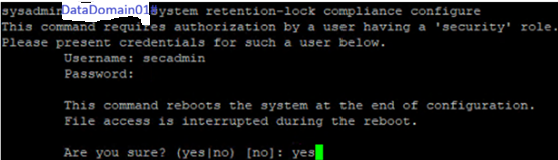
Créez des utilisateurs Dell Remote Access Controller intégrés pour activer le mode Compliance, deux avec le rôle Operator et deux en lecture seule. Notez les mots de passe.
user iDrac create
Activez le mode de conformité (CLI) : Après le redémarrage, activez le mode de conformité. Optez pour l’option par défaut No pour le système date-change-limit et date-change-frequency.
system retention-lock compliance enable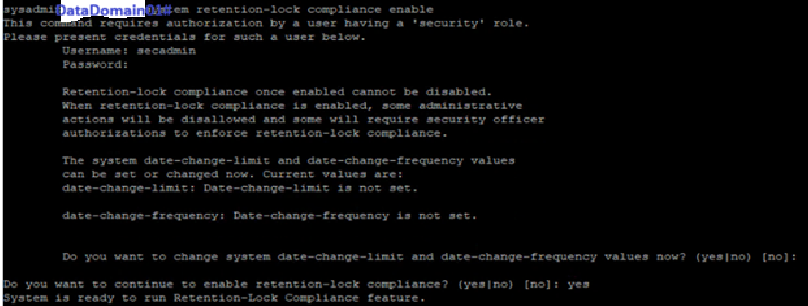
Si nous sélectionnons Yes , nous devons configurer les paramètres de renforcement sur DD dont une partie est la fréquence de changement de date.
Activez MTree Retention Lock (CLI) : Activez le verrouillage sur une structure MTree spécifique.
mtree retention-lock enable mode compliance mtree <mtree-path>
Additional Information
Activation de la conformité Data Domain ou du mode de gouvernance