「Data Domain:Data Domainでコンプライアンスまたはガバナンスを有効にする方法
Summary: この記事では、Data Domainでコンプライアンス モードまたはガバナンス モードを設定するプロセスについて説明します。セットアップ中に直面する課題は、スクリーンショットとともにステップバイステップで表示されます。
This article applies to
This article does not apply to
This article is not tied to any specific product.
Not all product versions are identified in this article.
Instructions
セキュリティ ユーザーの作成(CLI): このロールはコンプライアンス アクションに必要なため、セキュリティ ロールを持つユーザーを作成します。
user add <username> role securityセキュリティ認証(CLI)を有効にします。承認を有効にするために、セキュリティ ロールが割り当てられた認証情報を使用してログインします。
authorization policy set security-officer enabledコンプライアンスが有効または無効になっていることを確認します。
system retention-lock compliance status
システム コンプライアンスの設定(CLI): システム レベルのコンプライアンス構成を実行します。これにはセキュリティ ユーザーの認証情報が必要です。
system retention-lock compliance configure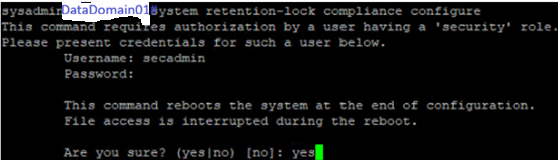
注:このプロセスでは、システムが自動的に再起動します。
コンプライアンス モードを有効にする統合型Dell Remote Access Controllerユーザーを作成します。2人はオペレーターの役割を持ち、2人は読み取り専用です。パスワードをメモします。
user iDrac create
コンプライアンス モードの有効化(CLI): 再起動後、コンプライアンス モードを有効にします。system date-change-limitとdate-change-frequencyについては、デフォルトのオプションである[No ]を使用します。
system retention-lock compliance enable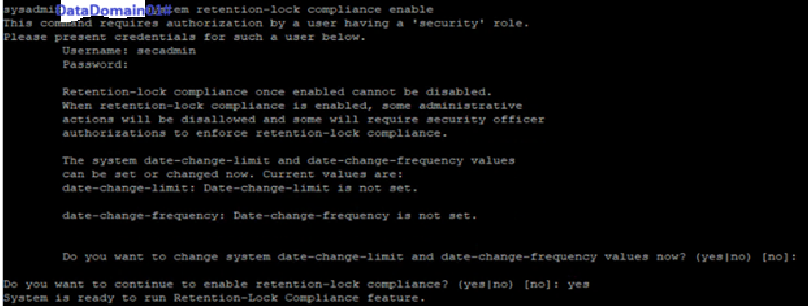
[ Yes ]を選択した場合は、DDで強化パラメーターを構成する必要があります。その一部は日付変更頻度です。
MTree Retention Lockの有効化(CLI): 特定のMTreeでロックを有効にします。
mtree retention-lock enable mode compliance mtree <mtree-path>
Additional Information
Data Domainコンプライアンスまたはガバナンス モードの有効化
Affected Products
Data DomainArticle Properties
Article Number: 000427580
Article Type: How To
Last Modified: 02 Mar 2026
Version: 1
Find answers to your questions from other Dell users
Support Services
Check if your device is covered by Support Services.