Data Domain: Slik aktiverer du samsvar eller styring på Data Domain
Summary: Denne artikkelen forklarer prosessen med å konfigurere samsvars- eller styringsmodus på et datadomene. Utfordringer som oppstår under oppsettet, vises med skjermbilder trinn for trinn.
Instructions
Opprett sikkerhetsbruker (CLI): Opprett en bruker med sikkerhetsrollen, siden denne rollen kreves for samsvarshandlinger.
user add <username> role securityAktiver sikkerhetsautorisasjon (CLI): Logg på med legitimasjon som har sikkerhetsrollen tilordnet bruker for å aktivere autorisasjon.
authorization policy set security-officer enabledKontroller samsvar er aktivert eller deaktivert.
system retention-lock compliance status
Konfigurere systemsamsvar (CLI): Kjør konfigurasjonen for samsvar på systemnivå, og dette krever sikkerhetsbrukerlegitimasjon.
system retention-lock compliance configure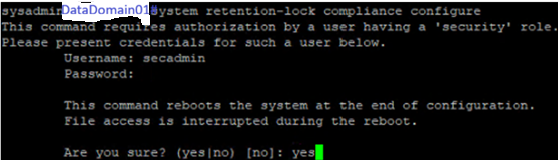
Opprett integrerte brukere av Dell Remote Access Controller for å aktivere samsvarsmodus, to med operatørrolle og to skrivebeskyttet. Noter passordene.
user iDrac create
Aktiver samsvarsmodus (CLI): Aktiver samsvarsmodus etter omstart. Gå med standardalternativet som Nei for systemdato-endringsgrense og dato-endring-frekvens.
system retention-lock compliance enable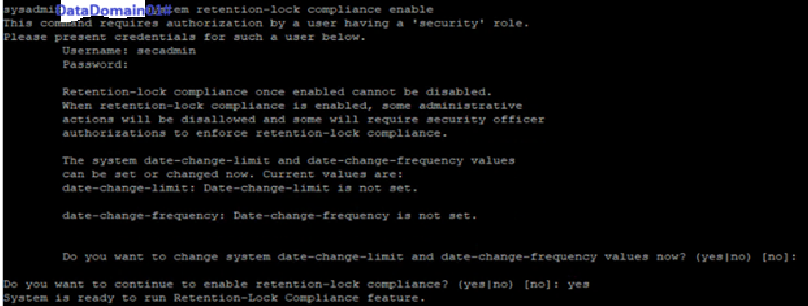
Hvis vi velger Ja , må vi konfigurere herdingsparametere på DD, hvorav en del er datoendringsfrekvens.
Aktiver MTree-oppbevaringslås (CLI): Aktiver låsen på en bestemt MTree.
mtree retention-lock enable mode compliance mtree <mtree-path>
Additional Information
Overholdelse av datadomene eller aktivering av styringsmodus