Data Domain: Como habilitar a conformidade ou a governança no Data Domain
Summary: Este artigo explica o processo de configuração do modo de conformidade ou governança em um Data Domain. Os desafios enfrentados durante a configuração são mostrados com capturas de tela passo a passo. ...
Instructions
Criar usuário de segurança (CLI): Crie um usuário com a função de segurança, pois essa função é necessária para ações de conformidade.
user add <username> role securityHabilite a autorização de segurança (CLI): Faça log-in com credenciais que tenham um usuário com função de segurança atribuída para habilitar a autorização.
authorization policy set security-officer enabledA opção Check Compliance está ativada ou desativada.
system retention-lock compliance status
Configurar a conformidade do sistema (CLI): Execute a configuração de conformidade no nível do sistema e isso requer credenciais de usuário de segurança.
system retention-lock compliance configure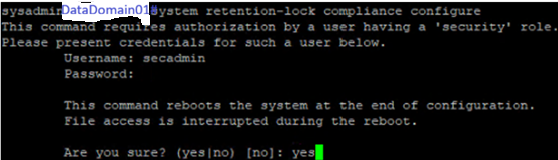
Crie usuários integrados do Dell Remote Access Controller para ativar o modo de conformidade, dois com função de operador e dois somente leitura. Anote as senhas.
user iDrac create
Ativar o modo de conformidade (CLI): Após a reinicialização, ative o modo de conformidade. Use a opção padrão No para o limite de alteração de data do sistema e a frequência de alteração de data.
system retention-lock compliance enable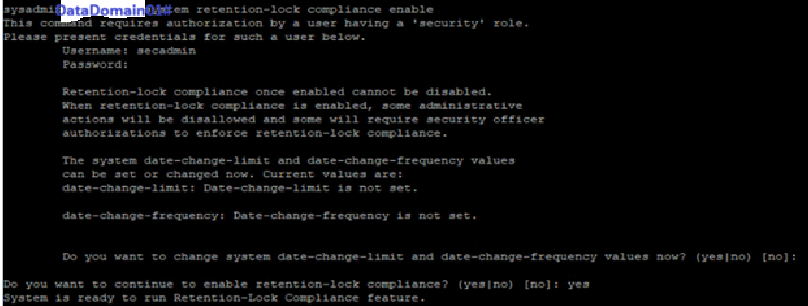
Se selecionarmos Yes , devemos configurar parâmetros de reforço no DD de qual parte é a frequência de alteração de data.
Habilitar o MTree Retention Lock (CLI): Habilite o bloqueio em um MTree específico.
mtree retention-lock enable mode compliance mtree <mtree-path>
Additional Information
Conformidade com o Data Domain ou habilitação do modo de governança