Data Domain: Så här möjliggör du efterlevnad eller styrning på Data Domain
Summary: I den här artikeln beskrivs hur du konfigurerar efterlevnads- eller styrningsläge på en Data Domain. Utmaningar som uppstår under installationen visas steg för steg med skärmbilder.
Instructions
Skapa säkerhetsanvändare (CLI): Skapa en användare med säkerhetsrollen eftersom den här rollen krävs för efterlevnadsåtgärder.
user add <username> role securityAktivera säkerhetsauktorisering (CLI): Logga in med inloggningsuppgifter vars säkerhetsroll har tilldelats användare för att aktivera auktorisering.
authorization policy set security-officer enabledKontrollera överensstämmelse är aktiverat eller inaktiverat.
system retention-lock compliance status
Konfigurera systemefterlevnad (CLI): Kör kompatibilitetskonfigurationen på systemnivå, vilket kräver autentiseringsuppgifter för säkerhetsanvändare.
system retention-lock compliance configure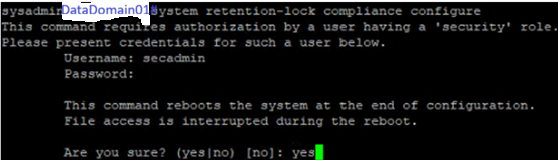
Skapa användare med Integrated Dell Remote Access Controller för att aktivera efterlevnadsläget, två med rollen Operatör och två med skrivskyddad. Anteckna lösenorden.
user iDrac create
Aktivera kompatibilitetsläge (CLI): Aktivera kompatibilitetsläget efter omstart. Välj standardalternativet Nej för systemgräns för ändring av systemdatum och frekvens för ändring av datum.
system retention-lock compliance enable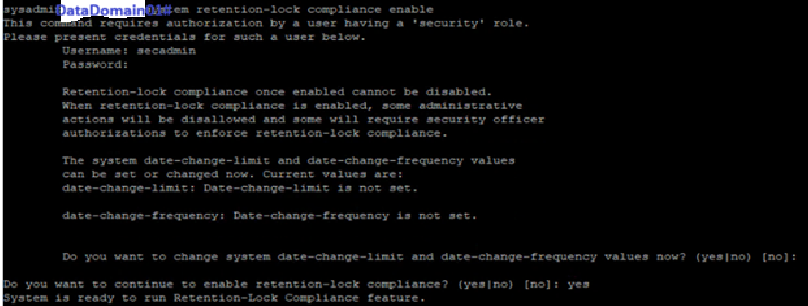
Om vi väljer Ja måste vi konfigurera härdningsparametrar på DD varav en del är datumändringsfrekvens.
Aktivera MTree-kvarhållningslås (CLI): Aktivera låset på ett specifikt MTree.
mtree retention-lock enable mode compliance mtree <mtree-path>
Additional Information
Data Domain Efterlevnads- eller styrningslägesaktivering