Dell EMC Unity: Cómo agregar usuarios/grupos de LDAP para la autenticación de Unity mediante GUI (corregible por el usuario)
Summary: En este artículo de la base de conocimientos, se explica cómo utilizar Unisphere para configurar usuarios o grupos de LDAP para la autenticación en un arreglo Dell EMC Unity.
Instructions
Una vez finalizada la configuración de LDAP/LDAPS, puede configurar usuarios o grupos para que inicien sesión en Unisphere y en la CLI con una cuenta de LDAP.
Para configurar usuarios y grupos a través de la CLI, utilice el número de artículo de la base de conocimientos 000523630.
Para configurar usuarios y grupos a través de la GUI, siga los pasos que se indican a continuación:
1. Determine la ruta de búsqueda de usuarios y la ruta
de búsqueda de gruposUser Search Path es donde Dell EMC Unity buscará el inicio de sesión del usuario que se utilizará para la autenticación. Podemos obtener esta información del Nombre distinguido relativo del usuario. Para determinar la ruta, elija cualquier usuario conocido que deba utilizar la autenticación LDAP en el sistema Dell EMC Unity y ejecute el comando dsquery en Active Directory:
por ejemplo, el nombre de usuario es "Kevin Peterson"
C:\Users\ABC>dsquery user -name "Kevin Peterson"
"CN=Kevin Peterson,OU=TestUsers,DC=ourteam,DC=com"
La ruta de búsqueda de usuario que debe tener en cuenta aquí es la siguiente: OU=TestUsers,DC=MyDomain,DC=com
Para la ruta de búsqueda de grupo, se puede utilizar un método similar. Este es el lugar donde se buscará el grupo:
C:\Users\ABC>dsquery group -name "Unity_Admins"
"CN=Unity_Admins,OU=TestGroups,DC=ourteam,DC=com"
El nombre de ruta para el contenedor del grupo es: OU = TestGroups, DC = nuestro equipo, DC = com
Nota: Si desea usar usuarios o grupos de dos OU diferentes, puede configurar la ruta de OU externa si las OU están anidadas o, de lo contrario, puede configurar solo la parte DC de la ruta.
Configuración de la pieza CC solamente (DC=nuestroequipo,DC=com en el ejemplo anterior), ya que la ruta de búsqueda hará que Dell EMC Unity busque en todas las unidades organizativas de la controladora de dominio.
2. Configurar la ruta de búsqueda de usuario y la ruta
de búsqueda de grupoUna vez que se encuentre la ruta organizacional para las cuentas de usuario o el grupo, vaya a la GUI de Dell EMC Unity, seleccione el icono Ajustes de configuración y, a continuación, seleccione Usuarios y grupos > Servicios > de directorio avanzados.
Configure la ruta de búsqueda de usuarios y la ruta de búsqueda de grupo con la información del paso 1, como se muestra a continuación:

Puede dejar el resto de la información aquí en los valores predeterminados o cambiarla según sea necesario.
Los valores predeterminados son:
Atributo de ID de usuario = sAMAccountName
Clase de objeto de usuario = usuario
Atributo de miembro de grupo = miembro
Nombre de grupo Atributo = cn
Clase de objeto de grupo = grupo
Aplique los ajustes.
3. Agregue el nuevo usuario o grupo a la configuración de Unisphere:
Vaya a User Management (en el icono > de configuración Usuarios y grupos).
Haga clic en Agregar un nuevo usuario (signo +).
Elija Usuario LDAP si desea agregar una sola cuenta de usuario LDAP o Grupo LDAP si desea agregar un Grupo LDAP existente.
Ingrese el nombre del ID de cuenta de usuario de LDAP (atributo sAMAccountName del usuario) o el nombre del grupo de LDAP:
Una vez que se ingrese el usuario o grupo de LDAP, como se muestra anteriormente, seleccione "Next".
La siguiente pantalla le pedirá que especifique un rol para el nuevo usuario / grupo que se agrega a la configuración: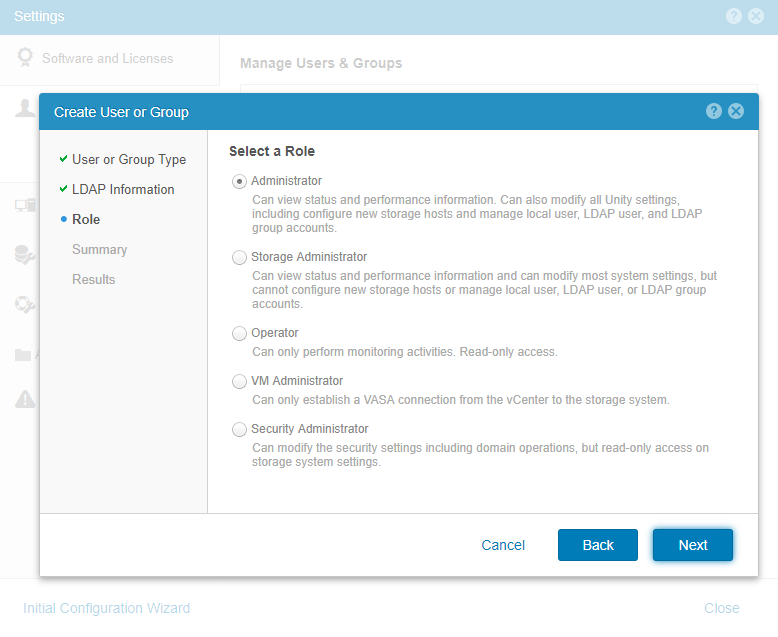 Seleccione el botón "Siguiente". Una vez que esté en la sección Resumen, asegúrese de que los detalles ingresados sean correctos y seleccione "Finalizar" para completar la configuración.
Una vez completados los pasos anteriores, podrá utilizar sus cuentas de usuario de LDAP para acceder al arreglo de Dell EMC Unity.
Tenga en cuenta que la práctica recomendada es utilizar nombres de grupo sin caracteres especiales y con menos de 32 caracteres.
Additional Information
| Notas: 1. Cuando utilice usuarios de LDAP para la autenticación de la CLI, utilice domain.com/username en el comando. Consulte el siguiente ejemplo: SystemName spa:~> uemcli -u ourteam.com/Nadeem -p Password1234# /user/account show Dirección del sistema de almacenamiento: 127.0.0.1 Puerto del sistema de almacenamiento: 443 Conexión HTTPS 1: ID = user_admin Nombre = administrador Rol = administrador Tipo = local 2: ID = ldap_ourteam.com_USER_Nadeem Name = ourteam.com/Nadeem Role = administrator Type = ldapuser 2. Cuando se inicia sesión en Unisphere de Dell EMC Unity mediante la configuración de LDAP, se debe utilizar el userPrincipalName de la cuenta. La estructura correcta será la siguiente: username@domain.com o domain.com\nombre de usuario Por ejemplo, para el usuario Nadeem que se utilizó como ejemplo anteriormente, la estructura correcta será la siguiente: Nadeem@ourteam.com o ourteam.com\Nadeem  |