Dell EMC Unity: LDAP-gebruikers/groepen toevoegen voor Unity-authenticatie via GUI (op te lossen door gebruiker)
Summary: In dit Knowledge Base-artikel wordt uitgelegd hoe u Unisphere kunt gebruiken om LDAP-gebruikers of -groepen te configureren voor verificatie op een Dell EMC Unity array.
Instructions
Zodra de LDAP/LDAPS-configuratie is voltooid, kunt u gebruikers of groepen instellen om zich met een LDAP-account aan te melden bij Unisphere en de CLI.
Als u gebruikers en groepen via CLI wilt configureren, gebruikt u KB-artikelnummer 000523630.
Volg de onderstaande stappen om gebruikers en groepen via de GUI te configureren:
1. Het zoekpad van de gebruiker en het zoekpad
van de groep bepalenHet zoekpad voor de gebruiker is waar Dell EMC Unity zoekt naar de gebruikersaanmelding die wordt gebruikt voor authenticatie. We kunnen deze informatie krijgen van Relatieve onderscheidende naam van de gebruiker. Om het pad te bepalen, kiest u een bekende gebruiker die geacht wordt LDAP-authenticatie te gebruiken op het Dell EMC Unity systeem en voert u de opdracht uit Dsquery in Active Directory:
de gebruikersnaam is bijvoorbeeld 'Kevin Peterson'
C:\Users\ABC>dsquery user -name "Kevin Peterson"
,"CN=Kevin Peterson,OU=TestUsers,DC=ourteam,DC=com"
Het zoekpad van de gebruiker dat u hier moet noteren is: OU=TestUsers,DC=MyDomain,DC=com
Voor Group Search Path kan een vergelijkbare methode worden gebruikt. Dit is de plek waar de groep wordt gezocht:
C:\Users\ABC>dsquery group -name "Unity_Admins"
,CN=Unity_Admins,OU=TestGroups,DC=ourteam,DC=com"
De padnaam voor groepscontainer is: OU=TestGroups,DC=ourteam,DC=com
Opmerking: Als u gebruikers of groepen van twee verschillende organisatie-eenheden wilt gebruiken, kunt u het buitenste OU-pad instellen als de organisatie-eenheden genest zijn, of u kunt alleen het DC-gedeelte van het pad instellen.
Alleen DC-onderdeel instellen (DC = ons team, DC = com in bovenstaand voorbeeld), omdat het zoekpad ervoor zorgt dat Dell EMC Unity zoekt in alle organisatie-eenheden in de domeincontroller.
2. okt. Het zoekpad voor gebruikers en
groepen configurerenZodra het organisatiepad voor de gebruikersaccounts of de groep is gevonden, gaat u naar de Dell EMC Unity GUI en selecteert u het pictogram Instellingen en selecteert u vervolgens Gebruikers en groepen > Directoryservices > Geavanceerd.
Configureer het zoekpad voor gebruikers en het zoekpad van de groep met behulp van de informatie uit stap 1, zoals hieronder weergegeven: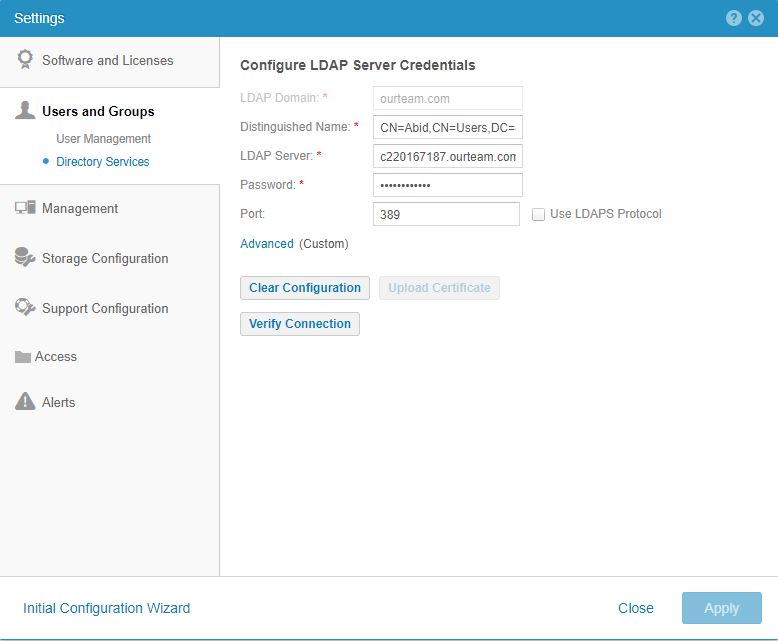
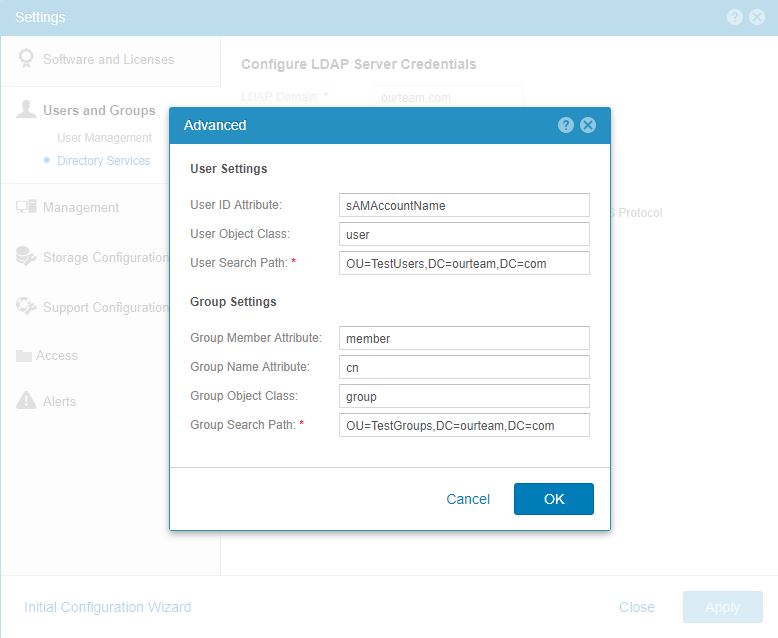
U kunt hier andere informatie op de standaardinstellingen laten staan of indien nodig wijzigen.
De standaardwaarden zijn:
User ID Attribute = sAMAccountName
User Object Class = user
Group Member Attribute = member
Group Name Attribute = cn
Group Object Class = group
Pas de instellingen toe.
3. okt. Voeg de nieuwe gebruiker of groep toe aan de Unisphere-configuratie:
Ga naar Gebruikersbeheer (onder Instellingen, pictogram > Gebruikers en groepen).
Klik op Een nieuwe gebruiker toevoegen (+ teken).
Kies LDAP-gebruiker als u één LDAP-gebruikersaccount wilt toevoegen of LDAP-groep als u een bestaande LDAP-groep wilt toevoegen.
Voer de naam in van de LDAP-gebruikersaccount-ID (sAMAccountName-kenmerk van de gebruiker) of de LDAP-groepsnaam: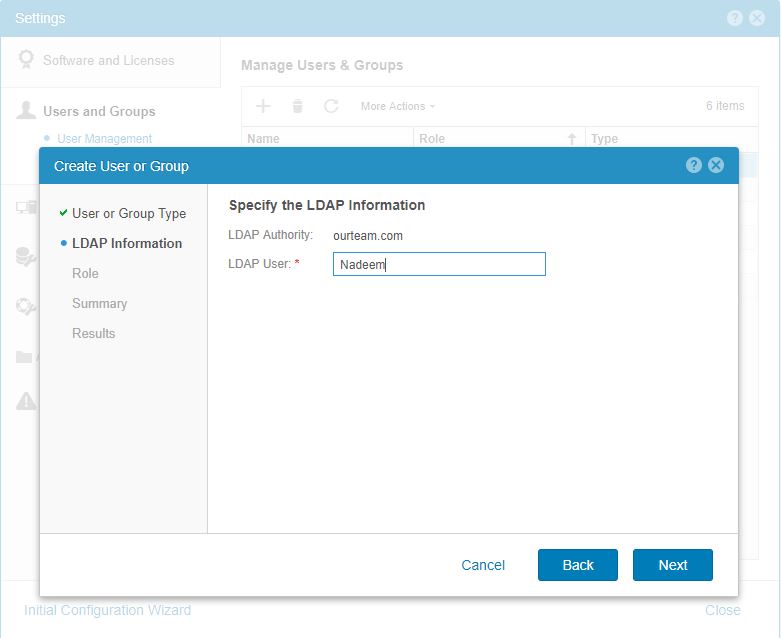
Zodra de LDAP-gebruiker of -groep is ingevoerd, zoals hierboven weergegeven, selecteert u "Next".
Het volgende scherm zal vragen om een rol op te geven voor de nieuwe gebruiker / groep die aan de configuratie is toegevoegd: Selecteer de knop "Next". Als u in het gedeelte Summary bent, controleert u of de ingevoerde gegevens correct zijn en selecteert u "Finish" om de installatie te voltooien.
Zodra de bovenstaande stappen zijn voltooid, kunt u uw LDAP-gebruikersaccounts gebruiken om toegang te krijgen tot de Dell EMC Unity Array.
Houd er rekening mee dat u groepsnamen kunt gebruiken zonder speciale tekens en met minder dan 32 tekens.
Additional Information
| Opmerkingen: 1. Wanneer u LDAP-gebruikers gebruikt voor CLI-verificatie, gebruikt u domain.com/username in de opdracht. Zie onderstaand voorbeeld: SystemName spa:~> uemcli -u ourteam.com/Nadeem -p Password1234# /user/account show Storage system address: 127.0.0.1 Storage system port: 443 HTTPS connection 1: ID = user_admin Name = admin Role = administrator Type = local 2: ID = ldap_ourteam.com_USER_Nadeem Naam = ourteam.com/Nadeem Rol = beheerder Type = ldapuser 2. Wanneer u zich aanmeldt bij Dell EMC Unity Unisphere met behulp van de LDAP-configuratie, moet de userPrincipalName van het account worden gebruikt. De juiste structuur is de volgende: username@domain.com of domain.com\username Voor de gebruiker Nadeem die hierboven als voorbeeld werd gebruikt, is de juiste structuur bijvoorbeeld de volgende: Nadeem@ourteam.com of ourteam.com\Nadeem 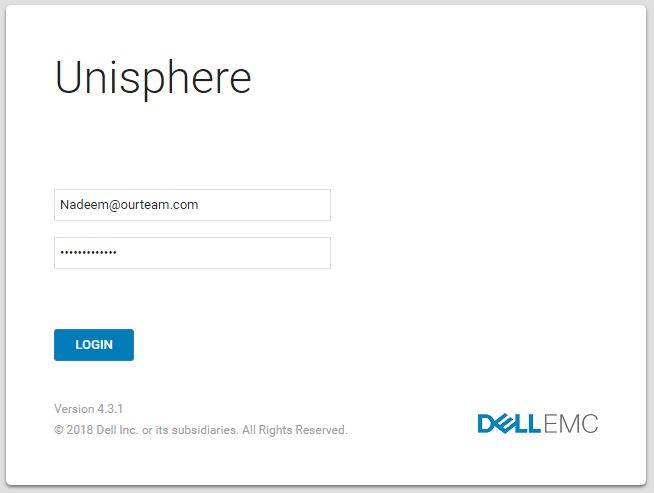 |