Dell EMC Unity: Slik legger du til LDAP-brukere/-grupper for Unity-godkjenning over GUI (kan korrigeres av brukeren)
Summary: Denne kunnskapsartikkelen forklarer hvordan du bruker Unisphere til å konfigurere LDAP-brukere eller -grupper for godkjenning på et Dell EMC Unity-array.
Instructions
Når LDAP/LDAPS-konfigurasjonen er fullført, kan du konfigurere brukere eller grupper til å logge på Unisphere og CLI med en LDAP-konto.
Hvis du vil konfigurere brukere og grupper over CLI, bruker du KB-artikkelnummer 000523630.
Følg trinnene nedenfor for å konfigurere brukere og grupper over GUI:
1. Finne brukersøkebanen og gruppesøkebanen
Dell EMC Unity ser etter brukerpåloggingen som skal brukes til godkjenning. Vi kan få denne informasjonen fra det relative unike navnet til brukeren. For å finne banen velger du en kjent bruker som skal bruke LDAP-godkjenning på Dell EMC Unity-systemet, og kjører kommandoen dsquery på Active Directory:
Brukernavnet er for eksempel "Kevin Peterson"
C:\Users\ABC>dsquery user -name "Kevin Peterson"
":CN=Kevin Peterson,OU=TestUsers,DC=ourteam,DC=com"
Brukersøkebanen her som du må merke deg er: OU=TestUsers,DC=MyDomain,DC=com
For gruppesøkebane kan en lignende metode brukes. Dette er stedet gruppen vil bli sett etter:
C:\Users\ABC>dsquery group -name "Unity_Admins"
"CN=Unity_Admins,OU=TestGroups,DC=ourteam,DC=com"
Banenavnet for gruppebeholderen er: OU=TestGroups,DC=ourteam,DC=com
Merk: Hvis du vil bruke brukere eller grupper fra to forskjellige organisasjonsenheter, kan du angi den ytre OU-banen hvis organisasjonsenhetene er nestet, ellers kan du bare angi DC-delen av banen.
Kun innstilling av DC-del (DC = ourteam, DC = com i eksempelet ovenfor) ettersom søkebanen gjør at Dell EMC Unity søker i alle organisasjonsenheter i domenekontrolleren.
2. Konfigurere brukersøkebanen og gruppesøkebanen
Når organisasjonsbanen for brukerkontoene eller gruppen er funnet, går du til Dell EMC Unity GUI og velger Innstillinger-ikonet, og deretter velger du Brukere og grupper > Katalogtjenester > avansert.
Konfigurer brukersøkebanen og gruppesøkebanen ved hjelp av informasjon fra trinn 1, som vist nedenfor: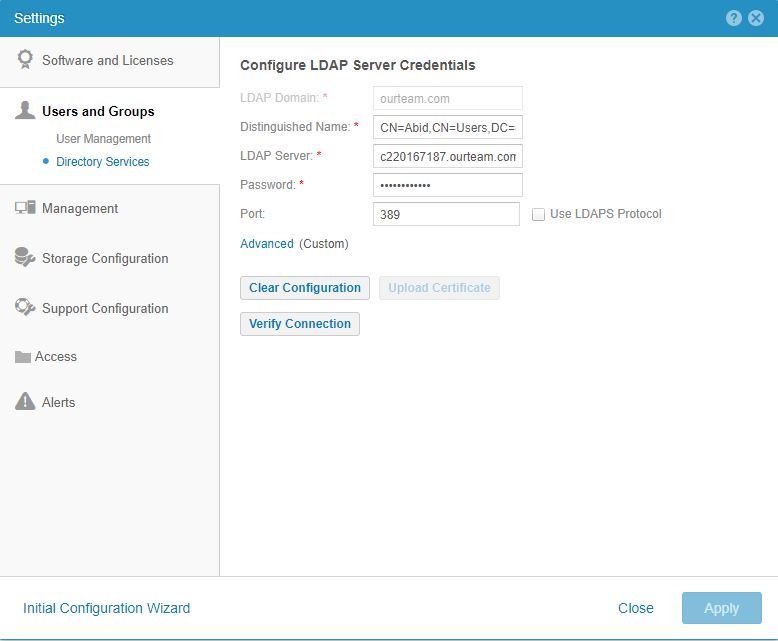

Du kan la annen informasjon her være standardinnstillinger eller endre etter behov.
Standardverdiene er:
User ID Attribute = sAMAccountName
User Object Class = user
Group Member Attribute = member
Group Name Attribute = cn
Group Object Class = group
Bruk innstillingene.
3. Legg til den nye brukeren eller gruppen i Unisphere-konfigurasjonen:
Gå til Brukeradministrasjon (under Innstillinger-ikonet > Brukere og grupper).
Klikk på Legg til en ny bruker (+-tegn).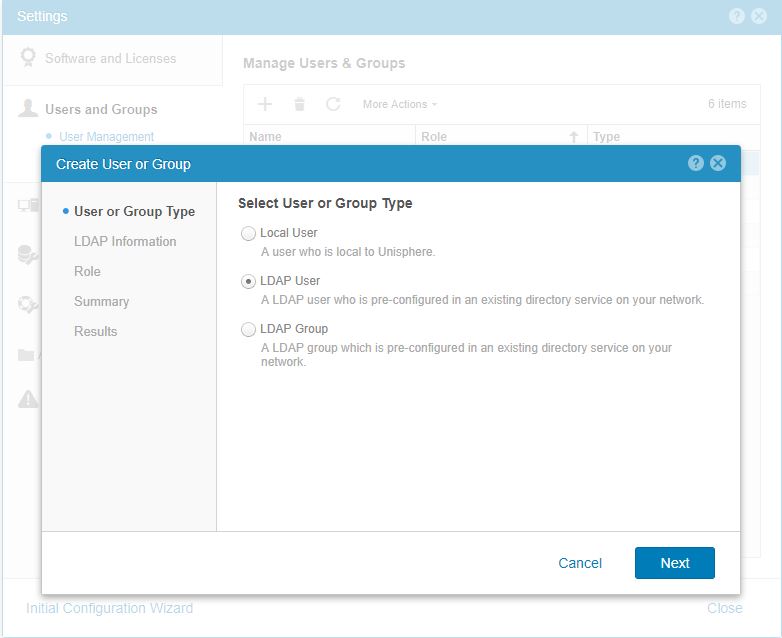
Velg LDAP-bruker hvis du vil legge til én LDAP-brukerkonto, eller LDAP-gruppe hvis du vil legge til en eksisterende LDAP-gruppe.
Skriv inn navnet på LDAP-brukerkonto-ID-en (sAMAccountName-attributtet til brukeren) eller LDAP-gruppenavnet: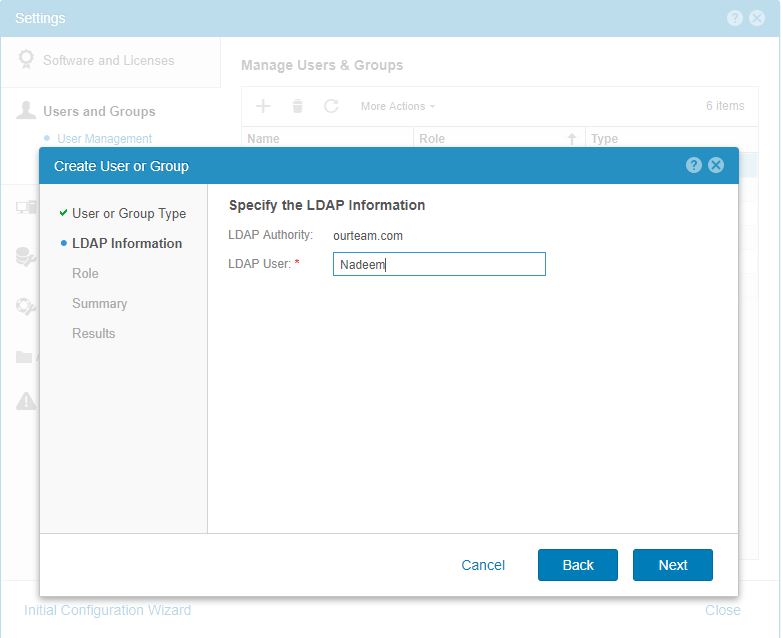
Når LDAP-brukeren eller -gruppen er angitt, velger du «Neste» som vist ovenfor.
Den neste skjermen vil be om å spesifisere en rolle for den nye brukeren / gruppen som er lagt til konfigurasjonen: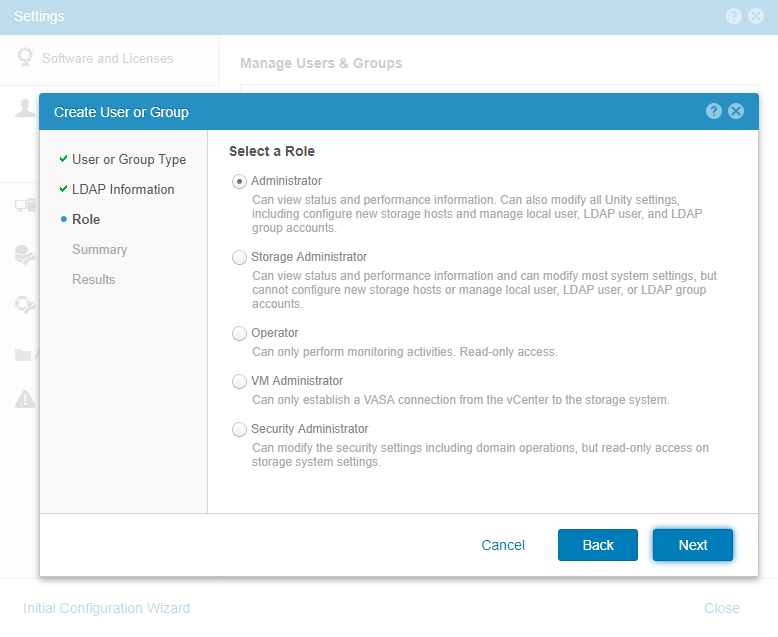 Velg "Neste" -knappen. Når du er i Summary-delen, må du kontrollere at detaljene som er angitt er riktige, og velge "Finish" for å fullføre oppsettet.
Når trinnene ovenfor er fullført, kan du bruke LDAP-brukerkontoene dine til å få tilgang til Dell EMC Unity Array.
Vær oppmerksom på at den beste fremgangsmåten er å bruke gruppenavn uten spesialtegn og med færre enn 32 tegn.
Additional Information
| Merknader: 1. Når du bruker LDAP-brukere til CLI-godkjenning, bruker du domain.com/username i kommandoen. Se eksempelet nedenfor: SystemName spa:~> uemcli -u ourteam.com/Nadeem -p Password1234# /user/account show Storage system address: 127.0.0.1 Port for lagringssystem: 443 HTTPS-tilkobling 1: ID = user_admin Navn = admin Rolle = administrator Type = lokal 2: ID = ldap_ourteam.com_USER_Nadeem Navn = ourteam.com/Nadeem rolle = administrator Type = ldapuser 2. Når du logger på Dell EMC Unity Unisphere ved hjelp av LDAP-konfigurasjonen, må du bruke userPrincipalName for kontoen. Den riktige strukturen vil være følgende: username@domain.com eller domain.com\brukernavn For brukernavnet som for eksempel ble brukt som et eksempel ovenfor, vil den riktige strukturen være følgende: Nadeem@ourteam.com eller ourteam.com\Nadeem 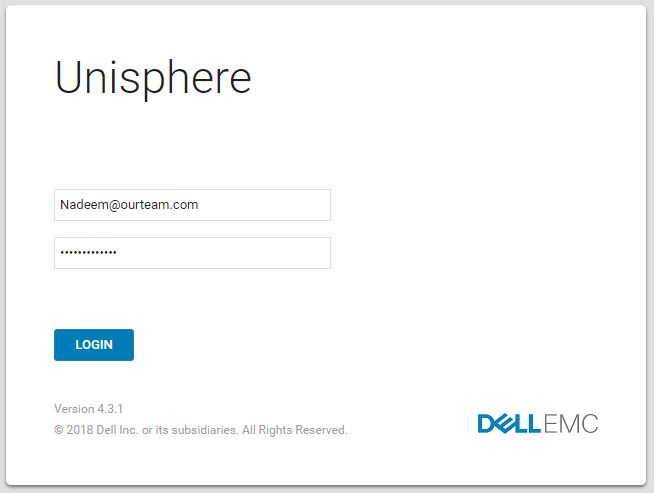 |