Dell EMC Unity:Як додати користувачів/групи LDAP для автентифікації Unity, через графічний інтерфейс (можна виправити користувачем)
Summary: Ця стаття бази знань пояснює, як використовувати Unisphere для налаштування користувачів або груп LDAP для автентифікації на масиві Dell EMC Unity.
Instructions
Після завершення налаштування LDAP / LDAPS ви можете налаштувати користувачів або групи для входу в Unisphere і CLI за допомогою облікового запису LDAP.
Щоб налаштувати користувачів і групи за допомогою інтерфейсу командного рядка, використовуйте базу даних Номер статті 000523630.
Щоб налаштувати користувачів і групи за графічним інтерфейсом, виконайте наведені нижче дії.
1. Визначення шляху пошуку користувача та шляху
групового пошукуШлях пошуку користувачів – це місце, де Dell EMC Unity шукатиме логін користувача, який буде використовуватися для автентифікації. Ми можемо отримати цю інформацію від Відносного Видатного Імені Користувача. Щоб визначити шлях, виберіть будь-якого відомого користувача, який повинен використовувати автентифікацію LDAP у системі Dell EMC Unity, і запустіть команду dsquery on Active Directory:
Наприклад, ім'я користувача "Kevin Peterson"
C:\Users\ABC>dsquery ім'я користувача "Kevin Peterson"
"CN=Kevin Peterson,OU=TestUsers,DC=ourteam,DC=com"
Шлях пошуку користувача, який вам слід зазначити, такий: OU=TestUsers,DC=MyDomain,DC=com
Для шляху групового пошуку можна використовувати аналогічний метод. Ось де шукатимуть групу:
C:\Users\ABC>dsquery group -name "Unity_Admins"
"CN=Unity_Admins,OU=TestGroups,DC=ourteam,DC=com"
Шлях до контейнера групи: OU=TestGroups,DC=ourteam,DC=com
Примітка: Якщо ви хочете використовувати користувачів або групи з двох різних OU, ви можете встановити зовнішній шлях OU, якщо OU є вкладеними, або ви можете встановити лише частину шляху DC.
Налаштування лише частини постійного струму (DC=нашакоманда,DC=com у наведеному вище прикладі), оскільки шлях пошуку зробить пошук Dell EMC Unity у всіх OU в контролері домену.
2. Налаштування шляху пошуку користувача та шляху
групового пошукуЗнайшовши організаційний шлях для облікових записів користувачів або групи, перейдіть до графічного інтерфейсу Dell EMC Unity і виберіть піктограму «Налаштування», а потім виберіть «Додаткові служби >
каталогів користувачів і груп».>Налаштуйте шлях пошуку користувача та шлях групового пошуку, використовуючи інформацію з кроку 1, як показано нижче: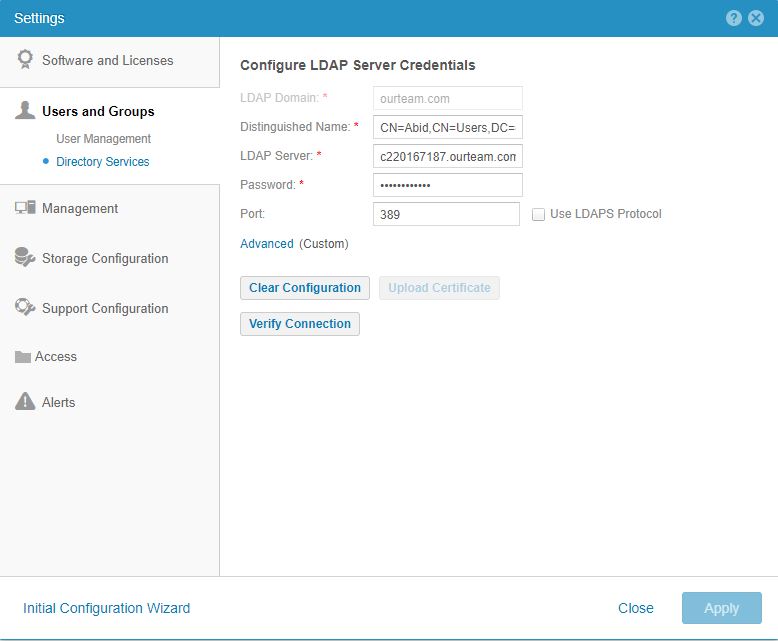
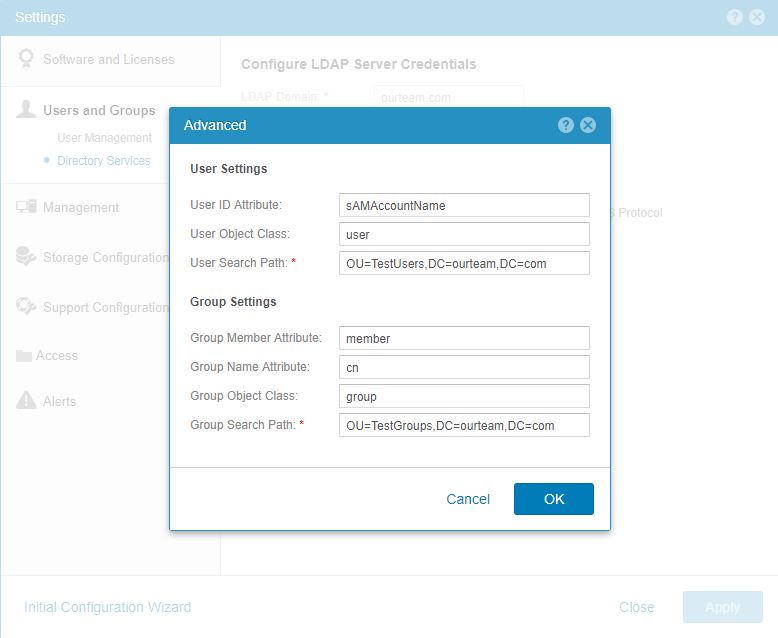
Ви можете залишити іншу інформацію тут за замовчуванням або змінити за потреби.
Значення за замовчуванням такі:
User ID Attribute = sAMAccountName
User Object Class =
user Group Member Attribute =
member Group Name Attribute = cn
Group Object Class = group
Застосувати налаштування.
3. Додайте нового користувача або групу до конфігурації Unisphere:
Перейдіть до розділу «Керування користувачами» (у розділі «Параметри» піктограми > «Користувачі та групи»).
Натисніть «Додати нового користувача» (знак +).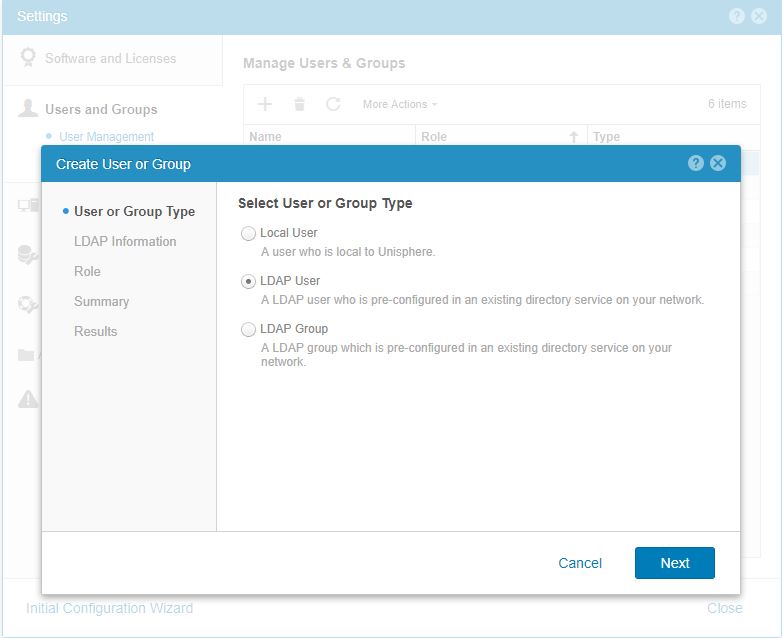
Виберіть «Користувач LDAP», якщо ви хочете додати один обліковий запис користувача LDAP, або «Групу LDAP», якщо ви хочете додати наявну групу LDAP.
Введіть ім'я ідентифікатора облікового запису користувача LDAP (атрибут sAMAccountName користувача) або назву групи LDAP: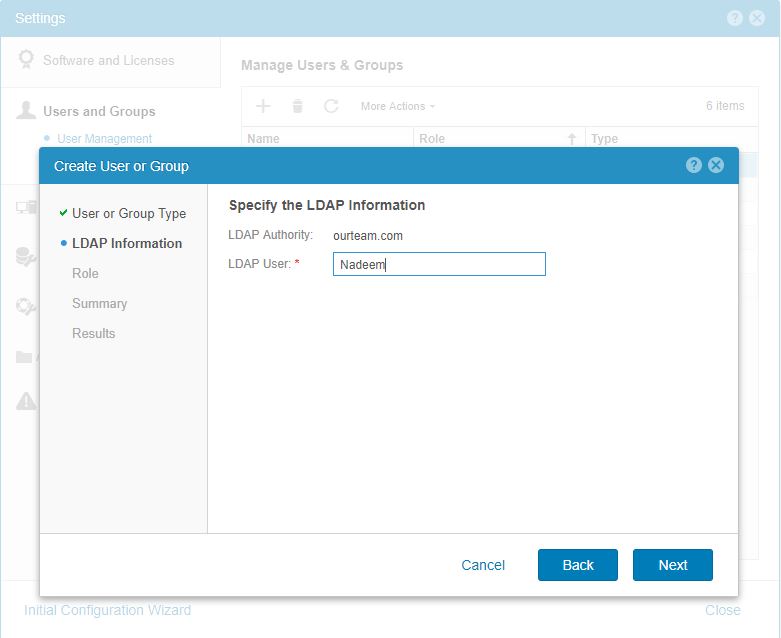
Після введення користувача або групи LDAP, як показано вище, виберіть «Далі».
На наступному екрані буде запропоновано вказати роль для нового користувача / групи, яка додається до конфігурації: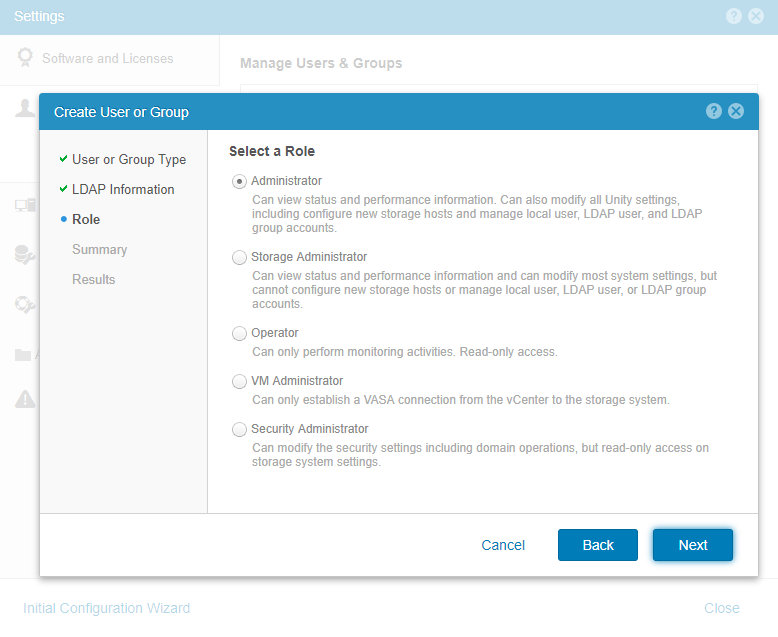 Виберіть кнопку "Далі". Перейшовши до розділу «Підсумок», переконайтеся, що введені дані правильні, і виберіть «Готово», щоб завершити налаштування.
Після виконання вищевказаних кроків ви зможете використовувати свої облікові записи користувачів LDAP для доступу до масиву Dell EMC Unity.
Будь ласка, зверніть увагу, що найкращою практикою є використання назв груп без спеціальних символів і з менш ніж 32 символами.
Additional Information
| Нотатки: 1. Якщо ви використовуєте користувачів LDAP для розпізнавання командного рядка, скористайтеся domain.com/username у команді. Дивіться нижче приклад: SystemName spa:~> uemcli -u ourteam.com/Nadeem -p Password1234# /user/account show Адреса системи зберігання: 127.0.0.1 Порт системи зберігання: З'єднання 443 HTTPS 1: ID = user_admin Ім'я = адміністратор Роль = адміністратор Тип = локальний 2: ID = ldap_ourteam.com_USER_Nadeem Назва = ourteam.com/Nadeem Роль = адміністратор Тип = ldapuser 2. Під час входу в Dell EMC Unity Unisphere за допомогою конфігурації LDAP потрібно використовувати userPrincipalName облікового запису. Правильна структура буде такою: username@domain.com або domain.com\ім'я користувача Наприклад, для User Nadeem, який був використаний як приклад вище, правильна структура буде такою: Nadeem@ourteam.com або ourteam.com\Nadeem 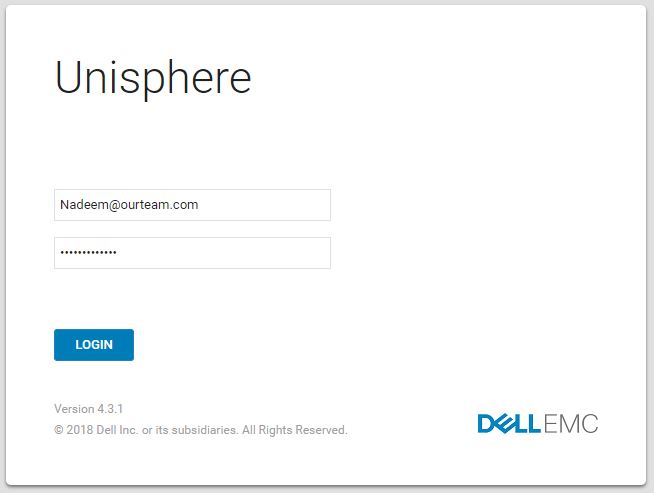 |