VNX、Dell EMC Unity: コンテナ内のオブジェクトの列挙に失敗しました。アクセスが拒否されます
Summary: VNX、Dell EMC Unity: コンテナ内のオブジェクトの列挙に失敗しました。アクセスが拒否されます
This article applies to
This article does not apply to
This article is not tied to any specific product.
Not all product versions are identified in this article.
Symptoms
「An error occurred while applying security information to: <PATH> コンテナ内のオブジェクトの列挙に失敗しました。ドメイン管理者アカウントで作成したCIFS共有フォルダーのWindows ACLを変更/表示しようとすると、Access denied」というエラーが表示されます。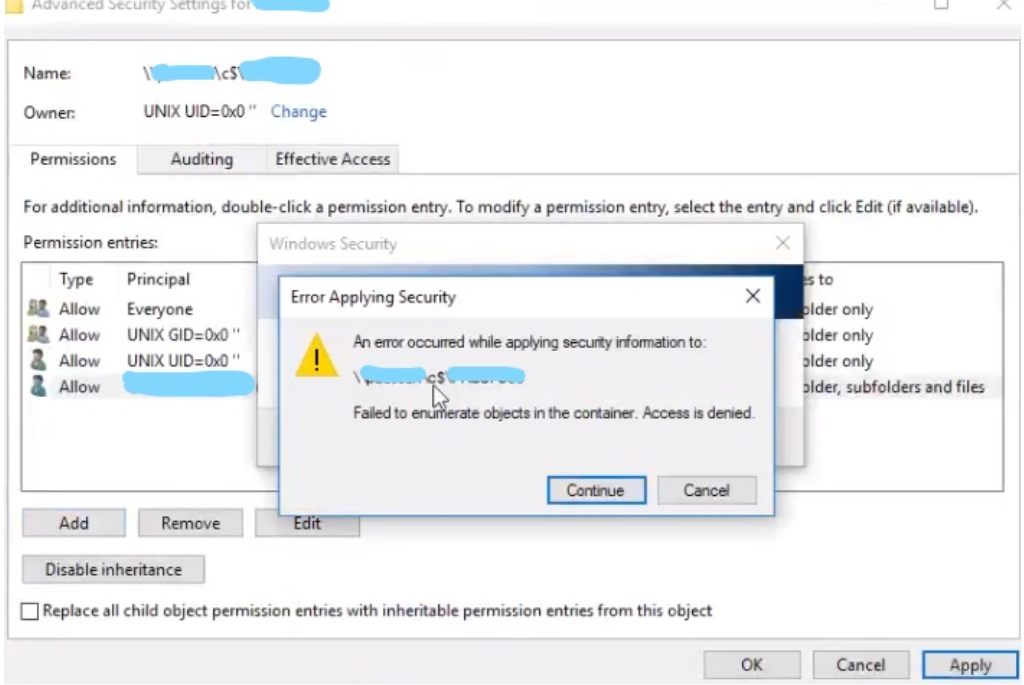
Cause
これはバグではありません。この例では、Windowsのセキュリティ設定のルート フォルダーのデフォルト オーナーが「UNIX UID=0x0」であることが原因で発生しました。
Resolution
この問題を解決するには、フォルダー プロパティの[セキュリティ]タブにある[詳細設定]に移動して、オブジェクト所有者を変更する必要があります。そこから、「所有者」をドメイン管理者アカウントに変更します。以下に詳述する手順を実行します。
1.ルート フォルダーを右クリックし、[プロパティ]、[セキュリティ]タブの順に選択します
2.[Advanced]をクリックします
3.ポップアップするウィンドウに現在の所有者が表示されます。「変更」をクリックします。[Select User or Group]ポップアップ ボックスが表示されます。
4.テキストボックスにドメイン管理者アカウントを入力し、[名前の確認]ボタンをクリックします。名前は「公式」のシステム名に置き換えられます(つまり、前にコンピューター名とバックスラッシュが続きます)。
5.[OK] をクリックします
6.ボックスが消え、[セキュリティの詳細設定]ウィンドウに戻ります。
7.所有者の下に新しいチェックボックスが表示され、「サブコンテナとオブジェクトの所有者を置き換える」というテキストが表示されます。このチェックボックスを選択します
8.[すべての子オブジェクトの権限エントリを、このオブジェクトからの継承可能な権限エントリで置き換える]チェックボックスをオンにすることもできます
9.[Permission entries]ウィンドウに[everyone]が表示されていることを確認します。表示されていない場合は、[Add]をクリックします。手順 4 で表示した同じボックスが再び表示されます。「everyone」と入力し、[名前の確認]、[OK]の順にクリックします
9.[適用]をクリックします。
1.ルート フォルダーを右クリックし、[プロパティ]、[セキュリティ]タブの順に選択します
2.[Advanced]をクリックします
3.ポップアップするウィンドウに現在の所有者が表示されます。「変更」をクリックします。[Select User or Group]ポップアップ ボックスが表示されます。
4.テキストボックスにドメイン管理者アカウントを入力し、[名前の確認]ボタンをクリックします。名前は「公式」のシステム名に置き換えられます(つまり、前にコンピューター名とバックスラッシュが続きます)。
5.[OK] をクリックします
6.ボックスが消え、[セキュリティの詳細設定]ウィンドウに戻ります。
7.所有者の下に新しいチェックボックスが表示され、「サブコンテナとオブジェクトの所有者を置き換える」というテキストが表示されます。このチェックボックスを選択します
8.[すべての子オブジェクトの権限エントリを、このオブジェクトからの継承可能な権限エントリで置き換える]チェックボックスをオンにすることもできます
9.[Permission entries]ウィンドウに[everyone]が表示されていることを確認します。表示されていない場合は、[Add]をクリックします。手順 4 で表示した同じボックスが再び表示されます。「everyone」と入力し、[名前の確認]、[OK]の順にクリックします
9.[適用]をクリックします。
Additional Information
追加情報については、こちらを参照してください:https://social.technet.microsoft.com/Forums/windowsserver/en-US/db04b57c-7684-4e52-8e1a-5e4407f6e2ab/windows-2012-failed-to-enumerate-objects-in-the-container-access-denied?forum=winserver8gen
Affected Products
VNX/VNXeProducts
Dell EMC Unity Family, VNX/VNXeArticle Properties
Article Number: 000056357
Article Type: Solution
Last Modified: 20 Oct 2025
Version: 5
Find answers to your questions from other Dell users
Support Services
Check if your device is covered by Support Services.