VNX, Dell EMC Unity: Не вдалося перерахувати об'єкти в контейнері. Доступ заборонено
Summary: VNX, Dell EMC Unity: Не вдалося перерахувати об'єкти в контейнері. Доступ заборонено
This article applies to
This article does not apply to
This article is not tied to any specific product.
Not all product versions are identified in this article.
Symptoms
Користувач отримує помилку "Під час застосування відомостей про безпеку до: <PATH> Не вдалося перерахувати об'єкти в контейнері. Доступ заборонено' при спробі змінити/переглянути Windows ACL створеної папки спільного доступу CIFS з обліковим записом адміністратора домену.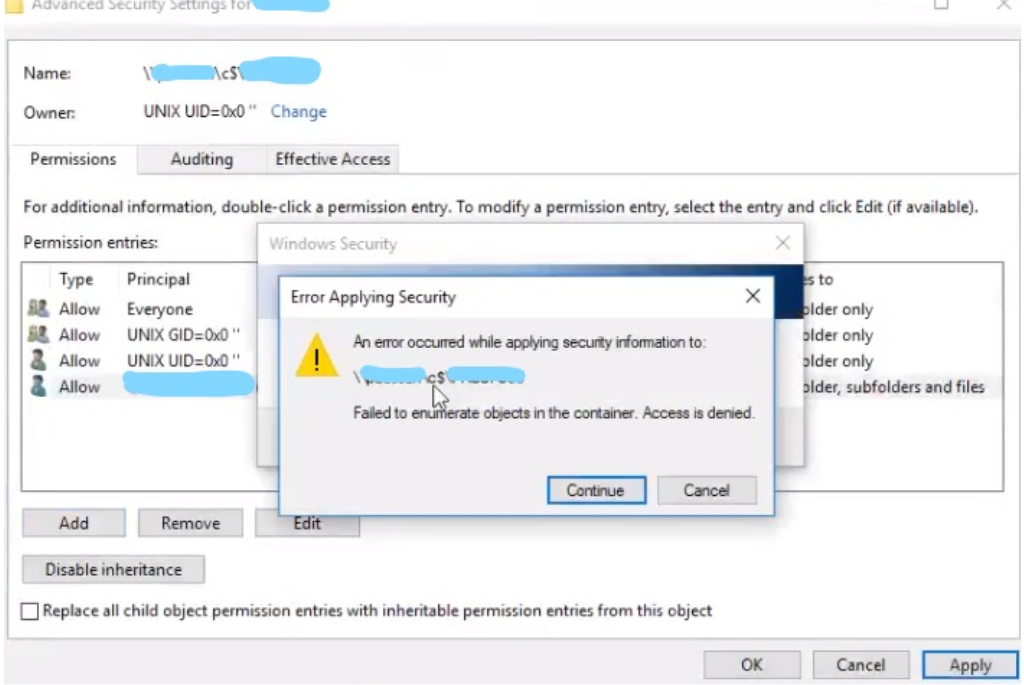
Cause
Це не баг. У цьому випадку це було спричинено тим, що в налаштуваннях безпеки Windows за замовчуванням було вказано власника "UNIX UID=0x0" у кореневій папці.
Resolution
Щоб вирішити цю проблему, необхідно змінити власника об'єкта, перейшовши в розділ "Додатково" у вкладці "Безпека" властивостей папки. Звідти змініть "Власника" на обліковий запис адміністратора домену. Скористайтеся кроками, описаними нижче:
1. У кореневій папці клацніть правою кнопкою миші, виберіть властивості, виберіть вкладку безпеки.
2. Натисніть Додатково.
3. У вікні, що з'явилося, має бути вказано поточного власника. Натисніть "Змінити". З'явиться спливаюче вікно «Вибрати користувача або групу».
4. У текстовому полі введіть свій обліковий запис адміністратора домену та натисніть кнопку «Перевірити імена». Ваше ім'я буде замінено на «офіційне» ім'я системи (тобто перед ним стоять ім'я комп'ютера та зворотний слеш).
5. Натисніть кнопку «OK».
6. Вікно зникне, і ви повернетеся у вікно додаткових налаштувань безпеки.
7. Під власником з'являється нове поле для позначки з текстом "Замінити власника на підконтейнерах та об'єктах" Установіть цей прапорець.
8. Також може поставити галочку "Замінити всі записи дозволів дочірнього об'єкта на успадковані записи дозволів від цього об'єкта".
9. Переконайтеся, що у вікні «Дозволи» з'явилося «всі», якщо ні, натисніть «Додати». Те саме поле, яке з'являється на кроці 4, з'являється знову. Наберіть всіх, натисніть "Перевірити імена", а потім "ОК".
9. Натисніть застосувати.
1. У кореневій папці клацніть правою кнопкою миші, виберіть властивості, виберіть вкладку безпеки.
2. Натисніть Додатково.
3. У вікні, що з'явилося, має бути вказано поточного власника. Натисніть "Змінити". З'явиться спливаюче вікно «Вибрати користувача або групу».
4. У текстовому полі введіть свій обліковий запис адміністратора домену та натисніть кнопку «Перевірити імена». Ваше ім'я буде замінено на «офіційне» ім'я системи (тобто перед ним стоять ім'я комп'ютера та зворотний слеш).
5. Натисніть кнопку «OK».
6. Вікно зникне, і ви повернетеся у вікно додаткових налаштувань безпеки.
7. Під власником з'являється нове поле для позначки з текстом "Замінити власника на підконтейнерах та об'єктах" Установіть цей прапорець.
8. Також може поставити галочку "Замінити всі записи дозволів дочірнього об'єкта на успадковані записи дозволів від цього об'єкта".
9. Переконайтеся, що у вікні «Дозволи» з'явилося «всі», якщо ні, натисніть «Додати». Те саме поле, яке з'являється на кроці 4, з'являється знову. Наберіть всіх, натисніть "Перевірити імена", а потім "ОК".
9. Натисніть застосувати.
Additional Information
Додаткову інформацію можна знайти тут: https://social.technet.microsoft.com/Forums/windowsserver/en-US/db04b57c-7684-4e52-8e1a-5e4407f6e2ab/windows-2012-failed-to-enumerate-objects-in-the-container-access-denied?forum=winserver8gen
Affected Products
VNX/VNXeProducts
Dell EMC Unity Family, VNX/VNXeArticle Properties
Article Number: 000056357
Article Type: Solution
Last Modified: 20 Oct 2025
Version: 5
Find answers to your questions from other Dell users
Support Services
Check if your device is covered by Support Services.