VNX、Dell EMC Unity:未能枚举容器中的对象。访问被拒绝
Summary: VNX、Dell EMC Unity:未能枚举容器中的对象。访问被拒绝
This article applies to
This article does not apply to
This article is not tied to any specific product.
Not all product versions are identified in this article.
Symptoms
用户收到错误“在将安全信息应用于以下各项时发生错误:<PATH> 未能枚举容器中的对象。尝试使用域管理员帐户修改/查看创建的 CIFS 共享文件夹的 Windows ACL 时,拒绝访问。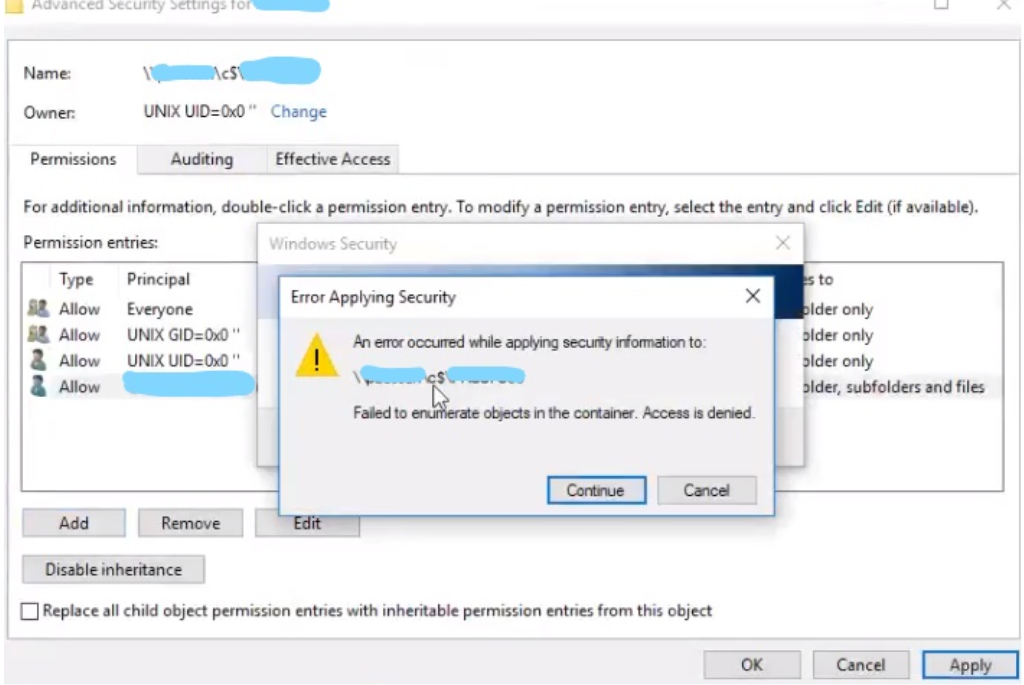
Cause
这不是一个错误。在这种情况下,这是由于根文件夹上具有默认所有者“UNIX UID=0x0”的 Windows 安全设置引起的。
Resolution
要解决此问题,必须通过转至文件夹属性的“Security”选项卡中的“Advanced”来更改对象所有者。然后,将“所有者”更改为域管理员帐户。使用下面详述的步骤:
1.在根文件夹上,右键单击,选择“属性”,然后选择“安全”选项卡。
2.单击 Advanced。
3.弹出的窗口应显示当前所有者。单击“更改”。此时将显示“Select User or Group”弹出框。
4.在文本框中,输入您的域管理员帐户,然后点击“检查名称”按钮。您的姓名将替换为“official”系统名称(即,前面加上计算机名称和反斜杠)。
5.单击“确定”。
6.该框将消失,并返回到“高级安全设置”窗口。
7.一个新的复选框会出现在所有者下方,其中包含文本“替换子容器和对象的所有者”选择此复选框。
8.还可以选中框“将所有子对象权限条目替换为此对象的可继承权限条目”。
9.确保“所有人”显示在“权限条目”窗口中,如果没有,请单击“添加”。步骤 4 中显示的相同框再次出现。键入所有人,单击“Check Names”,然后单击“OK”。
9.单击“Apply”。
1.在根文件夹上,右键单击,选择“属性”,然后选择“安全”选项卡。
2.单击 Advanced。
3.弹出的窗口应显示当前所有者。单击“更改”。此时将显示“Select User or Group”弹出框。
4.在文本框中,输入您的域管理员帐户,然后点击“检查名称”按钮。您的姓名将替换为“official”系统名称(即,前面加上计算机名称和反斜杠)。
5.单击“确定”。
6.该框将消失,并返回到“高级安全设置”窗口。
7.一个新的复选框会出现在所有者下方,其中包含文本“替换子容器和对象的所有者”选择此复选框。
8.还可以选中框“将所有子对象权限条目替换为此对象的可继承权限条目”。
9.确保“所有人”显示在“权限条目”窗口中,如果没有,请单击“添加”。步骤 4 中显示的相同框再次出现。键入所有人,单击“Check Names”,然后单击“OK”。
9.单击“Apply”。
Additional Information
Affected Products
VNX/VNXeProducts
Dell EMC Unity Family, VNX/VNXeArticle Properties
Article Number: 000056357
Article Type: Solution
Last Modified: 20 Oct 2025
Version: 5
Find answers to your questions from other Dell users
Support Services
Check if your device is covered by Support Services.