Sådan nulstiller du realtidsuret for at gendanne din bærbare Dell-pc
Summary: Denne artikel indeholder oplysninger om, hvordan du nulstiller realtidsuret (RTC) på bærbare Dell-pc'er. RTC-nulstilling hjælper med at gendanne understøttede bærbare Dell-computere fra et problem med manglende strøm, ingen post eller ingen opstart. ...
Instructions
Berørte platforme:
- Inspiron
- Latitude
- Precision
- Vostro
- Alienware
- Bærbar XPS-pc
Dell Plus LaptopsDell Pro Plus LaptopsDell Pro Premium LaptopsDell Pro Rugged Laptops
Nulstilling af RTC (realtidsur) giver dig eller en Dell-servicetekniker mulighed for at gendanne en bærbar Dell Latitude-, Inspiron-, Precision-, Vostro-, Alienware- eller XPS-pc, hvis du har problemer med ingen strøm, ingen POST eller ingen video.
RTC-nulstillingen nulstiller BIOS til fabriksindstillingerne, nulstiller computerens dato og klokkeslæt og afinstallerer Intel vPro (IT-administratorens vPro-konto og -adgangskode til computeren er ikke klargjort. Du skal fuldføre opsætnings- og konfigurationsprocessen igen for at slutte den til vPro-serveren).
Du kan få mere at vide om, hvordan du nulstiller RTC på en stationær Dell-computer i Dell Knowledge Base-artiklen Sådan nulstiller du realtidsuret (RTC) for at gendanne din stationære Dell-pc.
Under nulstillingsprocessen genstarter computeren flere gange, og afhængigt af konfigurationen lyser baggrundslyset i tastaturet eller LED-indikatorer muligvis, når du holder tænd/sluk-knappen nede, eller når den slippes. Når nulstillingen er fuldført, bør computeren genstarte, og skærmbilledet med Dell-logoet angiver, at nulstillingen er fuldført.
Følgende elementer er upåvirket af nulstilling af RTC (realtidsur):
- Hvis TPM er slået til og aktiveret, påvirkes nulstillingen af RTC ikke (forbliver slået til og aktiveret)
- Servicekode
- Aktivmærke
- Ejerskabsmærke
- Administratoradgangskode
- Systemadgangskode
- Adgangskode til harddisk
- Centrale databaser
- Systemlogge
Følgende valgmuligheder vil muligvis blive nulstillet baseret på de brugerdefinerede BIOS-indstillinger:
- Startlisten
- Aktiver Legacy Option ROMs
- Aktiver sikker opstart
- Tillad nedgradering for BIOS
Nulstil realtidsur
Varighed: 00:00:35 (hh:mm:ss)
Når sprogindstillingerne for undertekster er tilgængelige, kan du vælge sprogindstillinger for undertekster ved hjælp af CC-ikonet på denne videoafspiller.
Sådan nulstilles RTC (realtidsur)
- Sluk for computeren.
- Tilslut vekselstrømsadapteren til computeren.
- Tryk på tænd/sluk-knappen , og hold den nede (ca. 30-35 sekunder), indtil strømindikatoren blinker tre gange.
- Slip tænd/sluk-knappen.
- RTC-nulstillingen er fuldført, når tænd/sluk-knappen slippes.
- Nulstilling af RTC (realtidsur) er kun tilgængelig på udvalgte bærbare Dell alienware-, Inspiron-, Latitude-, Precision-, Vostro- og XPS-pc'er. Se listen over bærbare Dell-pc'er, der understøtter nulstilling af RTC) nedenfor.
- Hvis AC-adapteren frakobles den bærbare computer under processen, eller tænd/sluk-knappen holdes nede i mindre end 25 sekunder eller mere end 40 sekunder, afbrydes RTC-nulstillingsprocessen.
Hvis RTC-nulstillingen fuldføres, vises der muligvis en meddelelse som vist på billedet herunder.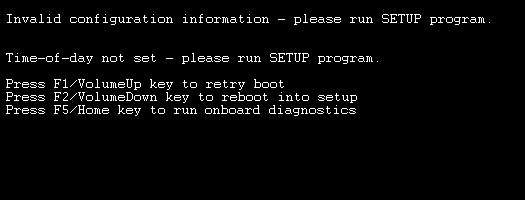
Hvis din bærbare Dell-pc stadig ikke kan starte op i operativsystemet, skal du se disse artikler i Dells vidensbase:
- Sådan udføres fejlfinding af problemer med strøm på en Dell bærbar computer
- Sådan udføres fejlfinding for et problem af typen Ingen POST på en bærbar Dell-pc
- Sådan udføres fejlfinding for skærm- eller videoproblemer på LCD-skærmen på Dells bærbare pc'er
- Dell-computeren starter ikke op i Windows 10
- Sådan nulstilles realtidsuret (RTC) for at gendanne dit stationære Dell-system
- Dell-computeren tænder eller starter ikke op i Windows med fejl som f.eks., at der ikke kan startes fra
- Alienware-computer tænder ikke eller starter ikke Windows
Bærbare Dell Alienware-, Inspiron-, Latitude-, XPS- og Precision-pc'er, som understøtter nulstilling af RTC.
Alle Intel-baserede Dell-computere med 9. generation og nyere (Coffee Lake) (2018) understøtter en forbedret RTC-nulstilling med strømskinne (som er en ekstra funktion til RTC-nulstilling, der også genstarter bundkortets interne strømkredsløb).
Understøttede computere:
- DELL G3 3579
- DELL G7 7588
- Inspiron 14-3467
- Inspiron 14-5468
- Inspiron 15-3552
- Inspiron 15-3558
- Inspiron 15-3565
- Inspiron 15-3567
- Inspiron 15-3568
- Inspiron 15-3576
- Inspiron 15-5558
- Inspiron 15-5559
- Inspiron 15-5567
- Inspiron 3542
- Inspiron 5370
- Inspiron 5378
- Inspiron 5557
- Inspiron 5570
- Inspiron 5577
- Inspiron 7373
- Inspiron 7460
- Inspiron 7472
- Inspiron 7559
- Inspiron 7560
- Inspiron 7567
- Inspiron 7570
- Inspiron 7572
- Inspiron 7577
- Latitude 11 3180
- Latitude 11 3189
- Latitude 12 5280 Mainstream
- Latitude 12 5285 2-i-1
- Latitude 12 5289 2-i-1
- Latitude 12 7212
- Latitude 12 7280 Ultrabook
- Latitude 12 7285 2-i-1
- Latitude 13 3380
- Latitude 14 3480
- Latitude 14 5480 Mainstream
- Latitude 14 7480 Ultrabook
- Latitude 15 3580
- Latitude 15 5580 Mainstream
- Precision 15 3520
- Precision 15 5520
- Precision 15 7520
- Precision 17 7720
- Precision 5540
- Precision 5550
- Precision 5560
- Precision 5570
- Precision 5760
- Precision 5770
- XPS 13 9360
- XPS 13 9365 2-i-1
- XPS 15 9560 (Kaby Lake CPU)
- XPS 9320
- XPS 9380
- XPS 9500
- XPS 9510
- XPS 13 7390
- XPS 13 7390 2-i-1
- XPS 13 9300
- XPS 13 9305
- XPS 13 9310
- XPS 13 9310 2-i-1
- XPS 13 9315
- XPS 15 7590
- XPS 15 9520
- XPS 17 9710
- XPS 17 9720
- XPS 9315 2-i-1
- Alienware M15 R5 Ryzen-udgave
- Alienware M15 R7 AMD
- Alienware M17 R5 AMD
Bærbare Dell Latitude-pc'er, der understøtter selvreparation
Desuden understøtter alle bærbare pc'er i Dell Latitude E1- til E3-serien og bærbare pc'er i E4- til E7-serien, som er angivet nedenfor, selvreparation.
Sådan bruger du selv-heling på Dell Latitude:
Varighed: 00:58
Når sprogindstillingerne for undertekster er tilgængelige, kan du vælge sprogindstillinger for undertekster ved hjælp af ikonet Indstillinger eller CC på denne videoafspiller.
Bærbare Dell Latitude-pc'er, der understøtter selvreparation
- Latitude 3150
- Latitude 3160
- Latitude 3340
- Latitude 3440
- Latitude 3450
- Latitude 3550
- Latitude 5250
- Latitude 5450
- Latitude 5550
- Latitude 6430U
- Latitude 7350
- Latitude 7370
- Latitude E5250
- Latitude E5270
- Latitude E5440
- Latitude E5540
- Latitude E5550
- Latitude E5570
- Latitude E6230
- Latitude E6330
- Latitude E6430
- Latitude E6430 ATG
- Latitude E6430S
- Latitude E6440
- Latitude E6530
- Latitude E6540
- Latitude E7240
- Latitude E7240X
- Latitude E7250
- Latitude E7270
- Latitude E7440
- Latitude E7450
- Latitude E7470
Additional Information
 Er garantien for din computer udløbet? Hvis du vil have mere at vide om support uden for garantiperioden, skal du gå til webstedet Dell.com/support og indtaste din Dell-servicekode for at se vores tilbud.