Problemi di stabilità dei sistemi Alienware Area-51 con impostazioni di overclock personalizzate
Summary: Come reimpostare l'overclock (OC) dalle impostazioni personalizzate a quelle consigliate da Dell sui sistemi Alienware Area-51 R5, Alienware Area-51 Threadripper Edition R6 e R7.
Symptoms
Il desktop Alienware serie Area-51 potrebbe mostrare una schermata blu (schermata di arresto), riavviarsi o smettere di rispondere se l'impostazione OC (overclock) non segue il profilo OC consigliato da Dell (Overclock 01, Overclock 02).
Piattaforme interessate:
- Alienware Area-51 R5
- Alienware Area-51 Threadripper Edition R6
- Alienware Area-51 Threadripper Edition R7
Cause
Non applicabile
Resolution
Se si utilizza un'impostazione OC personalizzata che supera la capacità del sistema/CPU, è probabile che si verifichino problemi di stabilità. Utilizzare il profilo Overclock 01 o Overclock 02, consigliato da Dell.
Attenersi alle procedure seguenti:
- Caricare la configurazione predefinita del BIOS.
- Aggiornare l'Alienware Command Center (AWCC) alla versione più recente (vedere NOTA 1)
- Impostare Overclock 01/Overclock 02 (vedi NOTA2)
NOTA 1:
1. Disinstallare la versione precedente di Alienware OC Controls da "Programmi e funzionalità", quindi riavviare il sistema.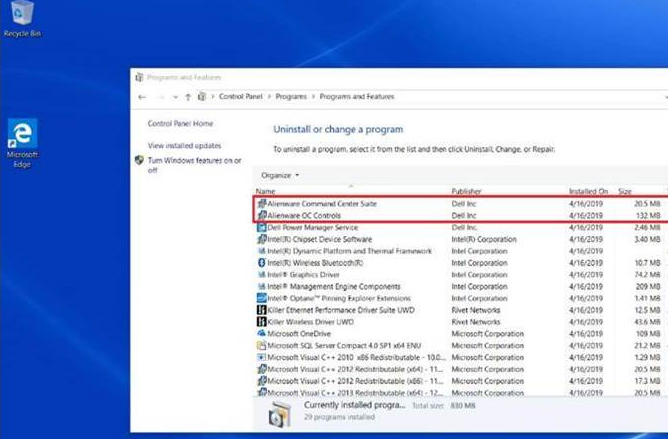
Figura 1: Programmi e funzionalità
2. Scaricare e installare Alienware OC Controls. Per ulteriori informazioni, consultare l'articolo della Knowledge Base di Dell Come scaricare e installare i driver Dell.
NOTA 2:
R5 supporta solo l'impostazione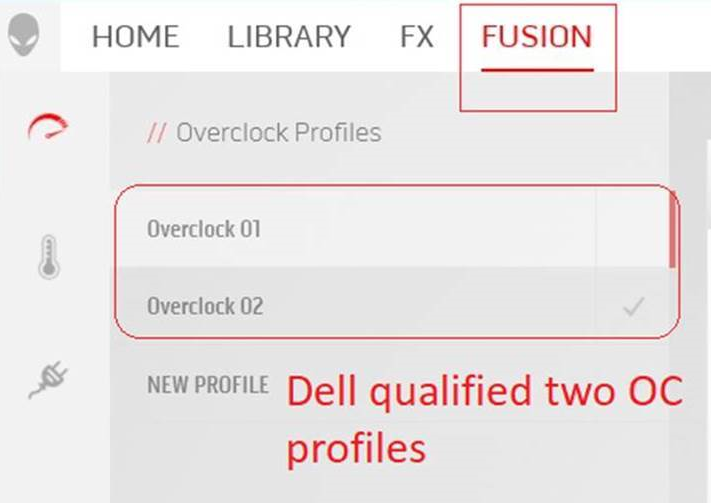 OC di Alienware Command Center (AWCC): Figura 2: Schermo Fusion
R7 supporta solo le impostazioni del BIOS:
per la modalità OC, scegliere Overclock 01/Overclock 02, l'opzione "Personalizzata" mostrata come immagine qui sotto è un esempio che mostra come trovare le opzioni.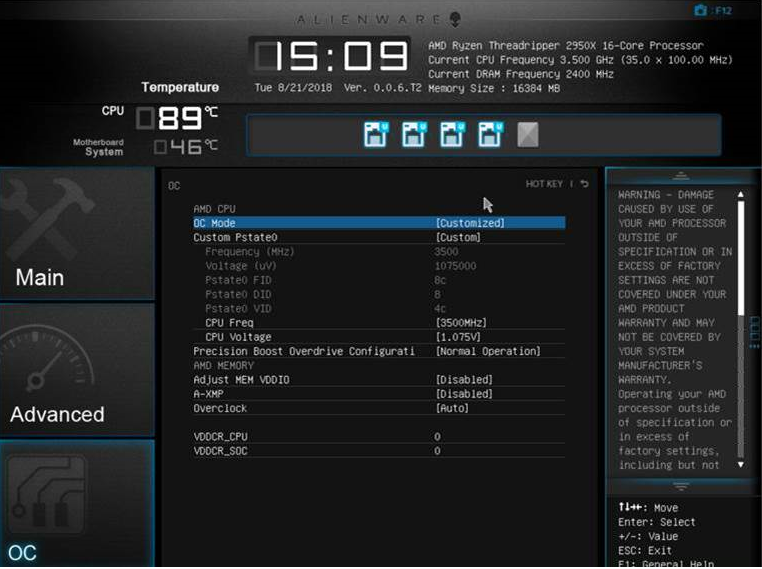
Figura 3: Modalità OC