Sådan gendannes SAP HANA-databasen fra en klon
Summary: Denne artikel omhandler proceduren for gendannelse af SAP HANA-database fra klon.
This article applies to
This article does not apply to
This article is not tied to any specific product.
Not all product versions are identified in this article.
Instructions
Eksempel på detaljer:
Client Hana har en sikkerhedskopi på Data Domain A og klon på Data Domain B.
Client Hana Database TDB1 gendannes til den samme klient fra klonen.
Kloningspulje/-diskenhed, der indeholder klon af database og alle dens logfiler, er Hana_Clone_Pool/HanaClonePool.001
Client Hana har en sikkerhedskopi på Data Domain A og klon på Data Domain B.
Client Hana Database TDB1 gendannes til den samme klient fra klonen.
Kloningspulje/-diskenhed, der indeholder klon af database og alle dens logfiler, er Hana_Clone_Pool/HanaClonePool.001
1. Bekræft og notér parameterets filnavn og placering på klienten ved hjælp af SAP HANA Studio.

1.2 Log på SYSTEMDB-databasen.


1.4 Udvid "Indstillinger for bagside" under fanen Konfiguration.
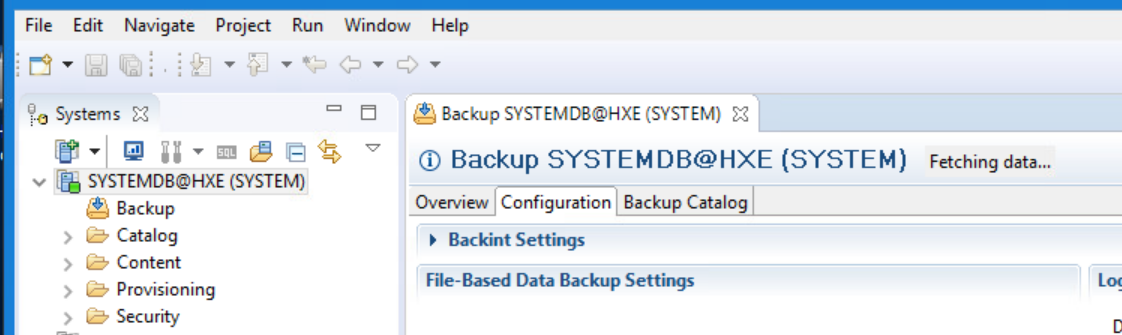
1.5 Notér filnavnet for den backinte parameter og dens placering på klienten.
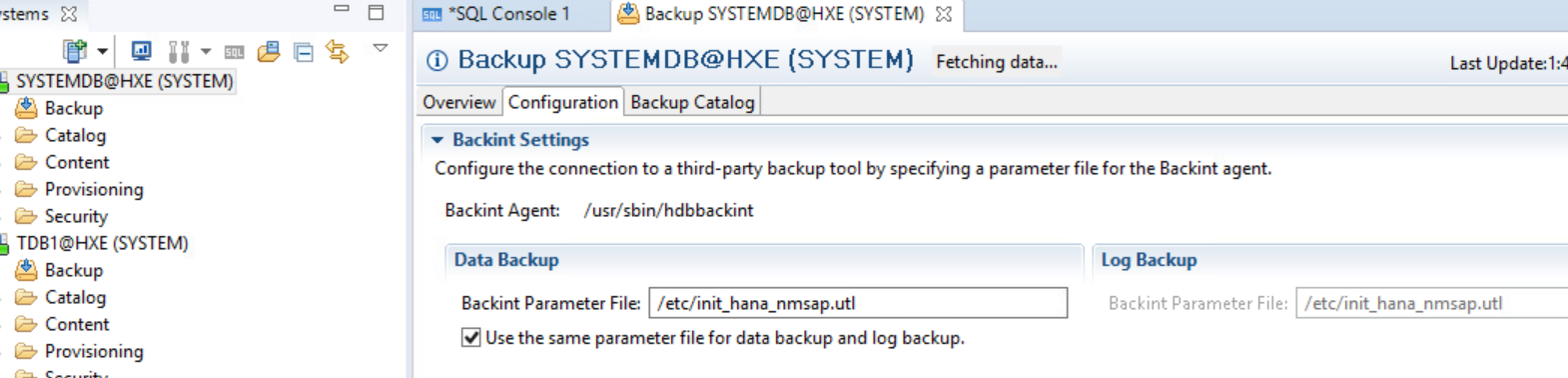
2. Rediger parameterfilen, og tilføj parameter NSR_RECOVER_POOL med værdien af Clone Pool Name, som omfatter kloningskopien af databasen og logfilerne.

3. Udfør databasegendannelsen.
3.1 I SAP HANA Studio skal du fremhæve systemdatabasen (SYSTEMDB@HXE), højreklikke og vælge Backup and Recovery > Recover Tenant Database.


3.6 Vent et øjeblik på, at de optagede sikkerhedskopier vises. På siden Vælg en sikkerhedskopi skal du vælge en SAP HANA-databasesikkerhedskopi på sikkerhedskopieringslisten.
Klik på Næste.
Tip: Der er et valgfrit trin på dette skærmbillede til at vælge knappen Check Availability (Tjek tilgængelighed). Sikkerhedskopieringen skifter fra gråt til grønt eller rødt afhængigt af sikkerhedskopiens fysiske tilgængelighed.
3.7 På siden Find logsikkerhedskopier skal du acceptere standardplaceringen:
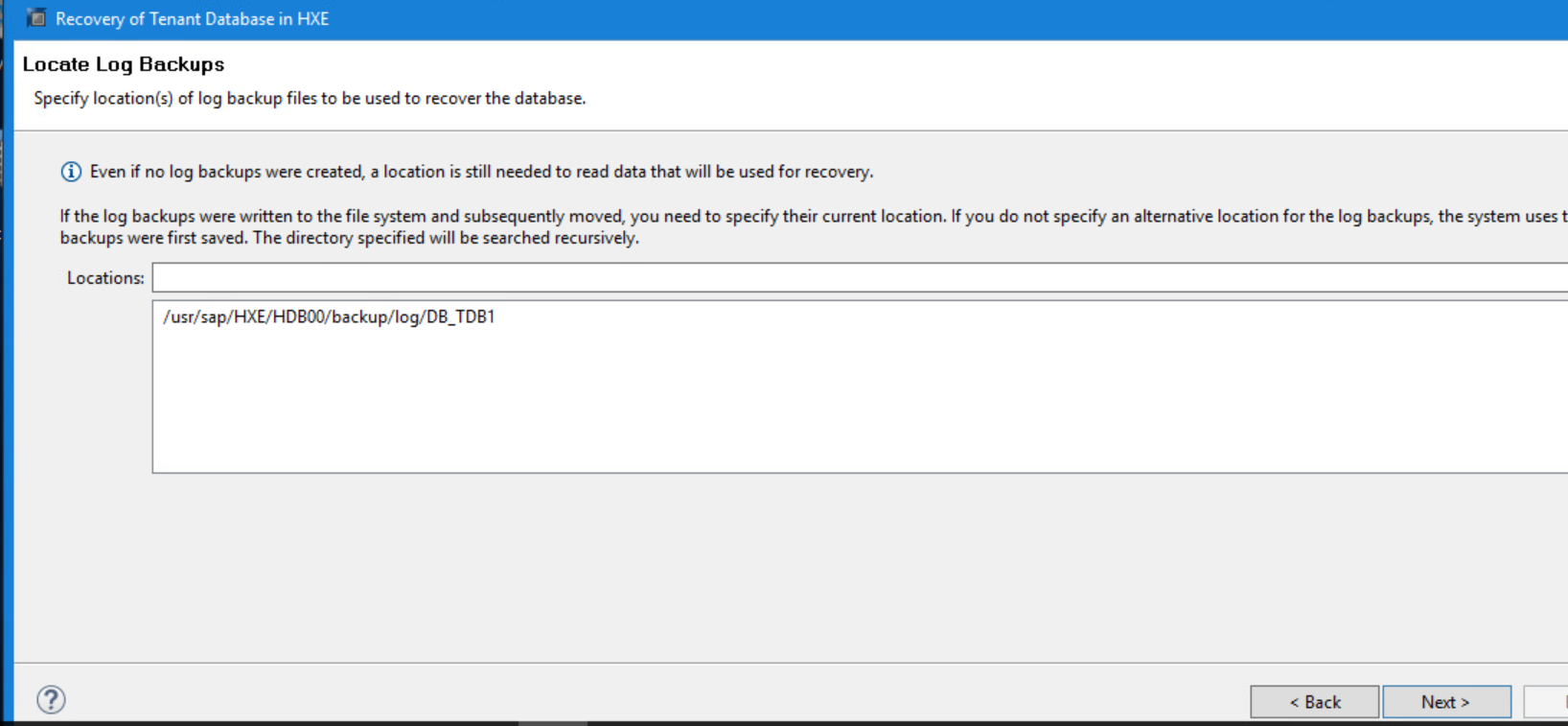
Klik på Næste.
3.8 På siden Other Settings (Andre indstillinger) angives følgende indstillinger:
Filsystem: Deaktiver
Tredjepartssikkerhedskopieringsværktøj (Backint): aktiver

Klik på Næste.
3.9 På siden Gennemse genoprettelsesindstillinger skal du gennemse alle dine gendannelsesindstillinger.

Klik på Udført for at starte genoprettelsen.
3.10 Siden Oversigt over udførelse af genoprettelse viser gendannelsens status.
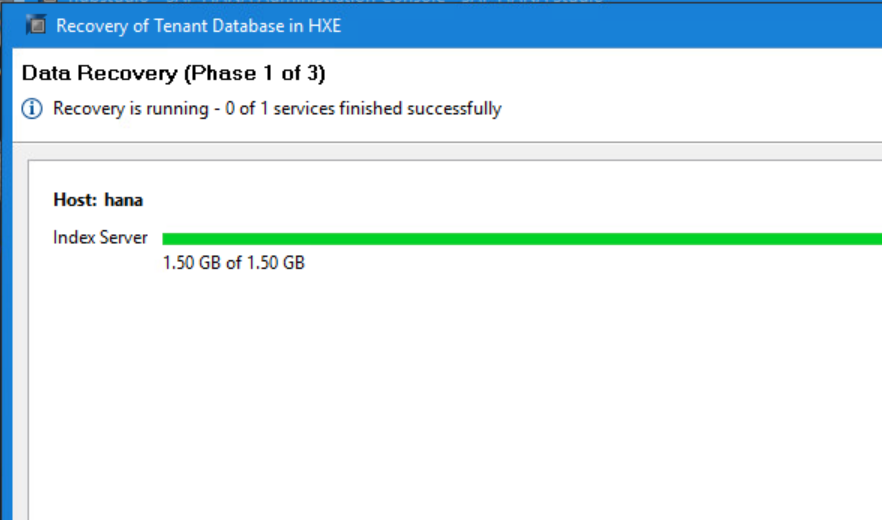
Kontroller, at databasen er blevet gendannet.
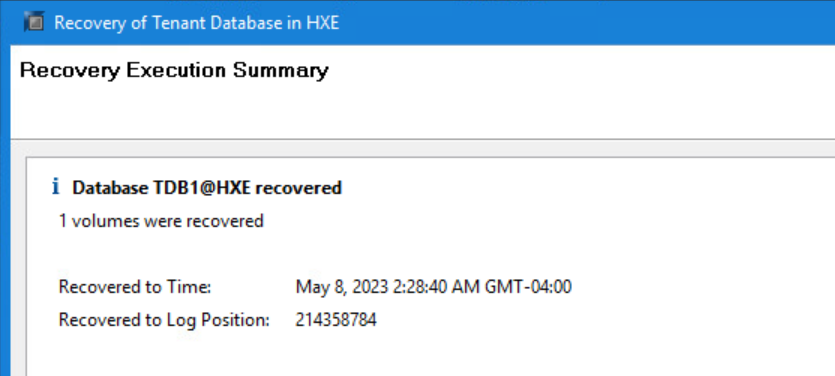
Klik på Luk.
3.11 Kontroller, at den genoprettede database er online igen. Højreklik på TDB1@HXE (SYSTEM), og vælg Konfiguration og overvågning > Åbn administration.
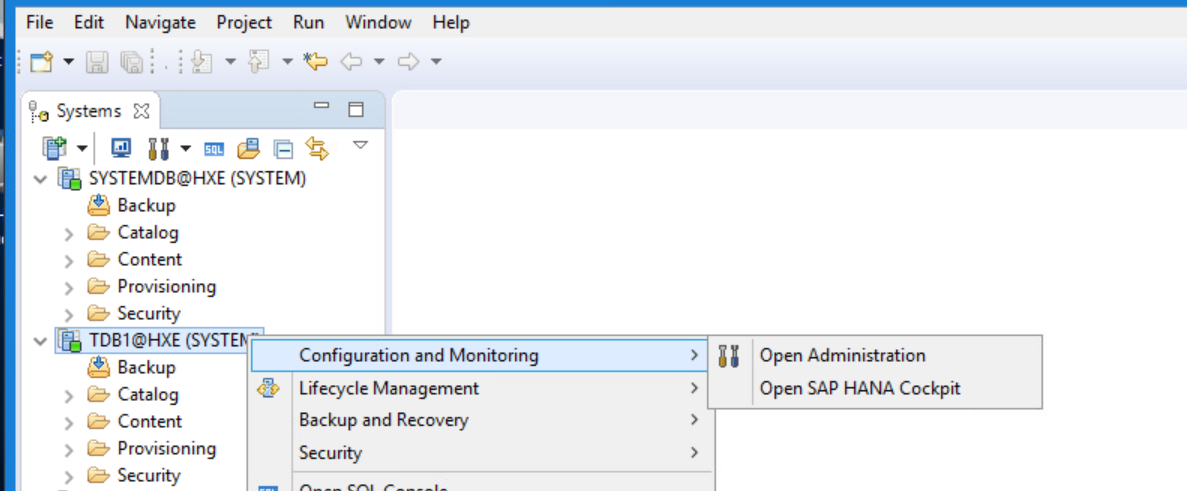
Efter et øjeblik viser driftsstatussen grøn, og alle tjenester er startet. Klik på Opdater, hvis det er nødvendigt.
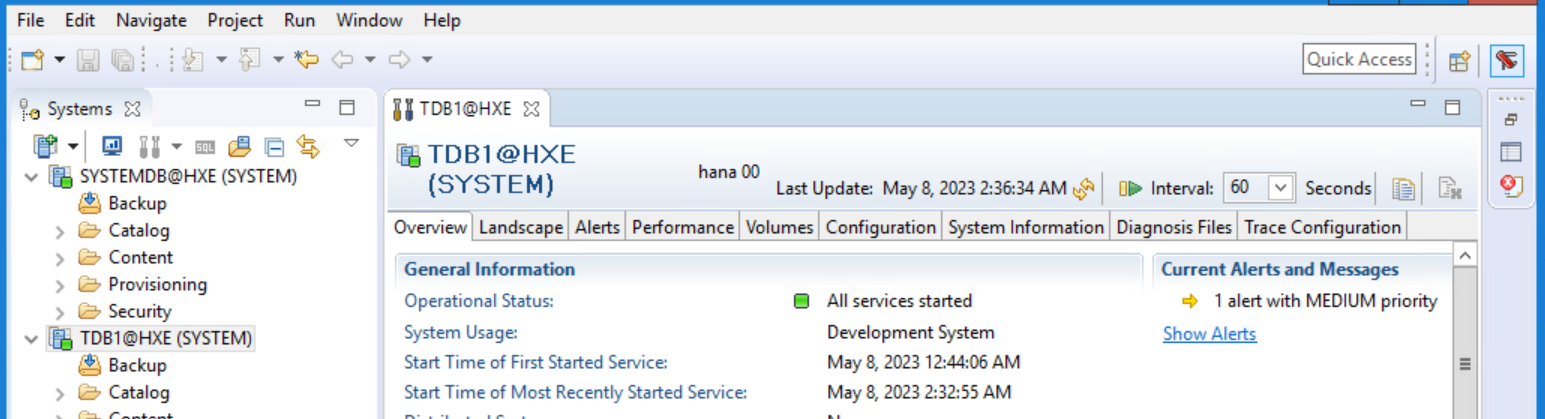
Luk SAP HANA Studio.
4. Bekræft, at den brugte kloningspulje.
4.3 Gengivelse hdbbackinitHXE.log.raw-fil til tekstfil, der kun tillader nutidens detaljer, ved hjælp af nedenstående kommando.

4.4 Kontrollér indholdet af den gengivede tekstfil og brugen af kloningspuljen.


1.1 Open SAP HANA Studio, som har tilføjet klienten.
1.2 Log på SYSTEMDB-databasen.
1.3 Åbn sikkerhedskopieringskonsol
1.4 Udvid "Indstillinger for bagside" under fanen Konfiguration.
1.5 Notér filnavnet for den backinte parameter og dens placering på klienten.
2. Rediger parameterfilen, og tilføj parameter NSR_RECOVER_POOL med værdien af Clone Pool Name, som omfatter kloningskopien af databasen og logfilerne.
3. Udfør databasegendannelsen.
3.1 I SAP HANA Studio skal du fremhæve systemdatabasen (SYSTEMDB@HXE), højreklikke og vælge Backup and Recovery > Recover Tenant Database.
- 3.2 På siden Angiv lejerdatabase skal du vælge den TDB1-tenant-database, der skal genoprettes.
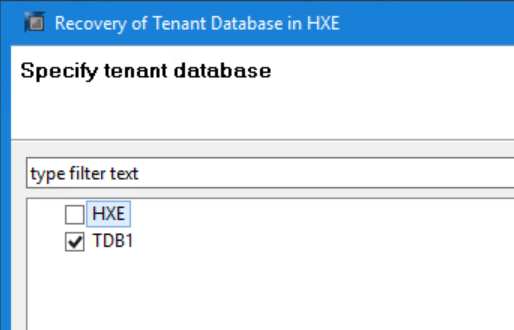
- Klik på Næste.
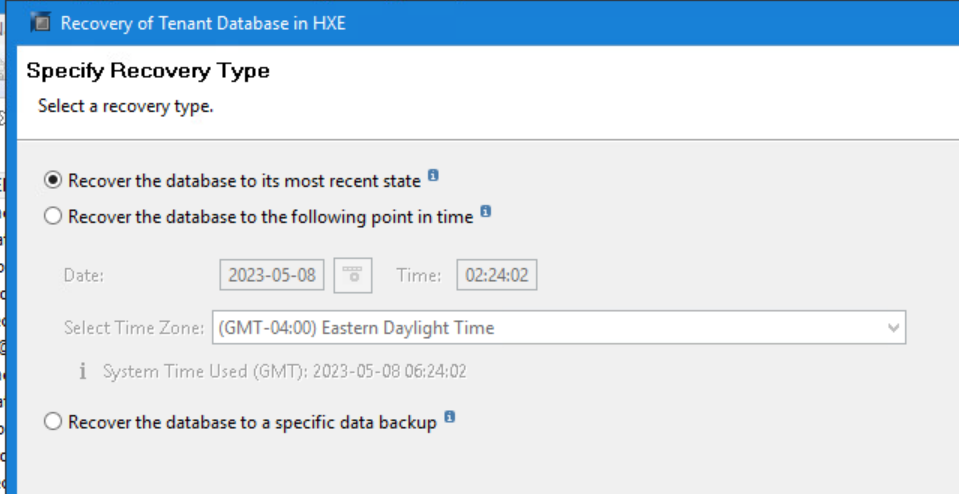
- Klik på Næste.
- Genopret ved hjælp af sikkerhedskopieringskataloget: aktivér
Placering af sikkerhedskopieringskatalog: /usr/sap/HXE/HDB00/backup/log/DB_TDB1 - Søg kun efter sikkerhedskopieringskataloget i backint: aktiver

Klik på Næste.
3.6 Vent et øjeblik på, at de optagede sikkerhedskopier vises. På siden Vælg en sikkerhedskopi skal du vælge en SAP HANA-databasesikkerhedskopi på sikkerhedskopieringslisten.
Klik på Næste.
Tip: Der er et valgfrit trin på dette skærmbillede til at vælge knappen Check Availability (Tjek tilgængelighed). Sikkerhedskopieringen skifter fra gråt til grønt eller rødt afhængigt af sikkerhedskopiens fysiske tilgængelighed.
3.7 På siden Find logsikkerhedskopier skal du acceptere standardplaceringen:
/usr/sap/HXE/HDB00/backup/log/DB_TDB1
Klik på Næste.
3.8 På siden Other Settings (Andre indstillinger) angives følgende indstillinger:
Filsystem: Deaktiver
Tredjepartssikkerhedskopieringsværktøj (Backint): aktiver
Klik på Næste.
3.9 På siden Gennemse genoprettelsesindstillinger skal du gennemse alle dine gendannelsesindstillinger.
Klik på Udført for at starte genoprettelsen.
3.10 Siden Oversigt over udførelse af genoprettelse viser gendannelsens status.
Kontroller, at databasen er blevet gendannet.
Klik på Luk.
3.11 Kontroller, at den genoprettede database er online igen. Højreklik på TDB1@HXE (SYSTEM), og vælg Konfiguration og overvågning > Åbn administration.
Efter et øjeblik viser driftsstatussen grøn, og alle tjenester er startet. Klik på Opdater, hvis det er nødvendigt.
Luk SAP HANA Studio.
4.1 Log på SAP HANA-klienten via PuTTY.
4.2 Skift mappe til /nsr/applogs
4.2 Skift mappe til /nsr/applogs
cd /nsr/applogs
4.3 Gengivelse hdbbackinitHXE.log.raw-fil til tekstfil, der kun tillader nutidens detaljer, ved hjælp af nedenstående kommando.
Example: nsr_render_log -S "Jan 30 11:00" -E "Jan 30 12:00" hdbbackinitHXE.log.raw > /tmp/renderedfile.txt
4.4 Kontrollér indholdet af den gengivede tekstfil og brugen af kloningspuljen.
cat /tmp/renderedfile.txt | grep -i clonepoolname
cat /tmp/renderedfile.txt | grep -i clonevolumename
Article Properties
Article Number: 000214279
Article Type: How To
Last Modified: 15 Sep 2023
Version: 2
Find answers to your questions from other Dell users
Support Services
Check if your device is covered by Support Services.