Cómo restaurar la base de datos de SAP HANA desde un clon
Summary: En este artículo, se aborda el procedimiento de restauración de la base de datos de SAP HANA desde el clon.
This article applies to
This article does not apply to
This article is not tied to any specific product.
Not all product versions are identified in this article.
Instructions
Detalles de ejemplo:
Client Hana tiene un respaldo en Data Domain A y un clon en Data Domain B.
La TDB1 de la base de datos de Client Hana se restaura al mismo cliente desde el clon.
Clonar pool/volumen que incluye clon de base de datos y todos sus registros están Hana_Clone_Pool/HanaClonePool.001
Client Hana tiene un respaldo en Data Domain A y un clon en Data Domain B.
La TDB1 de la base de datos de Client Hana se restaura al mismo cliente desde el clon.
Clonar pool/volumen que incluye clon de base de datos y todos sus registros están Hana_Clone_Pool/HanaClonePool.001
1. Verifique y anote el nombre del archivo de parámetros y la ubicación en el cliente mediante SAP HANA Studio.

1.2 Inicie sesión en la base de datos de SYSTEMDB.
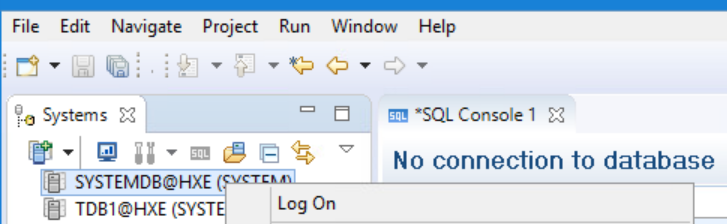
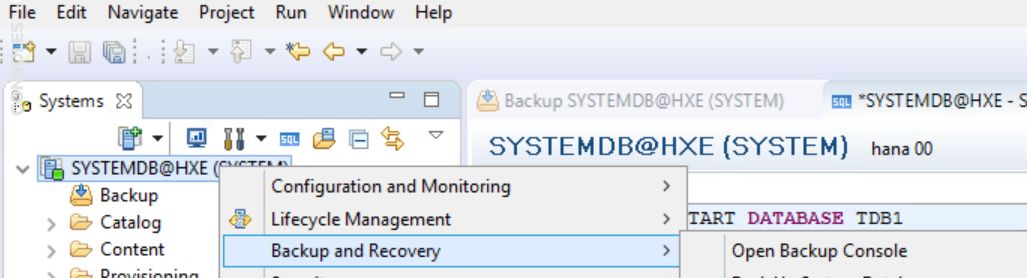
1.4 Expanda "Backint Settings" en la pestaña Configuration.

1.5 Anote el nombre del archivo de parámetros de Backint y su ubicación en el cliente.
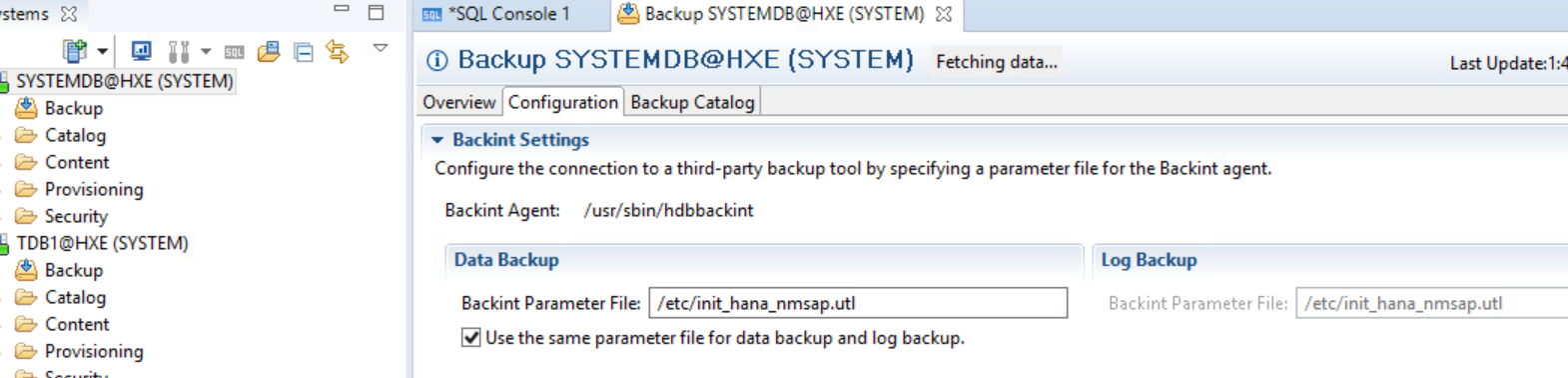
2. Edite el archivo de parámetros y agregue el parámetro NSR_RECOVER_POOL con el valor de Clone pool name, que incluye la copia de clones de la base de datos y los registros.

3. Realizar la restauración de la base de datos.
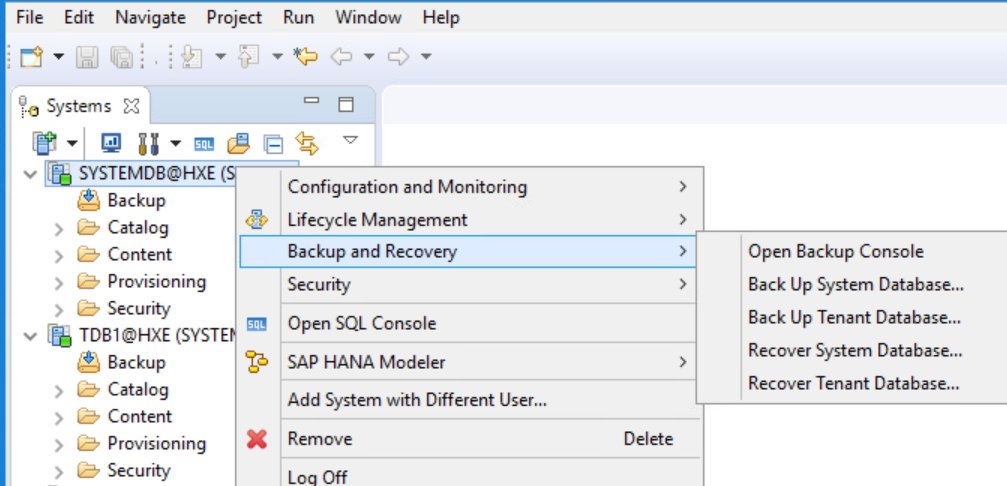
3.1 En SAP HANA Studio, resalte la base de datos de SYSTEMDB@HXE (SYSTEM), haga clic con el botón secundario y seleccione Backup and Recovery > Recover Tenant Database.

3.6 Espere unos minutos para que aparezcan los respaldos registrados. En la página Select a Backup, seleccione un respaldo de base de datos de SAP HANA en la lista Backups.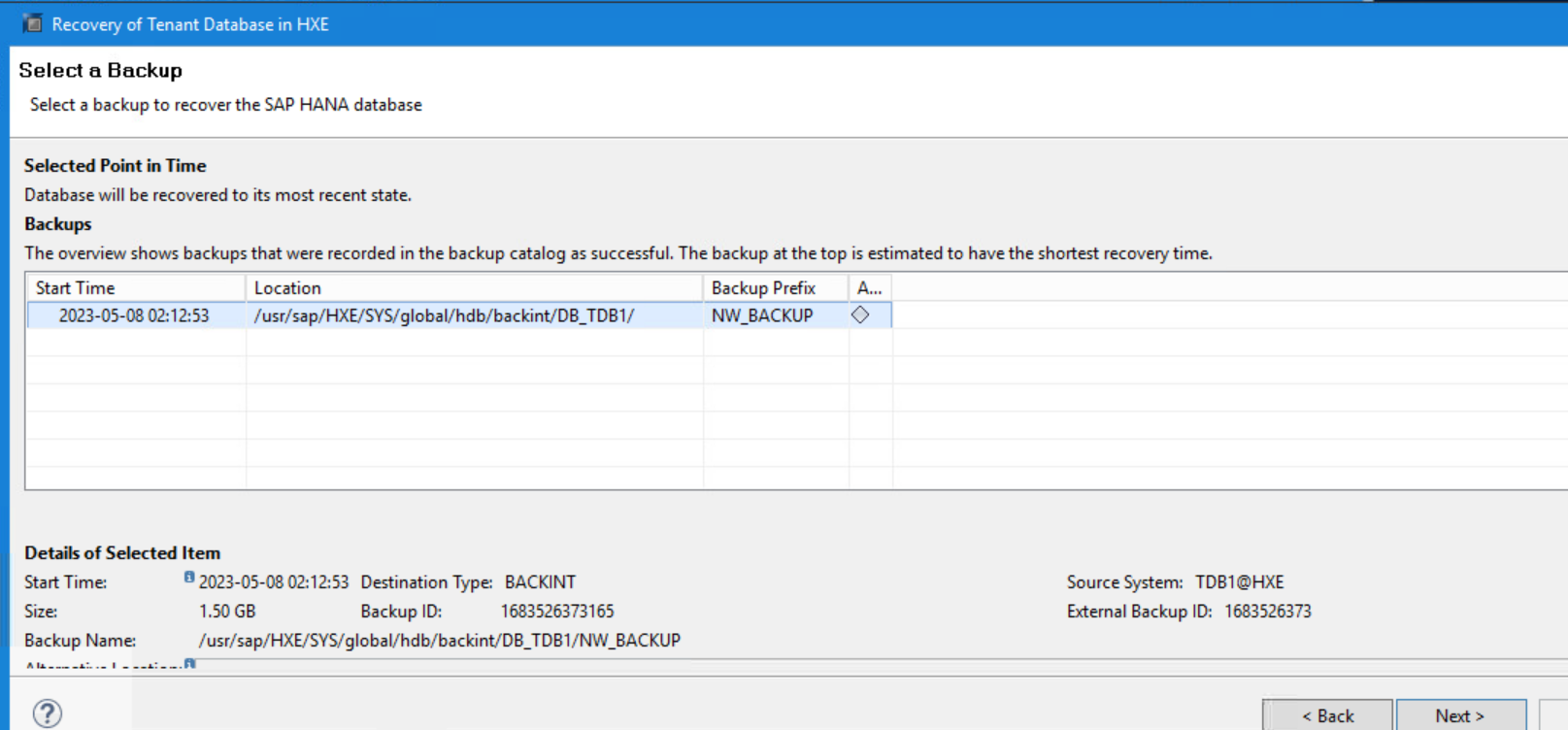
Haga clic en Siguiente.
Propina: Hay un paso opcional en esta pantalla para elegir el botón Check Availability (Verificar disponibilidad). El respaldo cambia de gris a verde o rojo según la disponibilidad física del respaldo.
3.7 En la página Locate Log Backups, acepte la ubicación predeterminada:

Haga clic en Siguiente.
3.8 En la página Other Settings, especifique las siguientes opciones:
File System: disable
Third-party Backup Tool (Backint): enable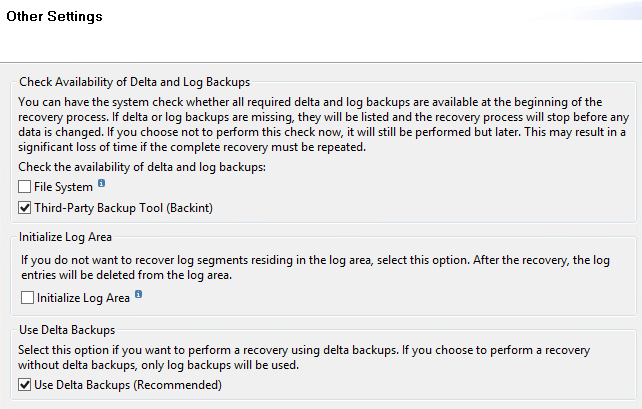
Haga clic en Next.
3.9 En la página Revisar configuración de recuperación, revise todos los ajustes de recuperación.
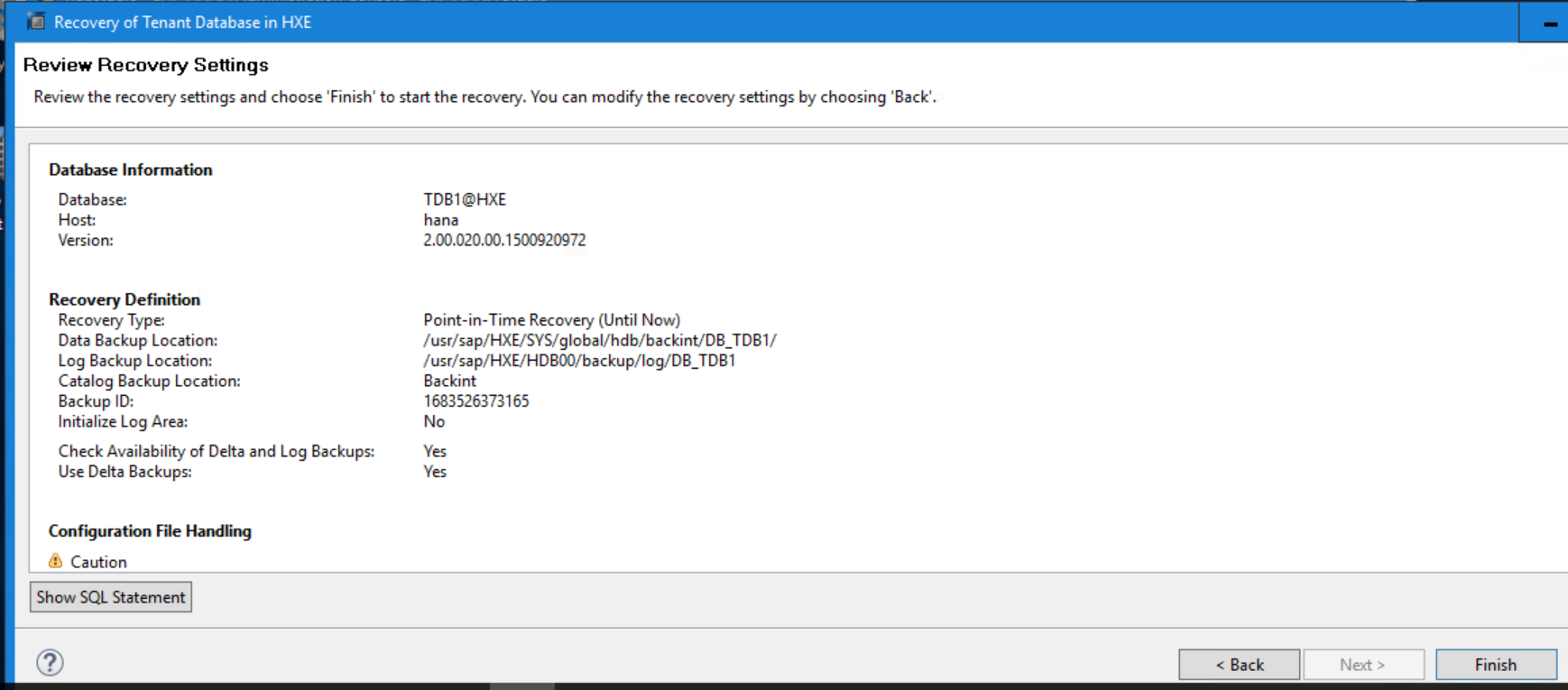
Haga clic en Finalizar para iniciar la recuperación.
3.10 La página Resumen de ejecución de recuperación muestra el progreso de la recuperación.
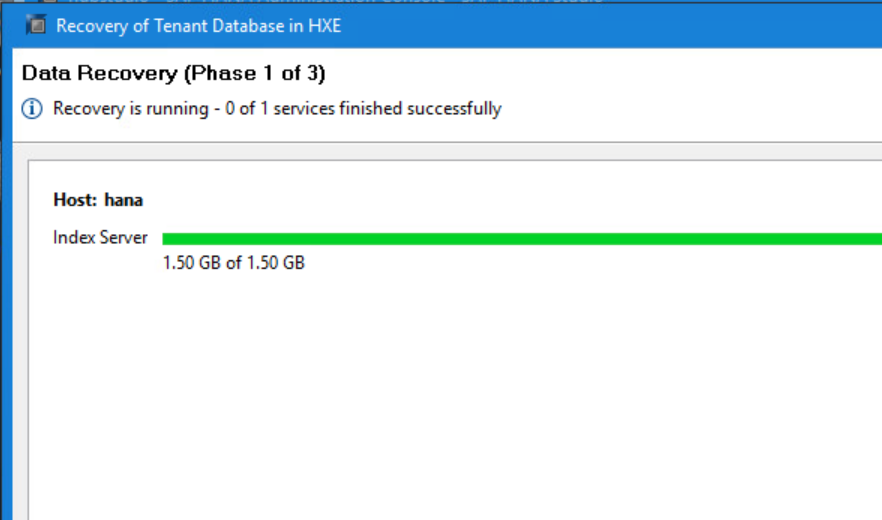
Verifique que la base de datos se haya recuperado.

Haga clic en Cerrar.
3.11 Verifique que la base de datos recuperada vuelva a estar en línea. Haga clic con el botón secundario en TDB1@HXE (SYSTEM) y seleccione Configuration and Monitoring > Open Administration.
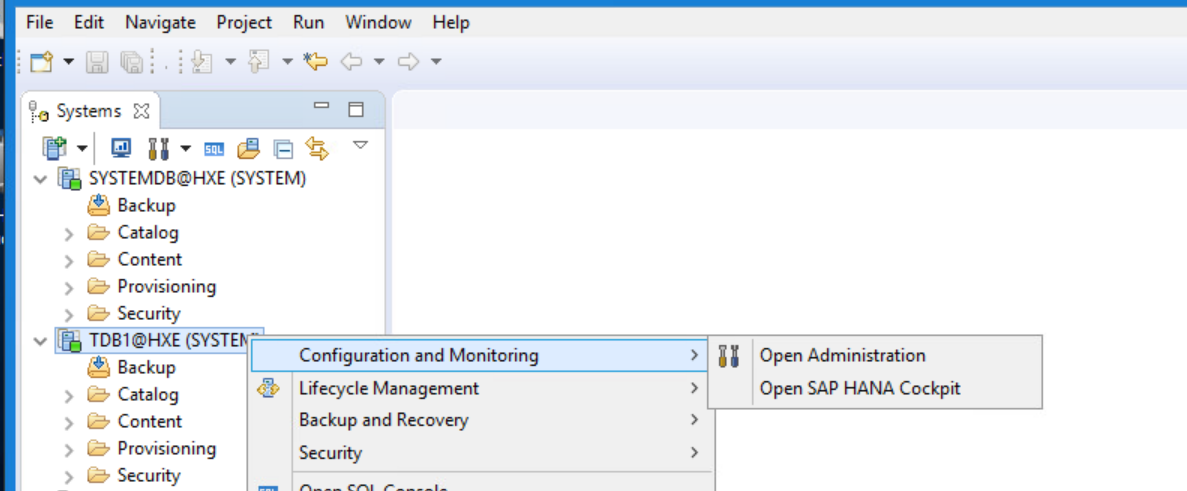
Después de unos momentos, El estado de la operación se muestra en verde y todos los servicios se iniciaron. Haga clic en Actualizar si es necesario.

Cierre SAP HANA Studio.
4. Verifique la recuperación utilizada del pool de clones.
4.3 Generar el archivo hdbbackinitHXE.log.raw en un archivo de texto, lo que permite solo los detalles de hoy mediante el siguiente comando.

4.4 Verificar el contenido del archivo de texto representado y el uso del pool de clones.


1.1 Abra SAP HANA Studio, que tiene el cliente agregado.
1.2 Inicie sesión en la base de datos de SYSTEMDB.
1.3 Abrir la consola de respaldo
1.4 Expanda "Backint Settings" en la pestaña Configuration.
1.5 Anote el nombre del archivo de parámetros de Backint y su ubicación en el cliente.
2. Edite el archivo de parámetros y agregue el parámetro NSR_RECOVER_POOL con el valor de Clone pool name, que incluye la copia de clones de la base de datos y los registros.
3. Realizar la restauración de la base de datos.
3.1 En SAP HANA Studio, resalte la base de datos de SYSTEMDB@HXE (SYSTEM), haga clic con el botón secundario y seleccione Backup and Recovery > Recover Tenant Database.
- 3.2 En la página Specify tenant database, seleccione la base de datos de grupo de usuarios TDB1 que desea recuperar.
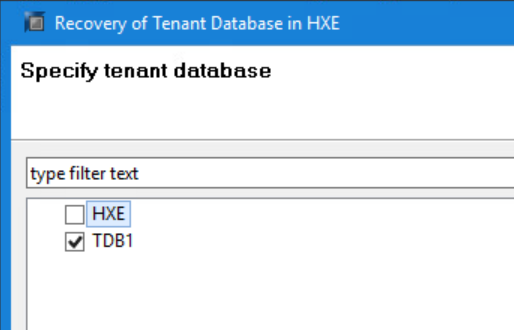
- Haga clic en Siguiente.
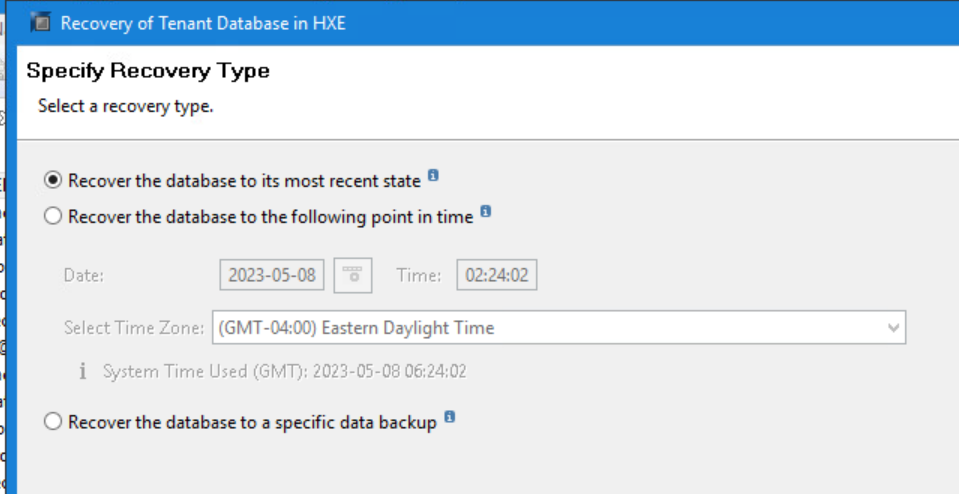
- Haga clic en Siguiente.
- Recover using the backup catalog: enable
Backup Catalog Location: /usr/sap/HXE/HDB00/backup/log/DB_TDB1 - Busque el catálogo de respaldo solo en Backint: habilite
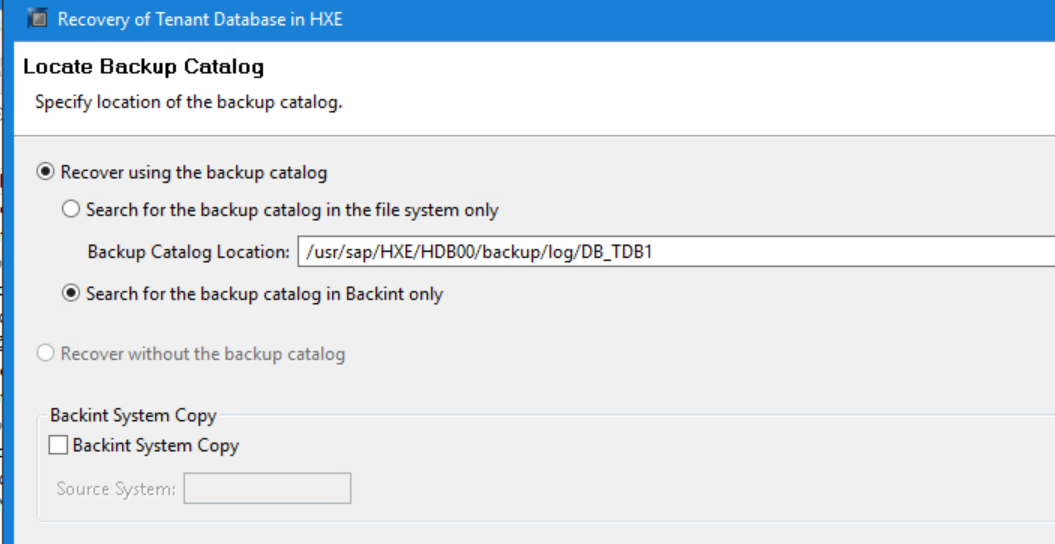
Haga clic en Siguiente.
3.6 Espere unos minutos para que aparezcan los respaldos registrados. En la página Select a Backup, seleccione un respaldo de base de datos de SAP HANA en la lista Backups.
Haga clic en Siguiente.
Propina: Hay un paso opcional en esta pantalla para elegir el botón Check Availability (Verificar disponibilidad). El respaldo cambia de gris a verde o rojo según la disponibilidad física del respaldo.
3.7 En la página Locate Log Backups, acepte la ubicación predeterminada:
/usr/sap/HXE/HDB00/backup/log/DB_TDB1
Haga clic en Siguiente.
3.8 En la página Other Settings, especifique las siguientes opciones:
File System: disable
Third-party Backup Tool (Backint): enable
Haga clic en Next.
3.9 En la página Revisar configuración de recuperación, revise todos los ajustes de recuperación.
Haga clic en Finalizar para iniciar la recuperación.
3.10 La página Resumen de ejecución de recuperación muestra el progreso de la recuperación.
Verifique que la base de datos se haya recuperado.
Haga clic en Cerrar.
3.11 Verifique que la base de datos recuperada vuelva a estar en línea. Haga clic con el botón secundario en TDB1@HXE (SYSTEM) y seleccione Configuration and Monitoring > Open Administration.
Después de unos momentos, El estado de la operación se muestra en verde y todos los servicios se iniciaron. Haga clic en Actualizar si es necesario.
Cierre SAP HANA Studio.
4.1 Inicie sesión en el cliente de SAP HANA a través de PuTTY.
4.2 Cambiar el directorio a /nsr/applogs
4.2 Cambiar el directorio a /nsr/applogs
cd /nsr/applogs
4.3 Generar el archivo hdbbackinitHXE.log.raw en un archivo de texto, lo que permite solo los detalles de hoy mediante el siguiente comando.
Example: nsr_render_log -S "Jan 30 11:00" -E "Jan 30 12:00" hdbbackinitHXE.log.raw > /tmp/renderedfile.txt
4.4 Verificar el contenido del archivo de texto representado y el uso del pool de clones.
cat /tmp/renderedfile.txt | grep -i clonepoolname
cat /tmp/renderedfile.txt | grep -i clonevolumename
Article Properties
Article Number: 000214279
Article Type: How To
Last Modified: 15 Sep 2023
Version: 2
Find answers to your questions from other Dell users
Support Services
Check if your device is covered by Support Services.