Restauration d’une base de données SAP HANA à partir d’un clone
Summary: Cet article traite de la procédure de restauration de la base de données SAP HANA à partir d’un clone.
This article applies to
This article does not apply to
This article is not tied to any specific product.
Not all product versions are identified in this article.
Instructions
Exemples de détails:
Client Hana dispose d’une sauvegarde sur Data Domain A et d’un clone sur Data Domain B.
La base de données client Hana TDB1 est restaurée sur le même client à partir du clone.
Le pool/volume clone qui inclut le clone de la base de données et tous ses logs sont Hana_Clone_Pool/HanaClonePool.001
Client Hana dispose d’une sauvegarde sur Data Domain A et d’un clone sur Data Domain B.
La base de données client Hana TDB1 est restaurée sur le même client à partir du clone.
Le pool/volume clone qui inclut le clone de la base de données et tous ses logs sont Hana_Clone_Pool/HanaClonePool.001
1. Vérifiez et notez le nom et l’emplacement du fichier de paramètres sur le client à l’aide de SAP HANA Studio.
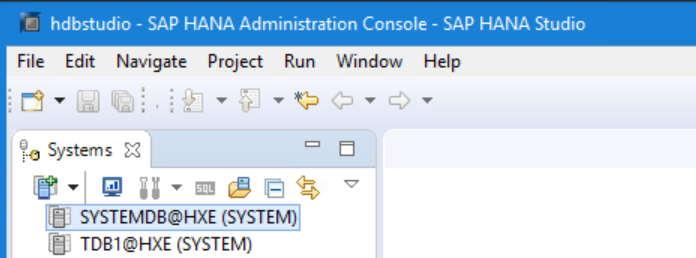
1.2 Connectez-vous à la base de données SYSTEMDB.
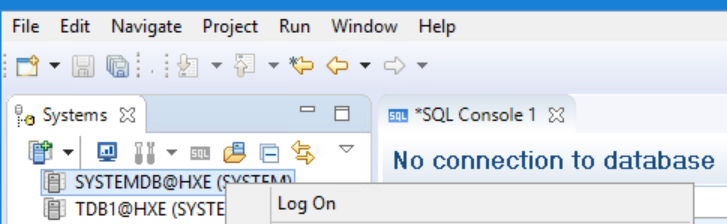

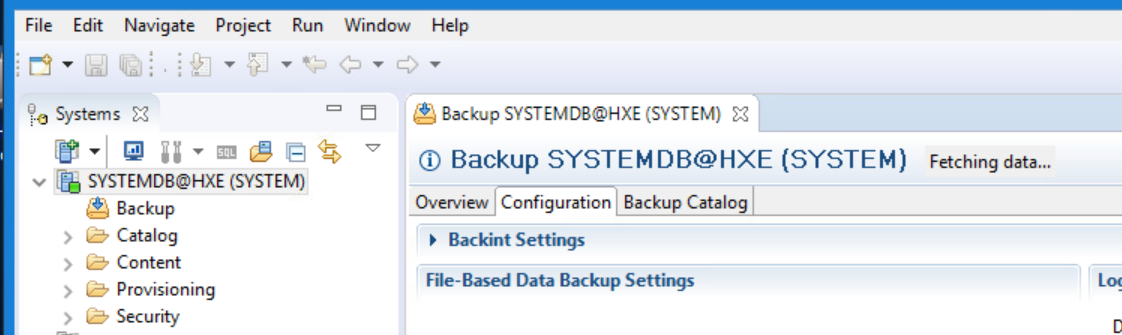
1.4 Développez « Backint Settings » sous l’onglet Configuration.
1.5 Notez le nom du fichier de paramètre Backint et son emplacement sur le client.
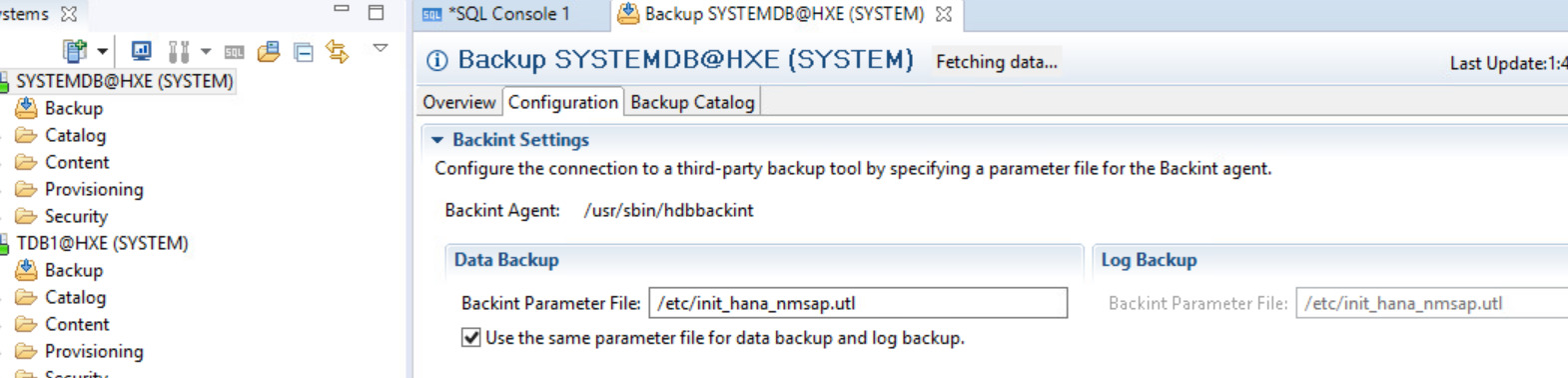
2. Modifiez le fichier de paramètres et ajoutez le paramètre NSR_RECOVER_POOL avec la valeur clone pool name qui inclut la copie clone de la base de données et des logs.

3. Effectuez la restauration de la base de données.
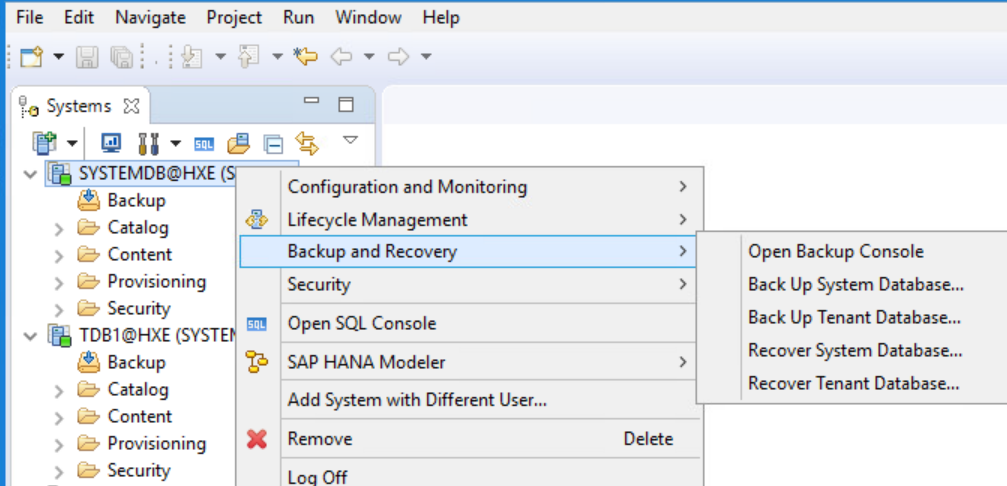
3.1 Dans SAP HANA Studio, mettez en surbrillance la base de données SYSTEMDB@HXE (SYSTEM), cliquez avec le bouton droit de la souris et choisissez Backup and Recovery > Recover Tenant Database.
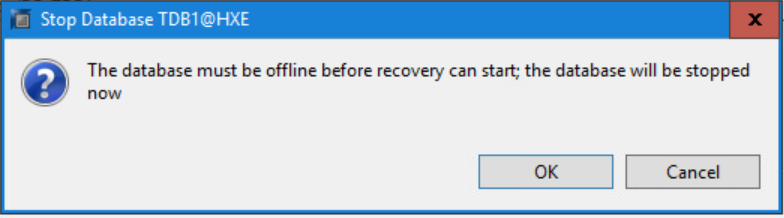
3.6 Attendez quelques instants que les sauvegardes enregistrées s’affichent. Sur la page Sélectionner une sauvegarde, sélectionnez une sauvegarde de base de données SAP HANA dans la liste Sauvegardes.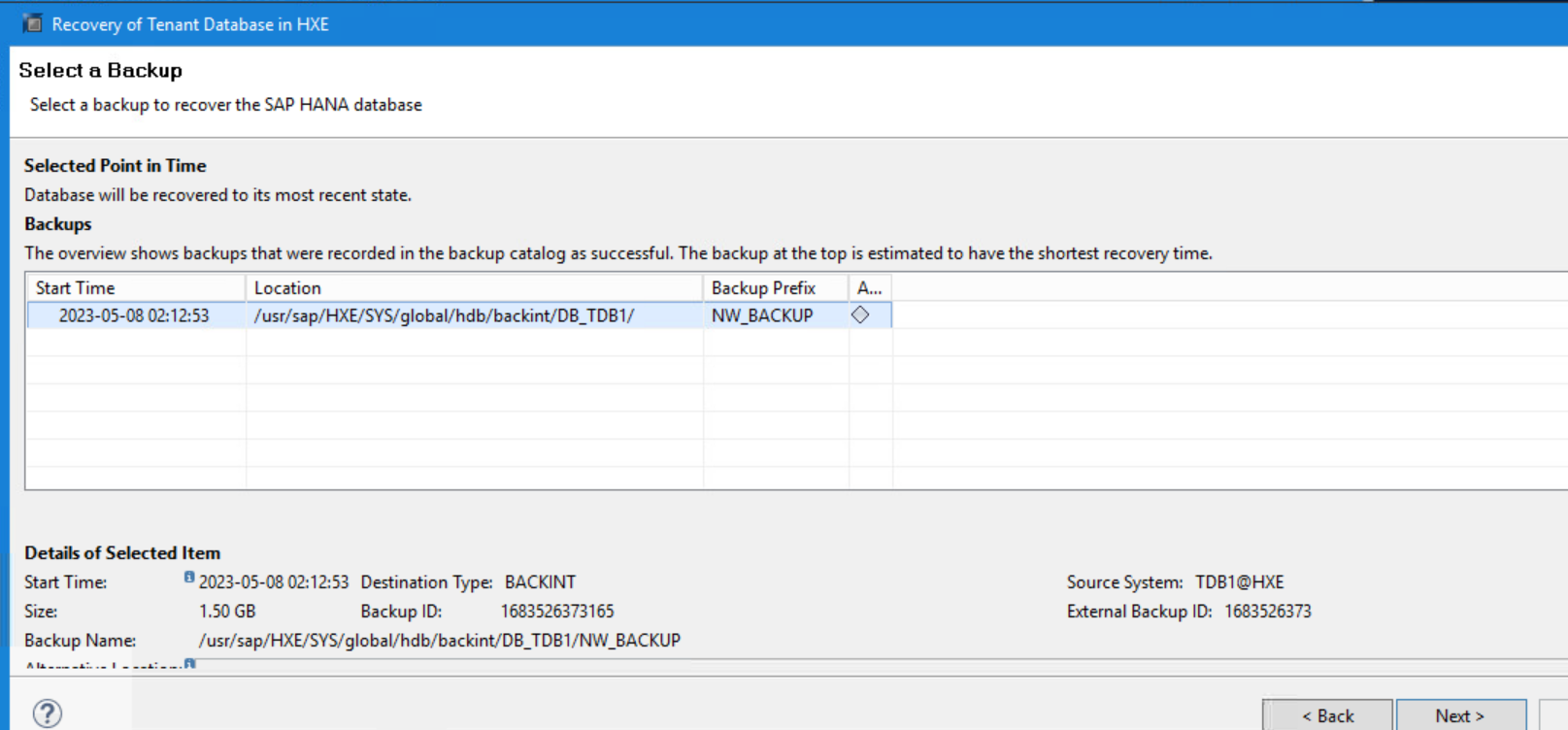
Cliquez sur Suivant.
Pointe: Il existe une étape facultative sur cet écran pour choisir le bouton Vérifier la disponibilité. La sauvegarde passe du gris au vert ou au rouge en fonction de la disponibilité physique de la sauvegarde.
3.7 Sur la page Locate Log Backups, acceptez l’emplacement par défaut:

Cliquez sur Suivant.
3.8 Sur la page Other Settings, spécifiez les options suivantes:
File System: disable
Third-party Backup Tool (Backint): enable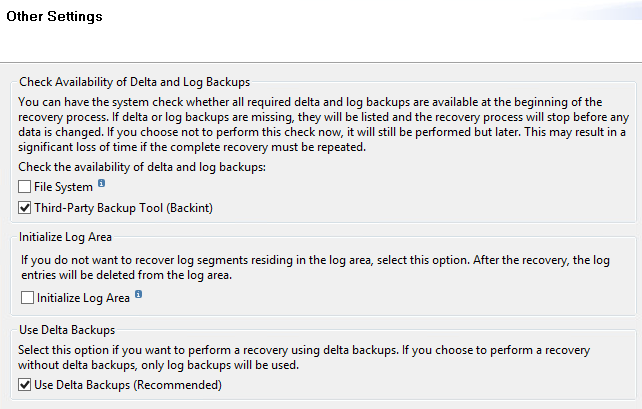
Click Next.
3.9 Sur la page Review Recovery Settings, vérifiez tous vos paramètres de restauration.
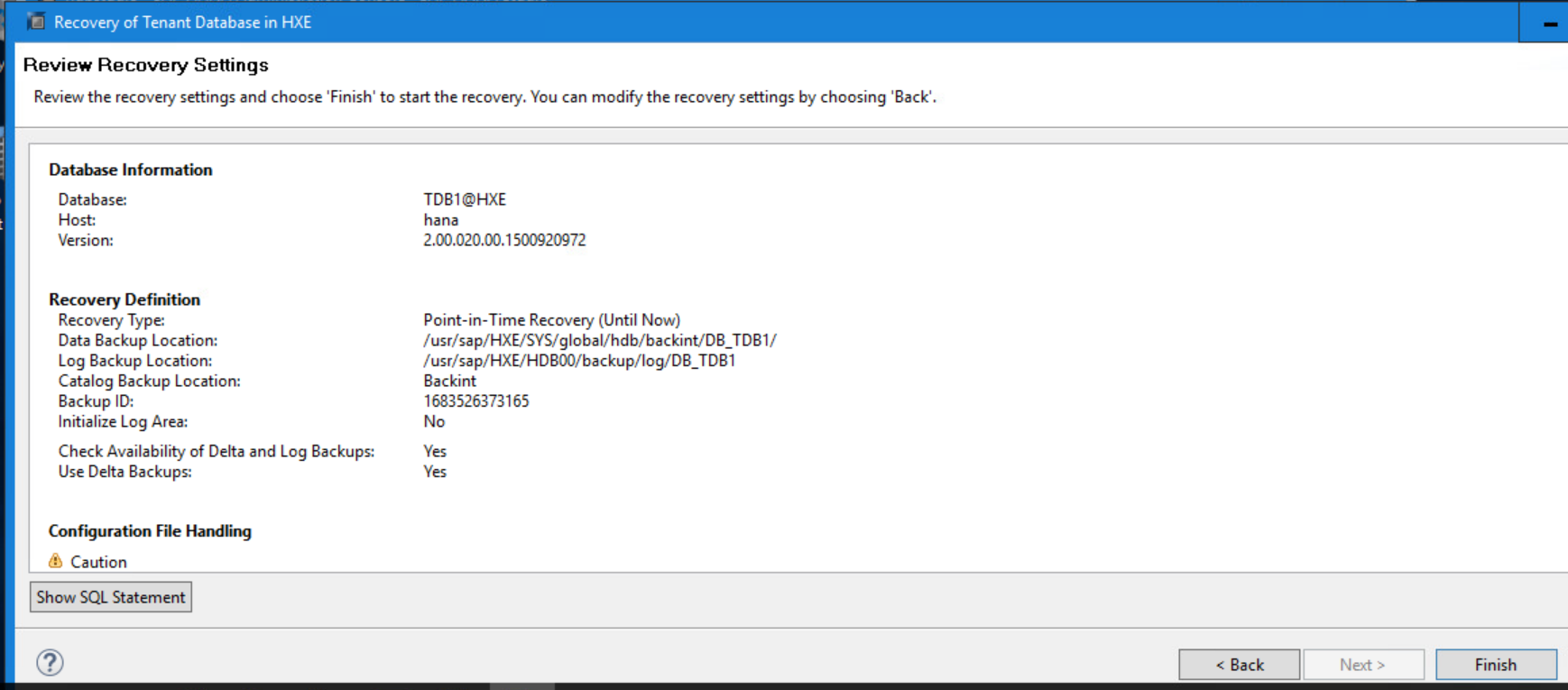
Cliquez sur Terminer pour démarrer la restauration.
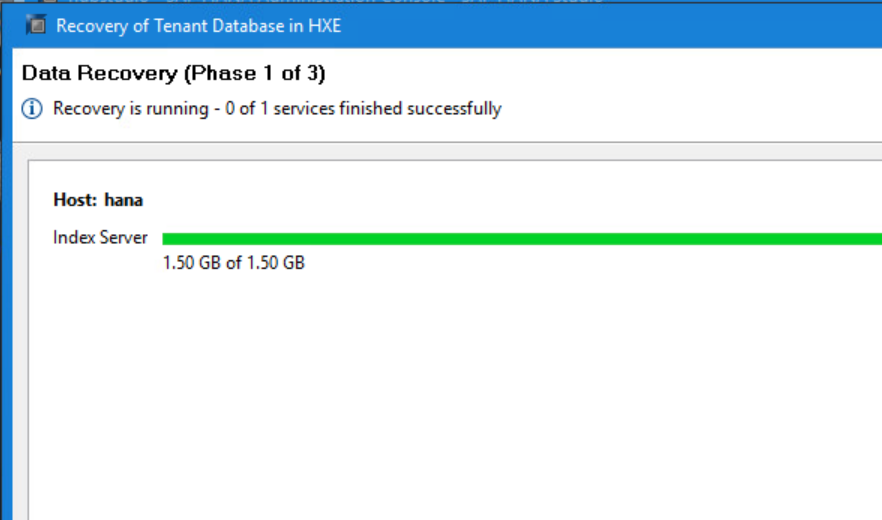
3.10 La page Récapitulatif de l’exécution de la restauration affiche la progression de la restauration.
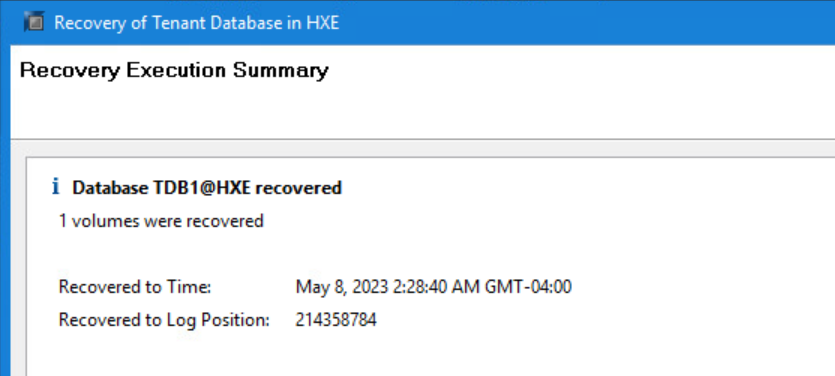
Vérifiez que la base de données a été restaurée.
Cliquez sur Fermer.
3.11 Vérifiez que la base de données restaurée est de nouveau en ligne. Cliquez avec le bouton droit de la souris sur TDB1@HXE (SYSTEM) et choisissez Configuration et surveillance > Open Administration.
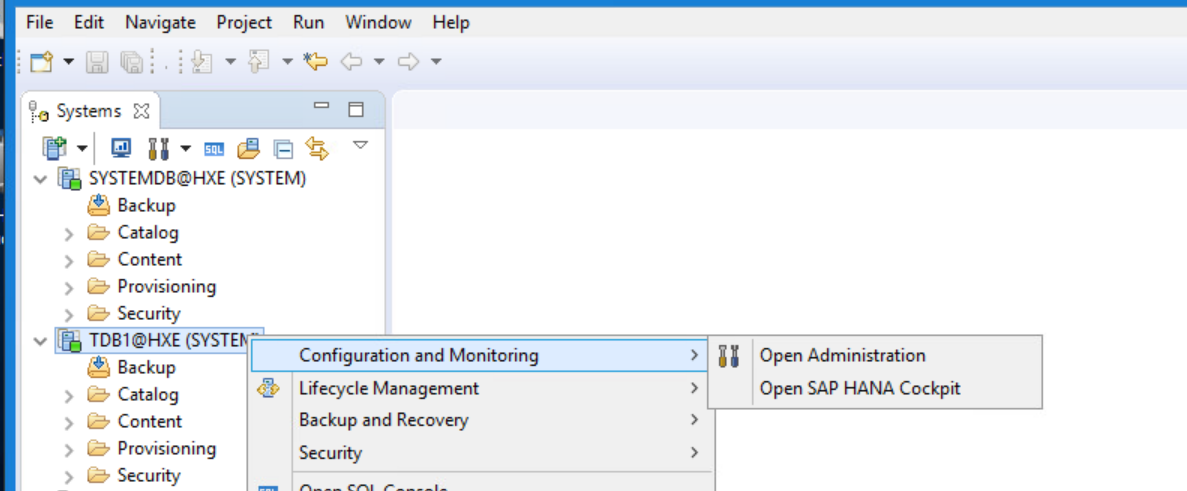
Après quelques instants, l’état de l’opération s’affiche en vert et tous les services ont démarré. Cliquez sur Actualiser si nécessaire.
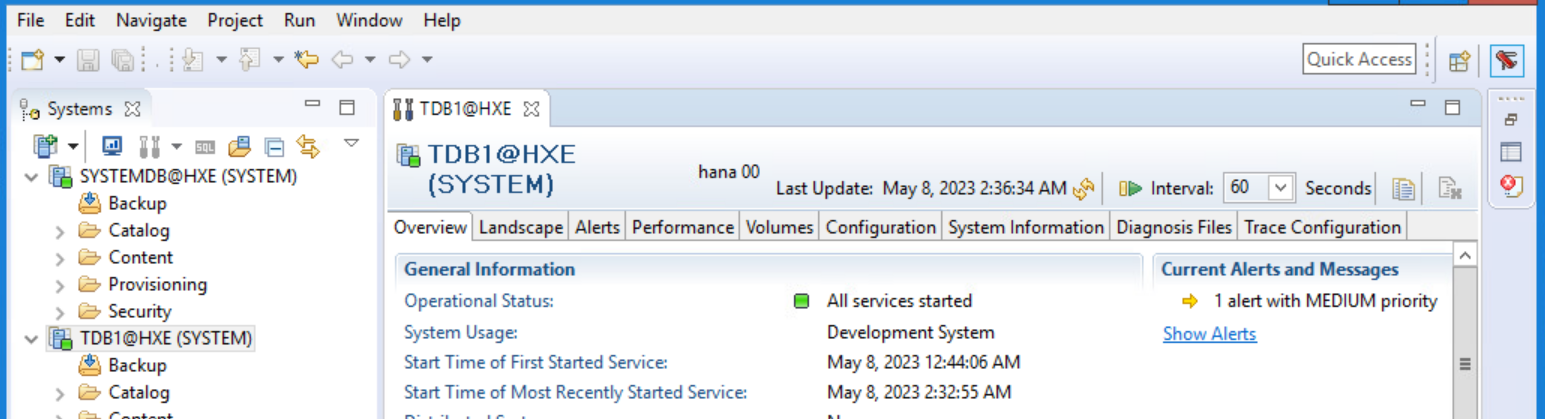
Fermez SAP HANA Studio.
4. Vérifiez que la restauration a utilisé le pool de clones.
4.3 Restituer le fichier hdbbackinitHXE.log.raw dans le fichier texte, en autorisant uniquement les détails d’aujourd’hui à l’aide de la commande ci-dessous.

4.4 Vérifiez le contenu du fichier texte rendu et l’utilisation du pool de clones.


1.1 Ouvrez SAP HANA Studio avec le client ajouté.
1.2 Connectez-vous à la base de données SYSTEMDB.
1.3 Ouvrir la console de sauvegarde
1.4 Développez « Backint Settings » sous l’onglet Configuration.
1.5 Notez le nom du fichier de paramètre Backint et son emplacement sur le client.
2. Modifiez le fichier de paramètres et ajoutez le paramètre NSR_RECOVER_POOL avec la valeur clone pool name qui inclut la copie clone de la base de données et des logs.
3. Effectuez la restauration de la base de données.
3.1 Dans SAP HANA Studio, mettez en surbrillance la base de données SYSTEMDB@HXE (SYSTEM), cliquez avec le bouton droit de la souris et choisissez Backup and Recovery > Recover Tenant Database.
- 3.2 Sur la page Specify tenant database, sélectionnez la base de données de tenant TDB1 à restaurer.
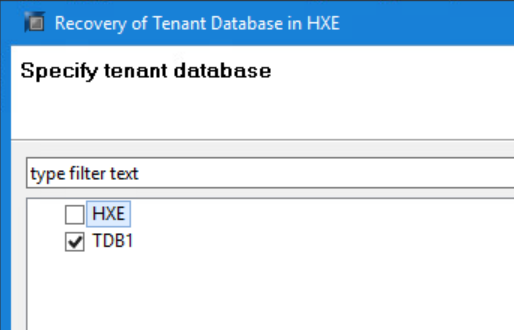
- Cliquez sur Next.
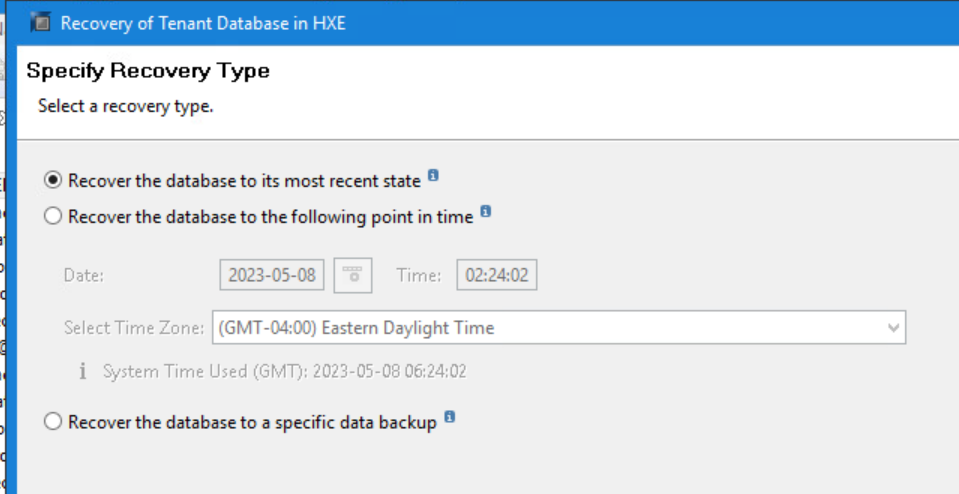
- Cliquez sur Next.
- Restauration à l’aide du catalogue de sauvegardes: activez
Backup Catalog Location: /usr/sap/HXE/HDB00/backup/log/DB_TDB1 - Recherchez le catalogue de sauvegardes dans Backint uniquement: activez
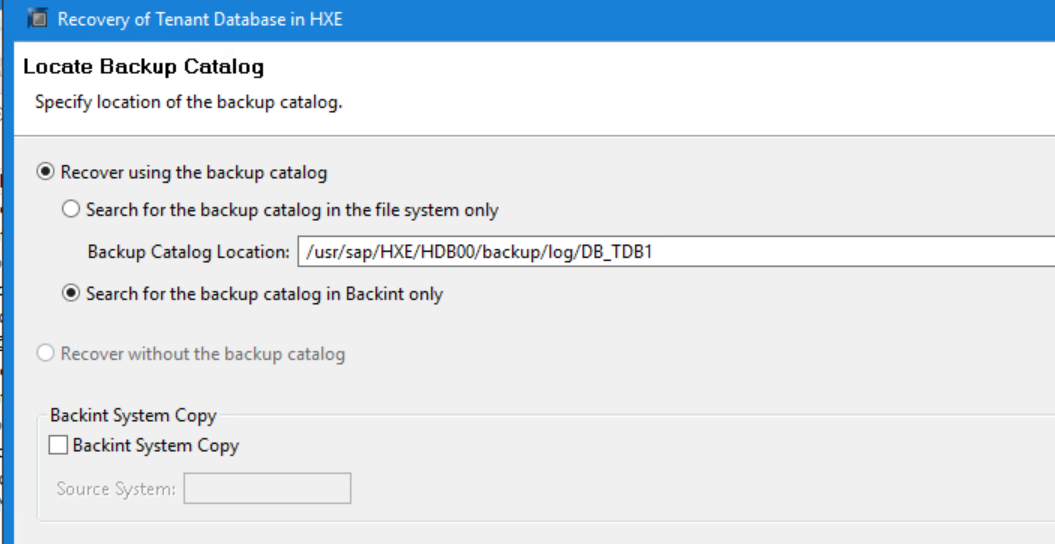
Cliquez sur Suivant.
3.6 Attendez quelques instants que les sauvegardes enregistrées s’affichent. Sur la page Sélectionner une sauvegarde, sélectionnez une sauvegarde de base de données SAP HANA dans la liste Sauvegardes.
Cliquez sur Suivant.
Pointe: Il existe une étape facultative sur cet écran pour choisir le bouton Vérifier la disponibilité. La sauvegarde passe du gris au vert ou au rouge en fonction de la disponibilité physique de la sauvegarde.
3.7 Sur la page Locate Log Backups, acceptez l’emplacement par défaut:
/usr/sap/HXE/HDB00/backup/log/DB_TDB1
Cliquez sur Suivant.
3.8 Sur la page Other Settings, spécifiez les options suivantes:
File System: disable
Third-party Backup Tool (Backint): enable
Click Next.
3.9 Sur la page Review Recovery Settings, vérifiez tous vos paramètres de restauration.
Cliquez sur Terminer pour démarrer la restauration.
3.10 La page Récapitulatif de l’exécution de la restauration affiche la progression de la restauration.
Vérifiez que la base de données a été restaurée.
Cliquez sur Fermer.
3.11 Vérifiez que la base de données restaurée est de nouveau en ligne. Cliquez avec le bouton droit de la souris sur TDB1@HXE (SYSTEM) et choisissez Configuration et surveillance > Open Administration.
Après quelques instants, l’état de l’opération s’affiche en vert et tous les services ont démarré. Cliquez sur Actualiser si nécessaire.
Fermez SAP HANA Studio.
4.1 Connectez-vous au client SAP HANA via PuTTY.
4.2 Définissez le répertoire sur /nsr/applogs
4.2 Définissez le répertoire sur /nsr/applogs
cd /nsr/applogs
4.3 Restituer le fichier hdbbackinitHXE.log.raw dans le fichier texte, en autorisant uniquement les détails d’aujourd’hui à l’aide de la commande ci-dessous.
Example: nsr_render_log -S "Jan 30 11:00" -E "Jan 30 12:00" hdbbackinitHXE.log.raw > /tmp/renderedfile.txt
4.4 Vérifiez le contenu du fichier texte rendu et l’utilisation du pool de clones.
cat /tmp/renderedfile.txt | grep -i clonepoolname
cat /tmp/renderedfile.txt | grep -i clonevolumename
Article Properties
Article Number: 000214279
Article Type: How To
Last Modified: 15 Sep 2023
Version: 2
Find answers to your questions from other Dell users
Support Services
Check if your device is covered by Support Services.