Jak przywrócić bazę danych SAP HANA z klonu
Summary: Ten artykuł dotyczy procedury przywracania bazy danych SAP HANA z klonu.
This article applies to
This article does not apply to
This article is not tied to any specific product.
Not all product versions are identified in this article.
Instructions
Przykładowe szczegóły:
klient Hana ma kopię zapasową w domenie danych A i klon w domenie danych B.
Baza danych Klienta Hana TDB1 jest przywracana do tego samego klienta z klonu.
Pula klonów/wolumin zawierająca klon bazy danych i wszystkie jej dzienniki są Hana_Clone_Pool/HanaClonePool.001
klient Hana ma kopię zapasową w domenie danych A i klon w domenie danych B.
Baza danych Klienta Hana TDB1 jest przywracana do tego samego klienta z klonu.
Pula klonów/wolumin zawierająca klon bazy danych i wszystkie jej dzienniki są Hana_Clone_Pool/HanaClonePool.001
1. Sprawdź i zanotuj nazwę pliku parametru i lokalizację na kliencie przy użyciu sap HANA Studio.
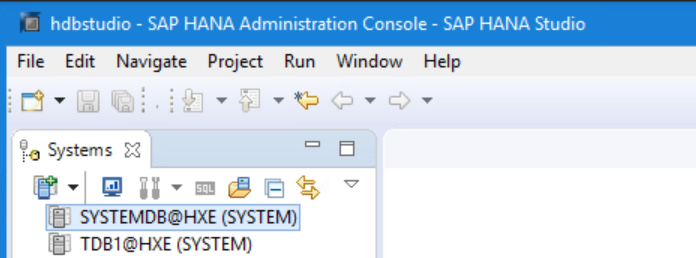
1.2 Zaloguj się do bazy danych SYSTEMDB.


1.4 Rozwiń opcję Backint Settings (Ustawienia backint) na karcie Configuration (Konfiguracja).

1.5 Uwaga: nazwa pliku parametru backint i jego lokalizacja na kliencie.

2. Edytuj plik parametru i dodaj parametr NSR_RECOVER_POOL z wartością nazwy puli klonów, która obejmuje kopię klonu bazy danych i dzienników.

3. Przeprowadź przywracanie bazy danych.
3.1 W programie SAP HANA Studio zaznacz bazę danych SYSTEMDB@HXE (SYSTEM), kliknij prawym przyciskiem myszy i wybierz opcję Backup and Recovery > Recover Tenant Database.


3.6 Poczekaj kilka chwil na pojawienie się zapisanych kopii zapasowych. Na stronie Wybierz kopię zapasową wybierz kopię zapasową bazy danych SAP HANA z listy Kopie zapasowe.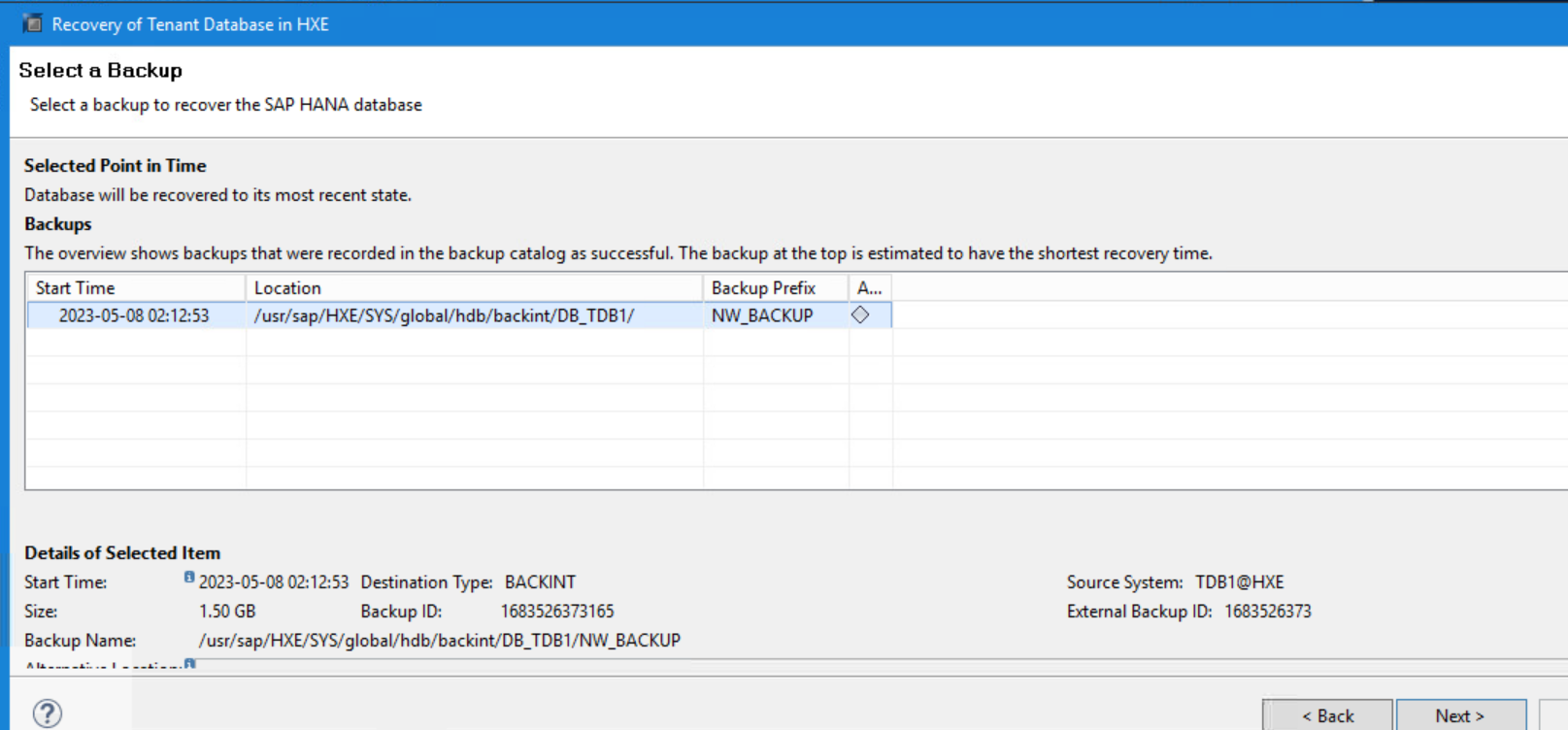
Kliknij przycisk Dalej.
Wskazówka: Na tym ekranie znajduje się opcjonalny krok umożliwiający wybranie przycisku Sprawdź dostępność. W zależności od fizycznej dostępności kopii zapasowej kopia zapasowa zmieni się z szarego na zielony lub czerwony.
3.7 Na stronie Locate Log Backups (Odszukaj kopie zapasowe dzienników) zaakceptuj domyślną lokalizację:
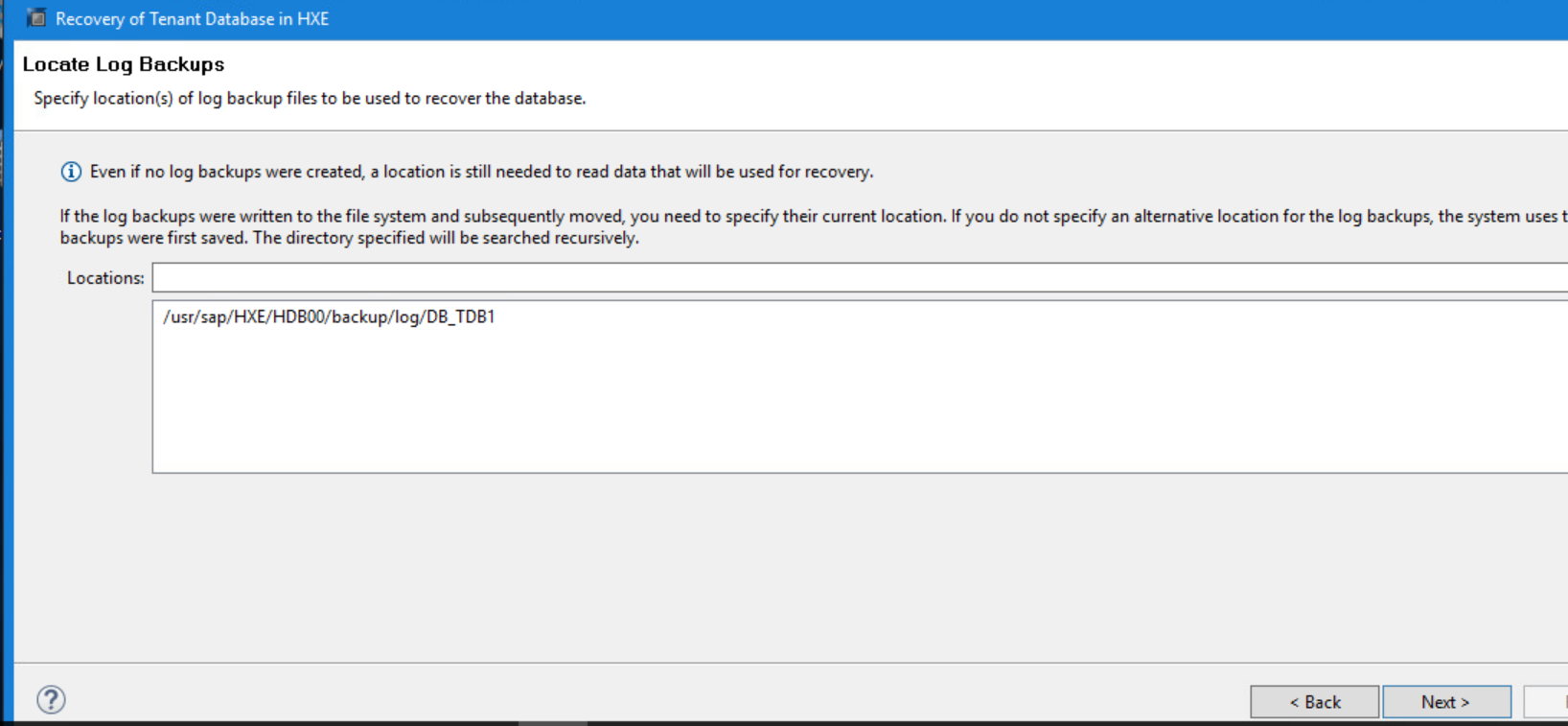
Kliknij przycisk Dalej.
3.8 Na stronie Other Settings (Inne ustawienia) określ następujące opcje:
File System: disable Third-party Backup Tool (Backint): enable Click Next (System plików: wyłącz narzędzie do tworzenia
kopii zapasowych innych firm): włącz opcję
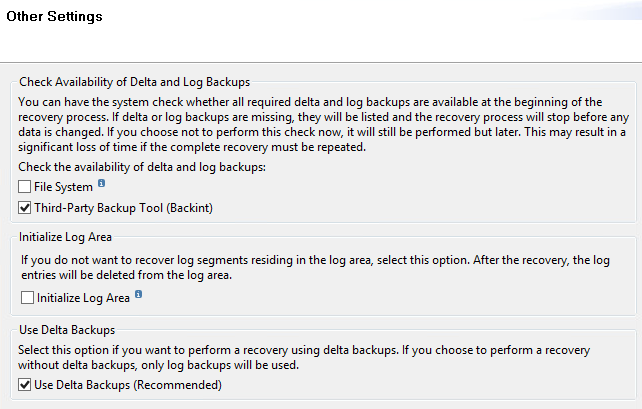
Kliknij przycisk Dalej.
3.9 Na stronie Przegląd ustawień odzyskiwania przejrzyj wszystkie ustawienia odzyskiwania.

Kliknij przycisk Zakończ, aby rozpocząć odzyskiwanie.
3.10 Na stronie podsumowania wykonania odzyskiwania wyświetlane są informacje o postępie odzyskiwania.

Sprawdź, czy baza danych została odzyskana.

Kliknij przycisk Zamknij.
3.11 Sprawdź, czy odzyskana baza danych została ponownie online. Kliknij prawym przyciskiem TDB1@HXE (SYSTEM) i wybierz opcję Configuration and Monitoring > Open Administration.
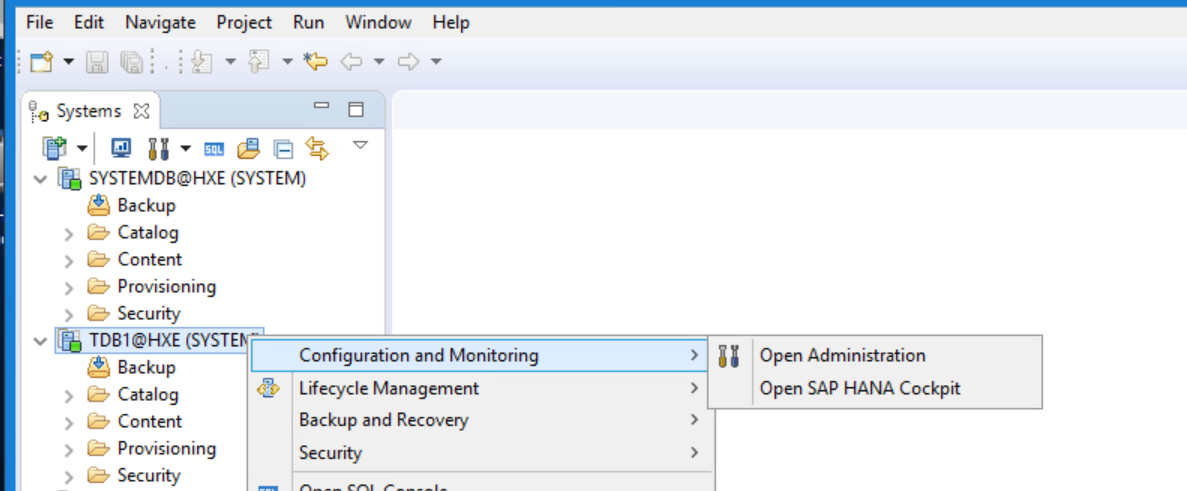
Po kilku chwilach stan operacji jest wyświetlany na zielono i wszystkie uruchomione usługi. W razie potrzeby kliknij przycisk Odśwież.
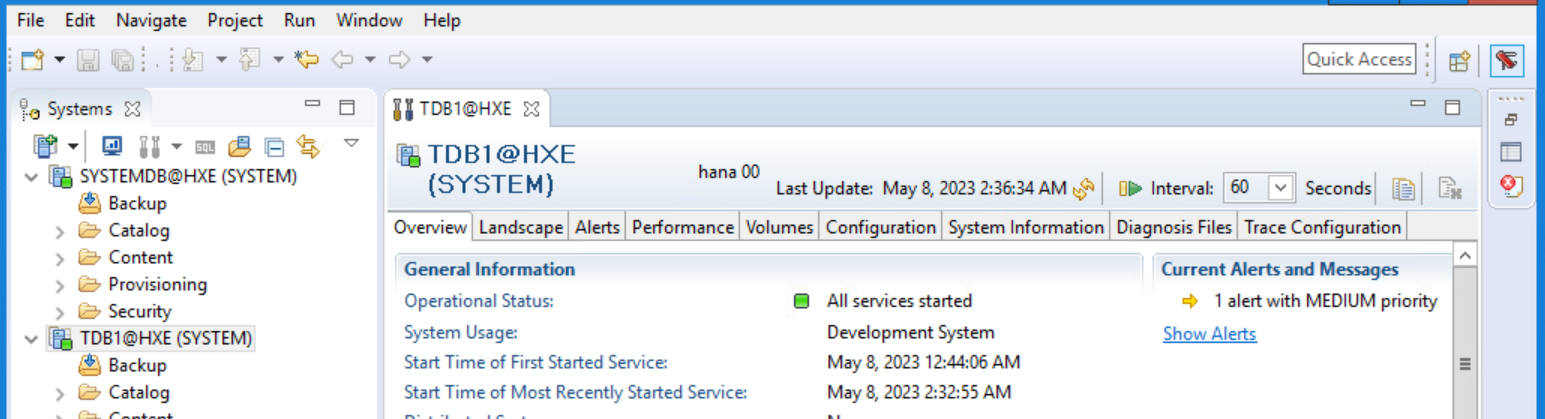
Zamknij sap HANA Studio.
4. Sprawdź, czy w odzyskiwaniu użyto puli klonów.
4.3 Render hdbbackinitHXE.log.raw plik do pliku tekstowego, pozwalając tylko na dzisiejsze szczegóły za pomocą poniższego polecenia.

4.4 Sprawdź zawartość renderowanego pliku tekstowego i użycie puli klonów.


1.1 Otwórz oprogramowanie SAP HANA Studio z dodanym klientem.
1.2 Zaloguj się do bazy danych SYSTEMDB.
1.3 Konsola otwartej kopii zapasowej
1.4 Rozwiń opcję Backint Settings (Ustawienia backint) na karcie Configuration (Konfiguracja).
1.5 Uwaga: nazwa pliku parametru backint i jego lokalizacja na kliencie.
2. Edytuj plik parametru i dodaj parametr NSR_RECOVER_POOL z wartością nazwy puli klonów, która obejmuje kopię klonu bazy danych i dzienników.
3. Przeprowadź przywracanie bazy danych.
3.1 W programie SAP HANA Studio zaznacz bazę danych SYSTEMDB@HXE (SYSTEM), kliknij prawym przyciskiem myszy i wybierz opcję Backup and Recovery > Recover Tenant Database.
- 3.2 Na stronie Specify tenant database wybierz bazę danych dzierżawy TDB1, aby odzyskać.
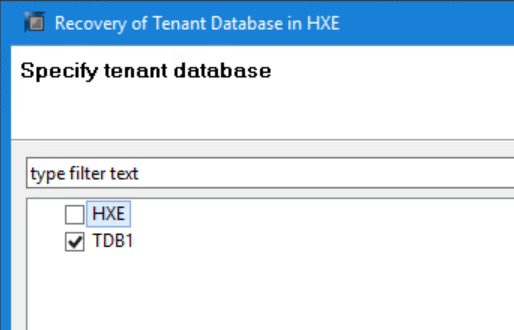
- Kliknij przycisk Next.
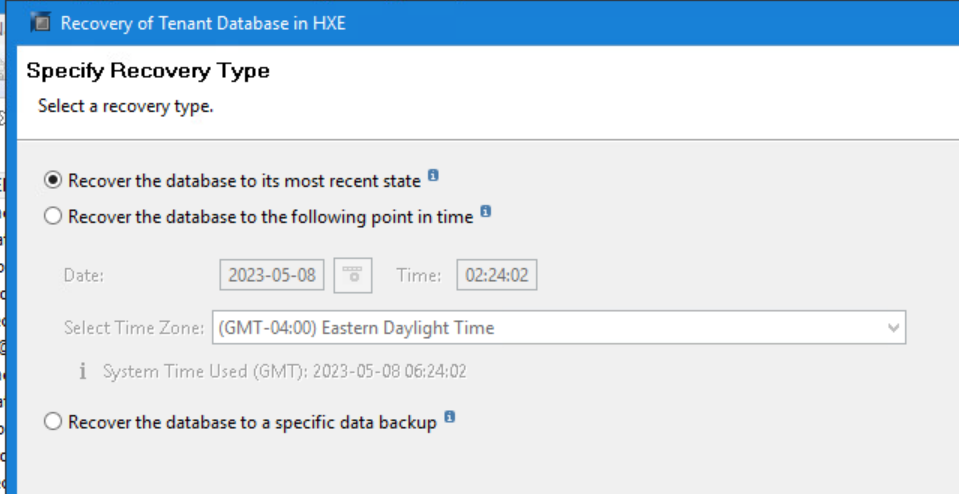
- Kliknij przycisk Next.
- Przywracaj przy użyciu katalogu kopii zapasowej: włącz lokalizację
katalogu kopii zapasowych: /usr/sap/HXE/HDB00/backup/log/DB_TDB1 - Wyszukaj katalog kopii zapasowej tylko w backint: włącz opcję
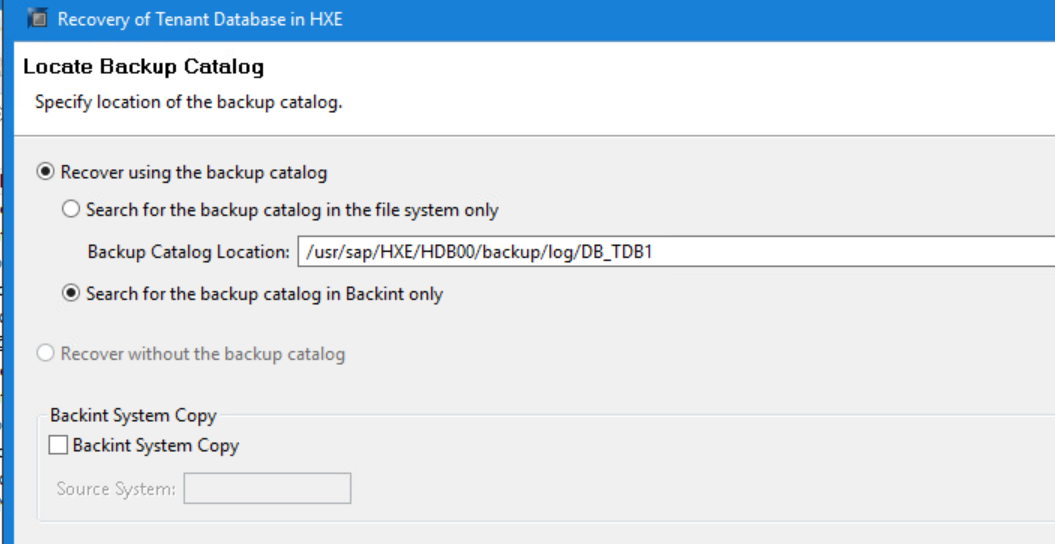
Kliknij dalej.
3.6 Poczekaj kilka chwil na pojawienie się zapisanych kopii zapasowych. Na stronie Wybierz kopię zapasową wybierz kopię zapasową bazy danych SAP HANA z listy Kopie zapasowe.
Kliknij przycisk Dalej.
Wskazówka: Na tym ekranie znajduje się opcjonalny krok umożliwiający wybranie przycisku Sprawdź dostępność. W zależności od fizycznej dostępności kopii zapasowej kopia zapasowa zmieni się z szarego na zielony lub czerwony.
3.7 Na stronie Locate Log Backups (Odszukaj kopie zapasowe dzienników) zaakceptuj domyślną lokalizację:
/usr/sap/HXE/HDB00/backup/log/DB_TDB1
Kliknij przycisk Dalej.
3.8 Na stronie Other Settings (Inne ustawienia) określ następujące opcje:
File System: disable Third-party Backup Tool (Backint): enable Click Next (System plików: wyłącz narzędzie do tworzenia
kopii zapasowych innych firm): włącz opcję
Kliknij przycisk Dalej.
3.9 Na stronie Przegląd ustawień odzyskiwania przejrzyj wszystkie ustawienia odzyskiwania.
Kliknij przycisk Zakończ, aby rozpocząć odzyskiwanie.
3.10 Na stronie podsumowania wykonania odzyskiwania wyświetlane są informacje o postępie odzyskiwania.
Sprawdź, czy baza danych została odzyskana.
Kliknij przycisk Zamknij.
3.11 Sprawdź, czy odzyskana baza danych została ponownie online. Kliknij prawym przyciskiem TDB1@HXE (SYSTEM) i wybierz opcję Configuration and Monitoring > Open Administration.
Po kilku chwilach stan operacji jest wyświetlany na zielono i wszystkie uruchomione usługi. W razie potrzeby kliknij przycisk Odśwież.
Zamknij sap HANA Studio.
4.1 Zaloguj się do klienta SAP HANA za pośrednictwem PuTTY.
4.2 Zmień katalog na /nsr/applogs
4.2 Zmień katalog na /nsr/applogs
cd /nsr/applogs
4.3 Render hdbbackinitHXE.log.raw plik do pliku tekstowego, pozwalając tylko na dzisiejsze szczegóły za pomocą poniższego polecenia.
Example: nsr_render_log -S "Jan 30 11:00" -E "Jan 30 12:00" hdbbackinitHXE.log.raw > /tmp/renderedfile.txt
4.4 Sprawdź zawartość renderowanego pliku tekstowego i użycie puli klonów.
cat /tmp/renderedfile.txt | grep -i clonepoolname
cat /tmp/renderedfile.txt | grep -i clonevolumename
Article Properties
Article Number: 000214279
Article Type: How To
Last Modified: 15 Sep 2023
Version: 2
Find answers to your questions from other Dell users
Support Services
Check if your device is covered by Support Services.