Як відновити базу даних SAP HANA з Clone
Summary: Ця стаття присвячена процедурі відновлення бази даних SAP HANA з Clone.
This article applies to
This article does not apply to
This article is not tied to any specific product.
Not all product versions are identified in this article.
Instructions
Приклад подробиць:
Клієнт Hana має резервну копію в домені даних A та клоні в домені даних B.
Клієнтська база даних Hana TDB1 відновлюється до того ж клієнта з Clone.
Clone Pool/Volume, який включає клон бази даних та всі його журнали , є Hana_Clone_Pool/HanaClonePool.001
Клієнт Hana має резервну копію в домені даних A та клоні в домені даних B.
Клієнтська база даних Hana TDB1 відновлюється до того ж клієнта з Clone.
Clone Pool/Volume, який включає клон бази даних та всі його журнали , є Hana_Clone_Pool/HanaClonePool.001
1. Перевірте та запишіть ім'я та розташування файлу параметра на клієнті за допомогою SAP HANA Studio.
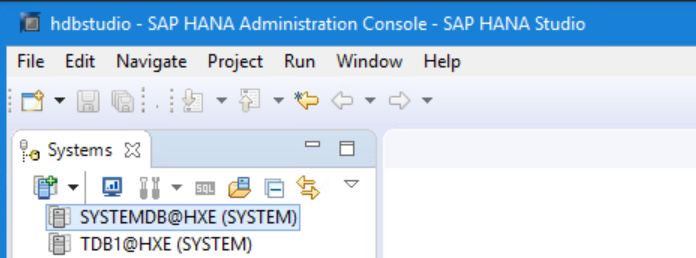
1.2 Увійдіть до бази даних SYSTEMDB.


1.4 Розгорніть "Backint Settings" на вкладці Конфігурація.
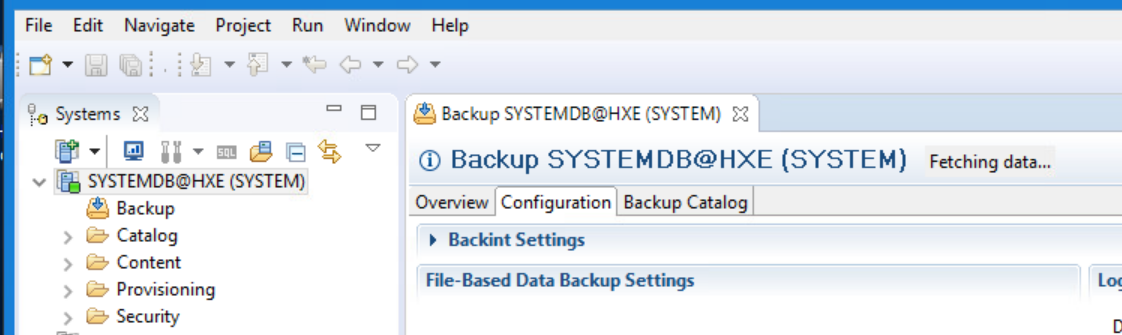
1.5 Зверніть увагу на ім'я файлу параметра backint та його розташування на клієнті.
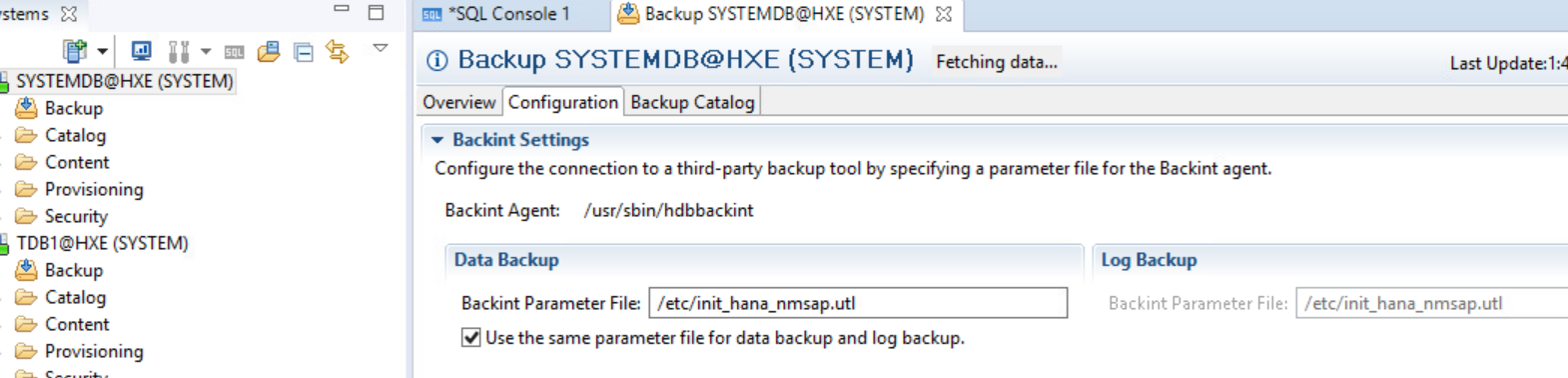
2. Відредагуйте файл параметра та додайте NSR_RECOVER_POOL параметра зі значенням імені пулу клонування, яке включає клоновану копію бази даних та журнали.

3. Виконайте відновлення бази даних.
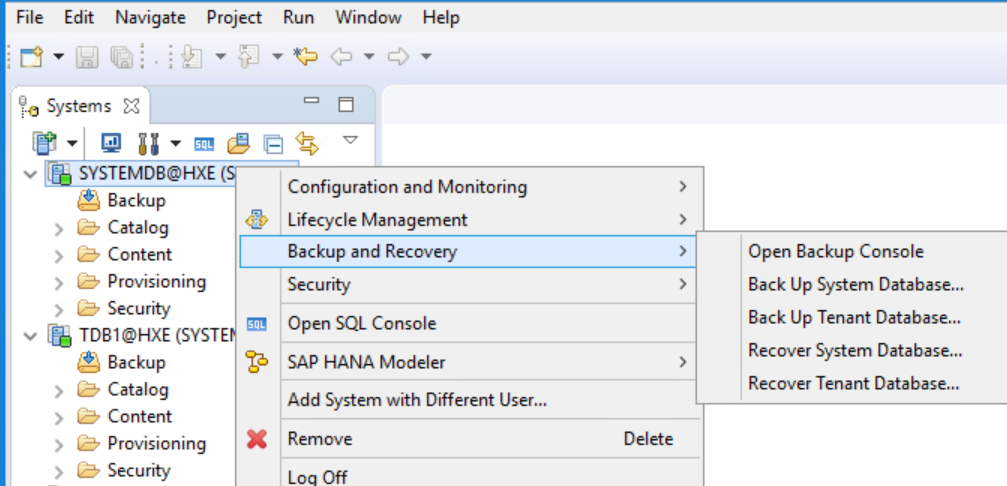
3.1 У SAP HANA Studio виділіть базу даних SYSTEMDB@HXE (SYSTEM), клацніть правою кнопкою миші та виберіть Резервне копіювання та відновлення > Відновлення бази даних клієнта.

3.6 Дайте кілька хвилин, щоб з'явилися записані резервні копії. На сторінці Виберіть резервну копію виберіть резервну копію бази даних SAP HANA зі списку Резервні копії.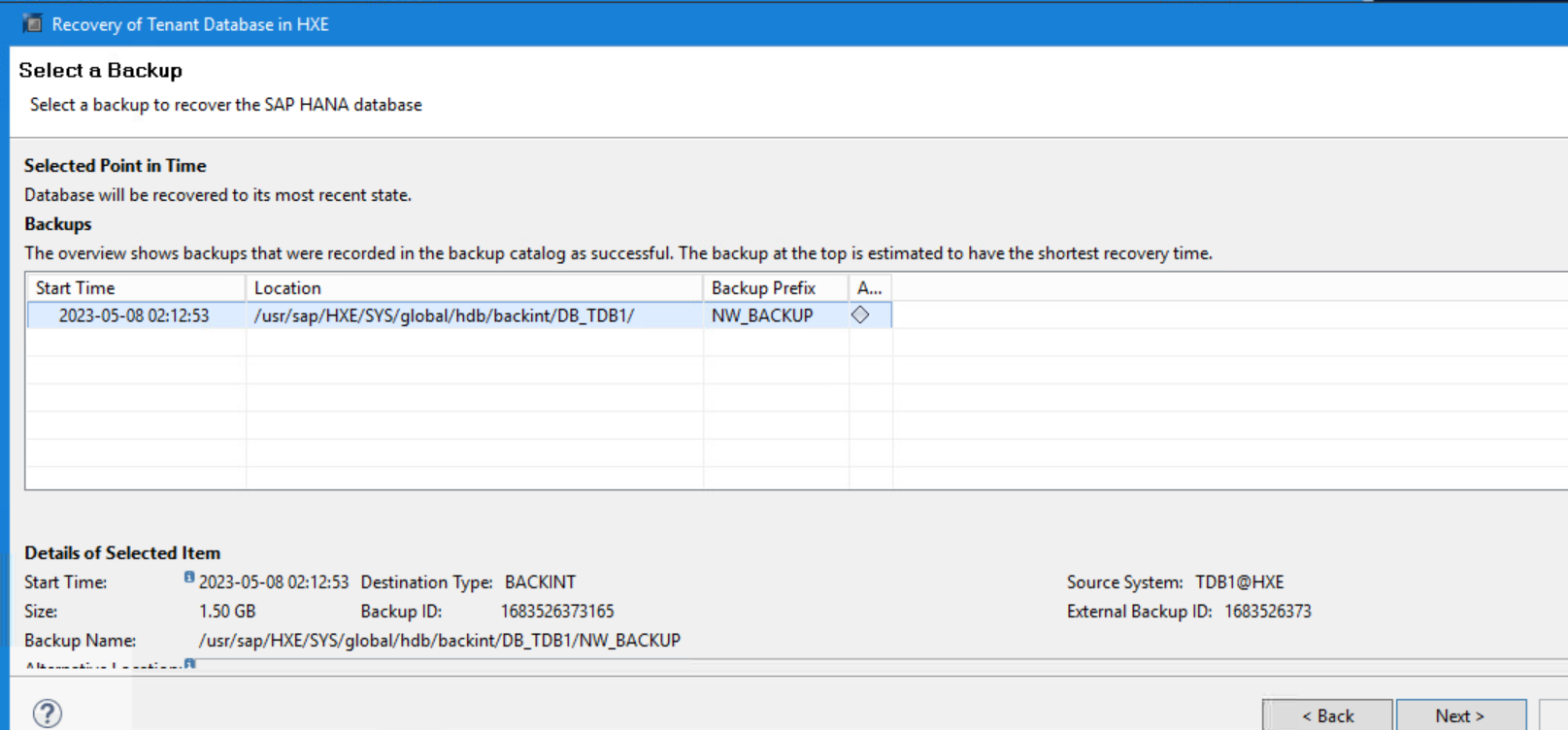
Натисніть кнопку Next (Далі).
Кінчик: На цьому екрані є необов'язковий крок, щоб вибрати кнопку Перевірити доступність. Резервне копіювання змінюється з сірого на зелений або червоний залежно від фізичної доступності резервної копії.
3.7 На сторінці Find Log Backups прийміть розташування за замовчуванням:
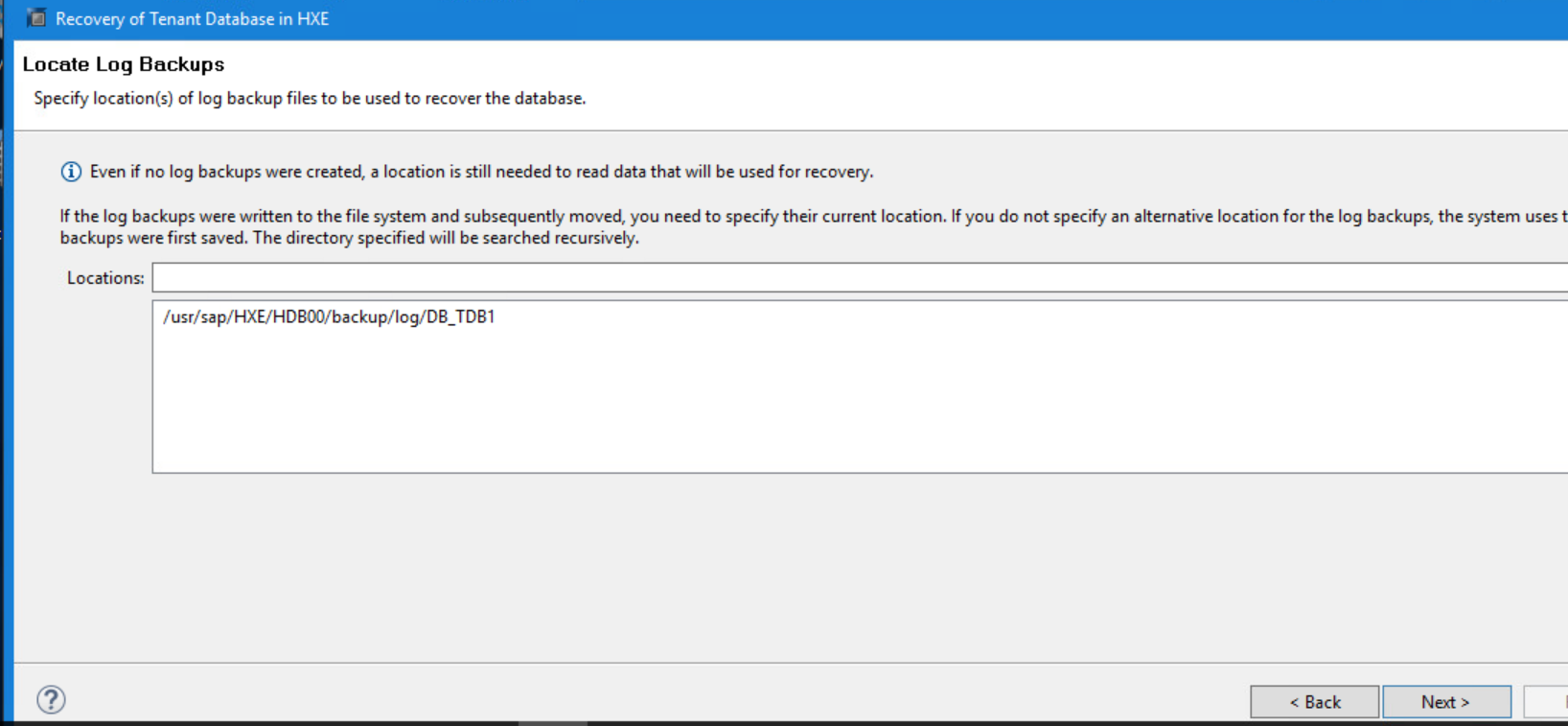
Натисніть кнопку Next (Далі).
3.8 На сторінці Інші налаштування вкажіть наступні параметри:Файлова система:
вимкнути
сторонній інструмент резервного копіювання (Backint): увімкніть
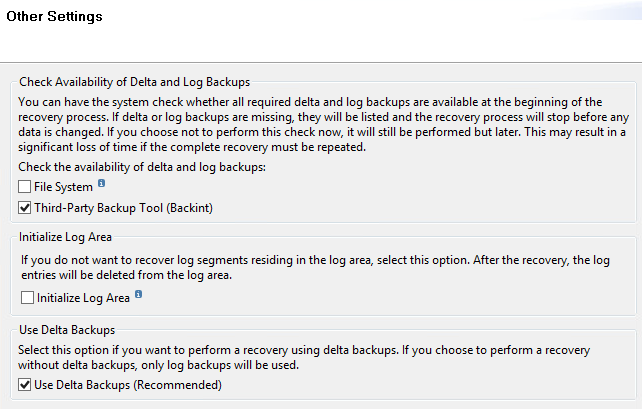 Натисніть Далі.
3.9 На сторінці Review Recovery Settings (Перегляд настройок відновлення) перегляньте всі настройки відновлення.
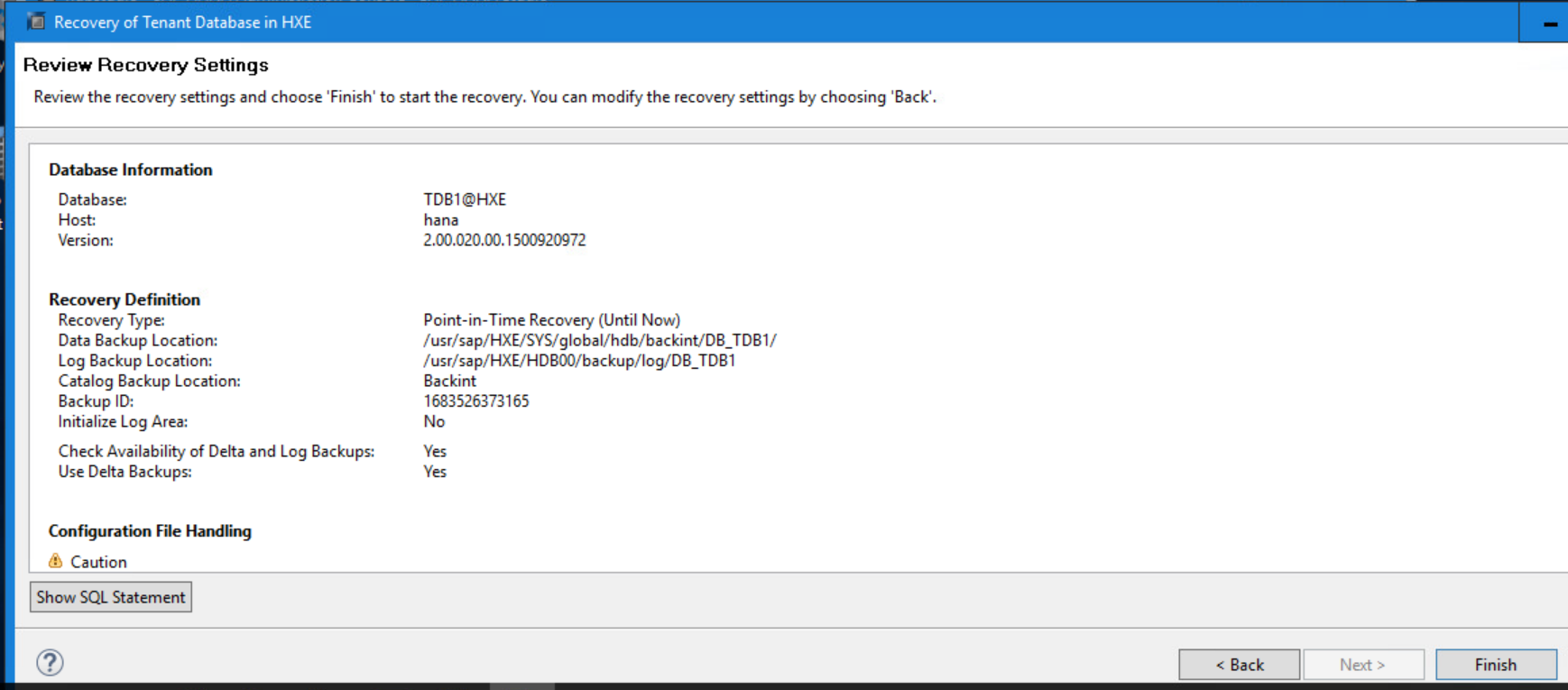
Натисніть кнопку Готово, щоб почати відновлення.
3.10 На сторінці «Підсумок виконання відновлення» відображається хід відновлення.

Переконайтеся, що базу даних відновлено.

Натисніть кнопку Закрити.
3.11 Переконайтеся, що відновлена база даних повернулася в онлайн. Клацніть правою кнопкою миші TDB1@HXE (SYSTEM) і виберіть пункт «Конфігурація та моніторинг» > «Відкрити адміністрування».

Через кілька миттєвостей стан операції відображається зеленим кольором, і всі служби запущено. Натисніть кнопку Оновити, якщо потрібно.
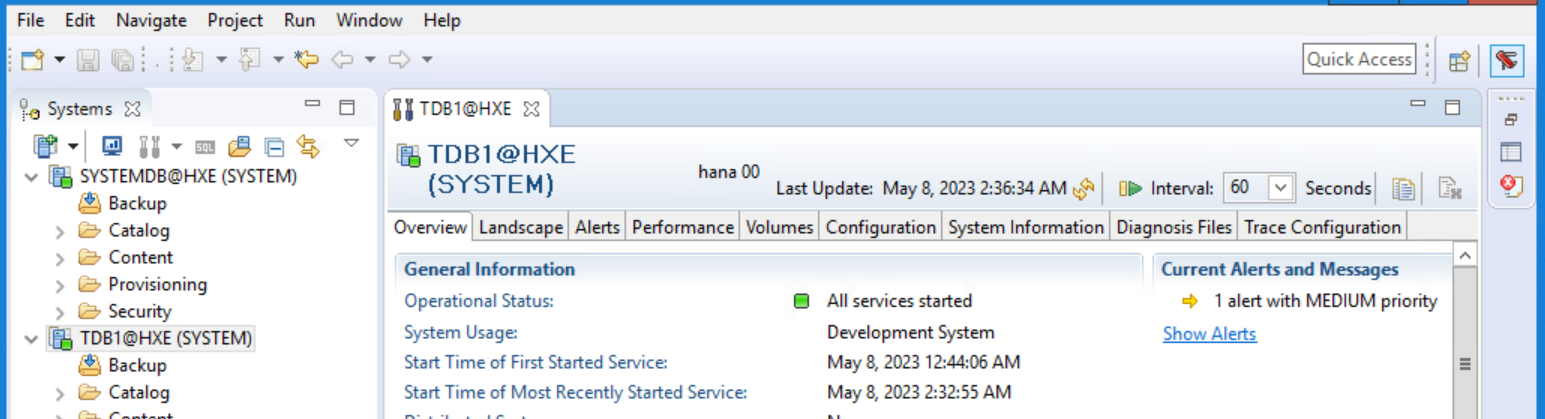
Закрийте студію SAP HANA.
4. Перевірте відновлення використаного пулу Clone.
4.3 Відтворіть hdbbackinitHXE.log.raw файл у текстовий файл, дозволяючи лише сьогоднішні деталі, використовуючи команду нижче.

4.4 Перевірте візуалізований вміст текстового файлу та використання пулу клонування.


1.1 Відкрийте студію SAP HANA, до якої додано клієнта.
1.2 Увійдіть до бази даних SYSTEMDB.
1.3 Відкрийте консоль резервного копіювання
1.4 Розгорніть "Backint Settings" на вкладці Конфігурація.
1.5 Зверніть увагу на ім'я файлу параметра backint та його розташування на клієнті.
2. Відредагуйте файл параметра та додайте NSR_RECOVER_POOL параметра зі значенням імені пулу клонування, яке включає клоновану копію бази даних та журнали.
3. Виконайте відновлення бази даних.
3.1 У SAP HANA Studio виділіть базу даних SYSTEMDB@HXE (SYSTEM), клацніть правою кнопкою миші та виберіть Резервне копіювання та відновлення > Відновлення бази даних клієнта.
- 3.2 На сторінці Вкажіть базу даних клієнта виберіть базу даних клієнта TDB1, яку потрібно відновити.
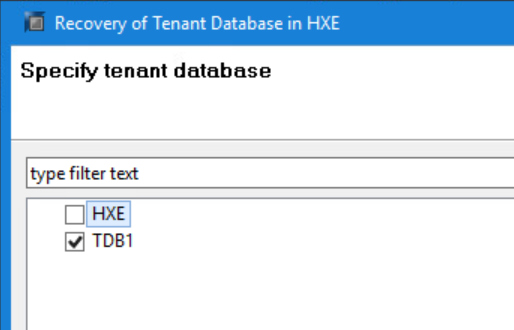
- Натисніть кнопку Next (Далі).
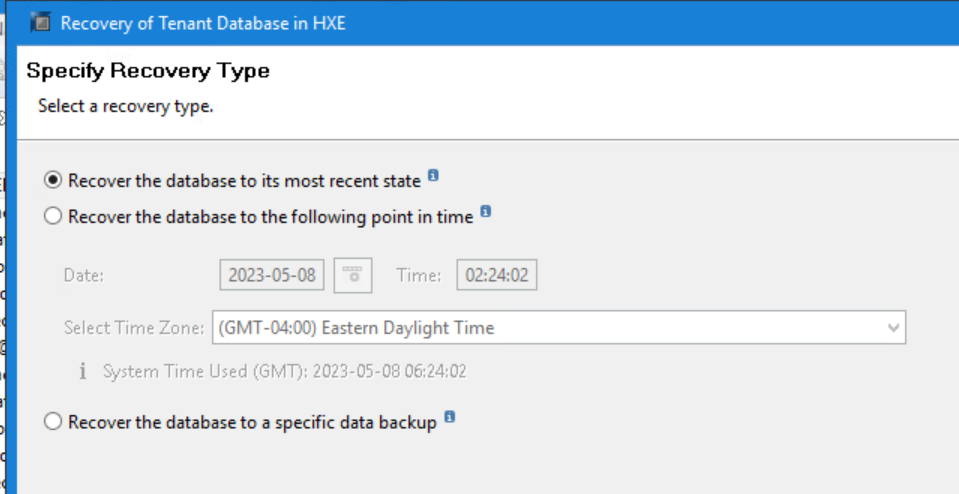
- Натисніть кнопку Next (Далі).
- Відновіть за допомогою каталогу резервних копій: увімкніть
розташування каталогу резервних копій: /usr/sap/HXE/HDB00/backup/log/DB_TDB1 - Знайдіть каталог резервних копій лише в розділі Backint: увімкніть
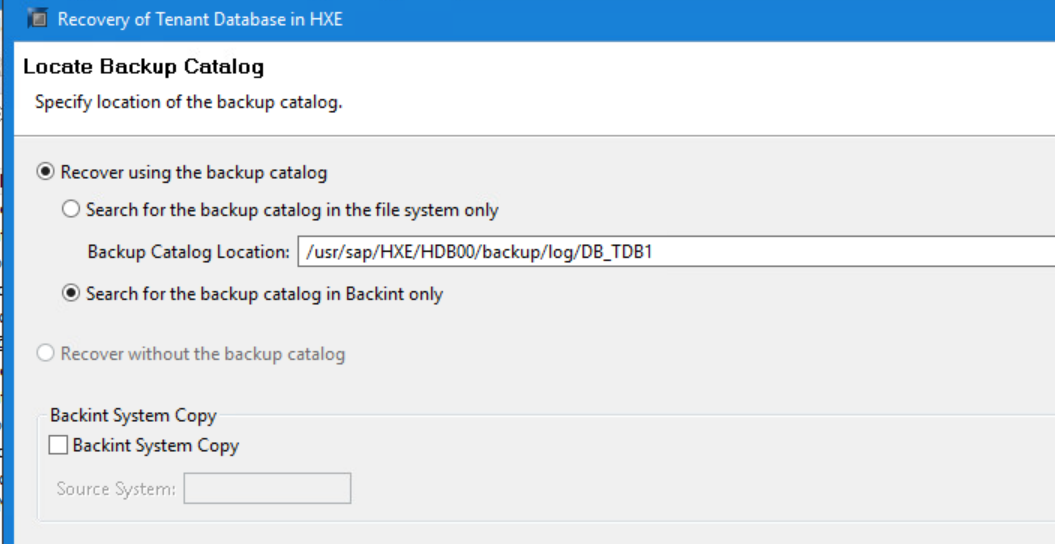
Натисніть кнопку Далі.
3.6 Дайте кілька хвилин, щоб з'явилися записані резервні копії. На сторінці Виберіть резервну копію виберіть резервну копію бази даних SAP HANA зі списку Резервні копії.
Натисніть кнопку Next (Далі).
Кінчик: На цьому екрані є необов'язковий крок, щоб вибрати кнопку Перевірити доступність. Резервне копіювання змінюється з сірого на зелений або червоний залежно від фізичної доступності резервної копії.
3.7 На сторінці Find Log Backups прийміть розташування за замовчуванням:
/usr/sap/HXE/HDB00/backup/log/DB_TDB1
Натисніть кнопку Next (Далі).
3.8 На сторінці Інші налаштування вкажіть наступні параметри:Файлова система:
вимкнути
сторонній інструмент резервного копіювання (Backint): увімкніть
Натисніть Далі.
3.9 На сторінці Review Recovery Settings (Перегляд настройок відновлення) перегляньте всі настройки відновлення.
Натисніть кнопку Готово, щоб почати відновлення.
3.10 На сторінці «Підсумок виконання відновлення» відображається хід відновлення.
Переконайтеся, що базу даних відновлено.
Натисніть кнопку Закрити.
3.11 Переконайтеся, що відновлена база даних повернулася в онлайн. Клацніть правою кнопкою миші TDB1@HXE (SYSTEM) і виберіть пункт «Конфігурація та моніторинг» > «Відкрити адміністрування».
Через кілька миттєвостей стан операції відображається зеленим кольором, і всі служби запущено. Натисніть кнопку Оновити, якщо потрібно.
Закрийте студію SAP HANA.
4.1 Увійдіть до клієнта SAP HANA через PuTTY.
4.2 Змінити каталог на / nsr/applogs
4.2 Змінити каталог на / nsr/applogs
cd /nsr/applogs
4.3 Відтворіть hdbbackinitHXE.log.raw файл у текстовий файл, дозволяючи лише сьогоднішні деталі, використовуючи команду нижче.
Example: nsr_render_log -S "Jan 30 11:00" -E "Jan 30 12:00" hdbbackinitHXE.log.raw > /tmp/renderedfile.txt
4.4 Перевірте візуалізований вміст текстового файлу та використання пулу клонування.
cat /tmp/renderedfile.txt | grep -i clonepoolname
cat /tmp/renderedfile.txt | grep -i clonevolumename
Article Properties
Article Number: 000214279
Article Type: How To
Last Modified: 15 Sep 2023
Version: 2
Find answers to your questions from other Dell users
Support Services
Check if your device is covered by Support Services.