Forkert justeret mus på Alienware- og Dell-gamingskærme
Summary: Oplysninger om et problem med musemarkøren på Alienware- og Dell Gaming-skærme, mens der spilles videospil.
This article applies to
This article does not apply to
This article is not tied to any specific product.
Not all product versions are identified in this article.
Symptoms
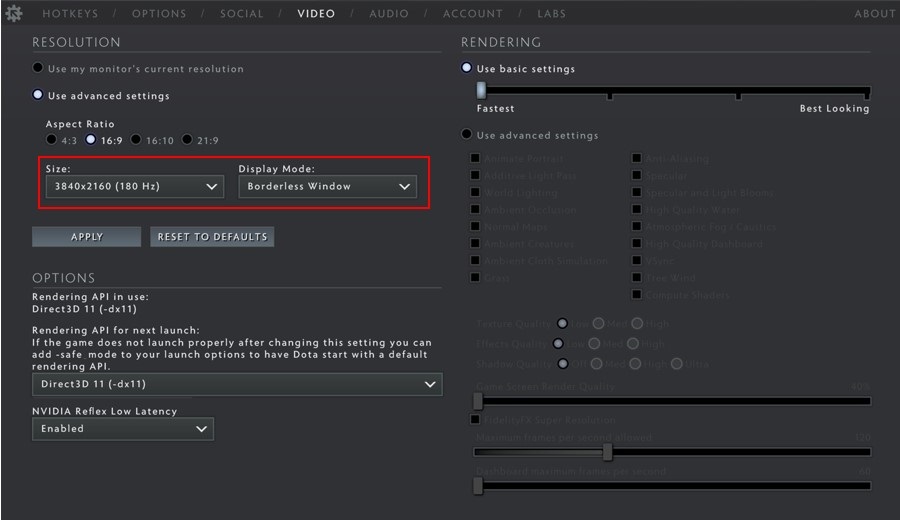
Musen er forkert justeret, hvilket betyder, at musemarkørens placering er forskellig fra den placering, hvor brugeren interagerer med skærmen. Dette kan ske i nogle videospil med følgende scenarie.
I videospilindstillingerne:
- Opløsningen er ændret, og...
- Visningstilstanden ændres fra Windowed til Full Screen eller den modsatte vej.
Berørte skærme
- Alienware- eller Dell Gaming-skærme, der har en høj DPI (dots per inch) (typisk 4K-skærme).
Cause
Musens forkerte justering skyldes en skaleringsuoverensstemmelse mellem Windows og nogle videospil (dette er IKKE et skærmproblem).
Resolution
Tilsidesæt Windows-skalering
En løsning på dette problem er at konfigurere videospillets eksekverbare binære fil til videospilprogrammet til at tilsidesætte Windows-skalering ved at benytte følgende fremgangsmåde:
Windows 10 og 11
- Find videospilets eksekverbare binære fil. For Steam som et eksempel er standardinstallationsstien til videospil: C:\Program Files (x86)\Steam\steamapps\common
- Højreklik på det binære videospil, og vælg Egenskaber.
- Klik på fanen Kompatibilitet.
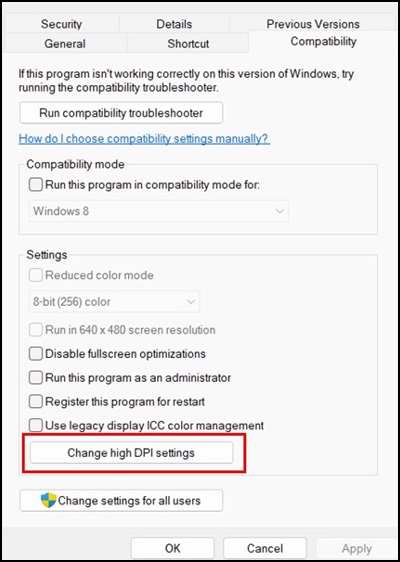
- Klik på Skift indstillinger for høj DPI.
- Markér afkrydsningsfeltet Tilsidesæt høj DPI-skaleringsadfærd . Sørg for, at programmet er valgt i rullemenuen.

- Klik på OK for at lukke vinduet med indstillinger for høj DPI . Klik på OK igen for at lukke vinduet Egenskaber .
Bemærk: Ovenstående løsning kræves kun én gang pr. binær videospilfil og skal udføres for hvert videospil med denne funktionsmåde.
Affected Products
Alienware Advanced Gaming Mouse – AW558, Alienware Elite Gaming Mouse – AW958, Alienware Wireless Gaming Mouse AW310M, Alienware RGB Gaming Mouse AW510M, Alienware Wired/Wireless Gaming Mouse AW610M, Alienware Tri-Mode Wireless Gaming Mouse AW720M
, Alienware Elite Gaming Mouse - AW959, Alienware and Dell Gaming Monitors, Alienware Wired Gaming Mouse AW320M, Alienware Pro Wireless Gaming Mouse, Alienware Wireless Gaming Mouse AW620M
...
Article Properties
Article Number: 000226094
Article Type: Solution
Last Modified: 13 May 2025
Version: 2
Find answers to your questions from other Dell users
Support Services
Check if your device is covered by Support Services.