Falsch ausgerichtete Maus bei Alienware- und Dell Gaming-Monitoren
Summary: Informationen zu einem Problem mit dem Mauszeiger auf Alienware- und Dell Gaming-Monitoren beim Spielen von Videospielen.
This article applies to
This article does not apply to
This article is not tied to any specific product.
Not all product versions are identified in this article.
Symptoms
Die Maus ist falsch ausgerichtet, d. h. die Position des Mauszeigers unterscheidet sich von der Position, an der der Benutzer mit dem Bildschirm interagiert. Dies kann in einigen Videospielen mit folgendem Szenario passieren.
Gehen Sie in den Einstellungen des Videospiels wie folgt vor:
- Die Auflösung wird geändert und...
- Der Anzeigemodus wird von "Fenster" zu "Vollbild" oder umgekehrt geändert.
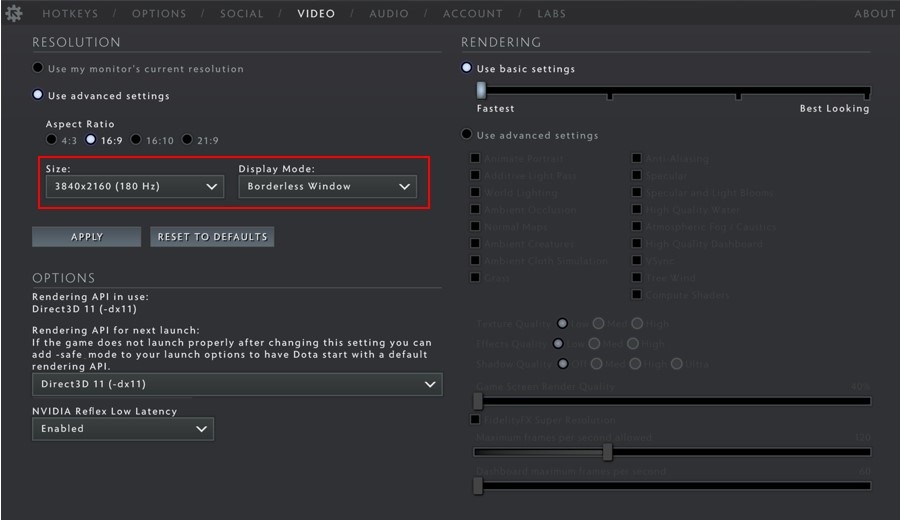
Betroffene Monitore
- Alienware- oder Dell Gaming-Monitore mit hohen dpi (Dots Per Inch) (in der Regel 4K-Monitore).
Cause
Die Fehlausrichtung der Maus wird durch eine Diskrepanz bei der Skalierung zwischen Windows und einigen Videospielen verursacht (dies ist KEIN Monitorproblem).
Resolution
Windows-Skalierung außer Kraft setzen
Eine Problemumgehung für dieses Verhalten besteht darin, die ausführbare Binärdatei des Videospiels für die Videospielanwendung so zu konfigurieren, dass die Windows-Skalierung mithilfe der folgenden Schritte überschrieben wird:
Windows 10 und 11
- Suchen Sie die ausführbare Binärdatei des Videospiels. Für Steam als Beispiel lautet der Standardinstallationspfad für Videospiele: C:\Programme (x86)\Steam\steamapps\common
- Klicken Sie mit der rechten Maustaste auf die Binärdatei des Videospiels und wählen Sie Eigenschaften aus.
- Klicken Sie auf die Registerkarte Kompatibilität.
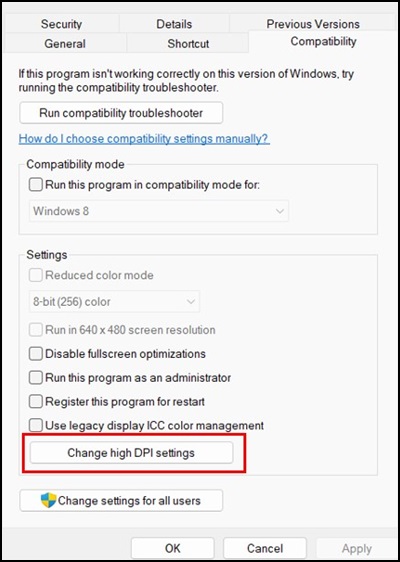
- Klicken Sie auf Einstellungen für hohe DPI-Werte ändern.
- Aktivieren Sie das Kontrollkästchen Skalierungsverhalten bei hohen DPI-Werten überschreiben . Stellen Sie sicher, dass die Anwendung in der Dropdown-Liste ausgewählt ist.
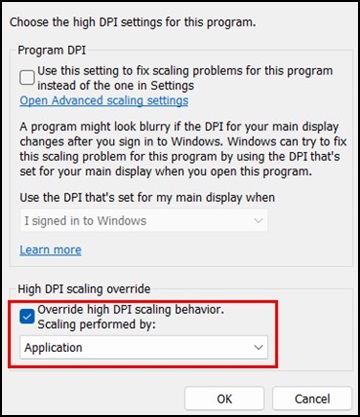
- Klicken Sie auf OK , um das Fenster High DPI settings zu schließen. Klicken Sie erneut auf OK , um das Fenster Properties zu schließen.
Hinweis: Die obige Problemumgehung ist nur einmal pro Binärdatei eines Videospiels erforderlich und muss für jedes Videospiel mit diesem Verhalten durchgeführt werden.
Affected Products
Alienware Advanced Gaming Mouse – AW558, Alienware Elite Gaming Mouse – AW958, Alienware Wireless Gaming Mouse AW310M, Alienware RGB Gaming Mouse AW510M, Alienware Wired/Wireless Gaming Mouse AW610M, Alienware Tri-Mode Wireless Gaming Mouse AW720M
, Alienware Elite Gaming Mouse - AW959, Alienware and Dell Gaming Monitors, Alienware Wired Gaming Mouse AW320M, Alienware Pro Wireless Gaming Mouse, Alienware Wireless Gaming Mouse AW620M
...
Article Properties
Article Number: 000226094
Article Type: Solution
Last Modified: 13 May 2025
Version: 2
Find answers to your questions from other Dell users
Support Services
Check if your device is covered by Support Services.