Hiiri kohdistettu väärin Alienware- ja Dell-pelinäytöissä
Summary: Tietoja hiiren osoitinongelmasta Alienware- ja Dell-pelinäytöissä videopelejä pelattaessa.
This article applies to
This article does not apply to
This article is not tied to any specific product.
Not all product versions are identified in this article.
Symptoms
Hiiri on kohdistettu väärin, mikä tarkoittaa, että hiiren osoittimen sijainti on eri kuin sijainti, jossa käyttäjä on vuorovaikutuksessa näytön kanssa. Tämä voi tapahtua joissakin videopeleissä seuraavan skenaarion kanssa.
Videopelien asetuksissa:
- Päätöslauselmaa muutetaan, ja....
- Näyttötila muuttuu ikkunallisestakoko näytöksi tai päinvastoin.
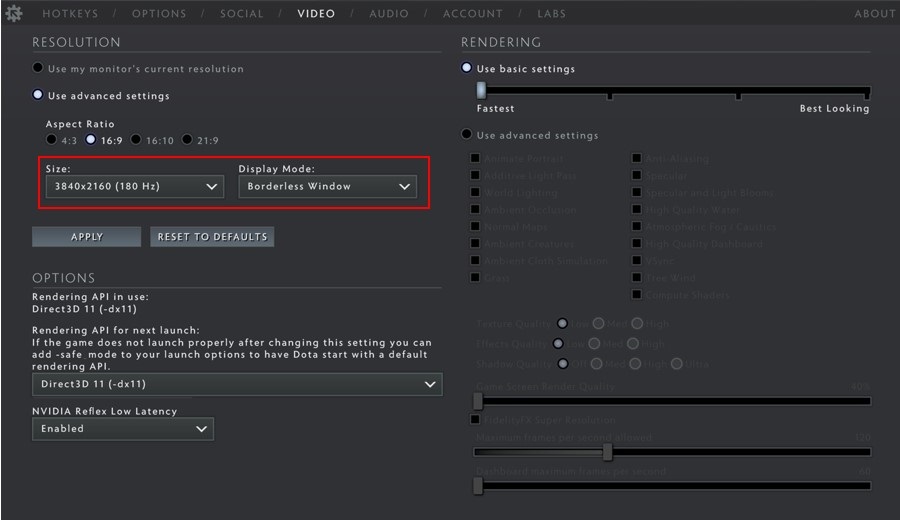
Näytöt, joita asia koskee,
- Alienware- tai Dell-pelinäytöt, joissa on korkea DPI (Dots Per Built) -tarkkuus (tyypillisesti 4K-näytöt).
Cause
Hiiren kohdistusvirhe johtuu skaalausristiriidasta Windowsin ja joidenkin videopelien välillä ( tämä EI ole näyttöongelma).
Resolution
Ohita Windowsin skaalaus
Ongelman voi kiertää määrittämällä videopelisovelluksen suoritettavan binaaritiedoston ohittamaan Windowsin skaalauksen seuraavasti:
Windows 10 ja 11
- Etsi videopelin suoritettava binääritiedosto. Esimerkiksi Steamissä videopelien oletusasennuspolku on: C:\Program Files (x86)\Steam\steamapps\common
- Napsauta hiiren kakkospainikkeella videopelin binaaritiedostoa ja valitse Ominaisuudet.
- Valitse Yhteensopivuus-välilehti.
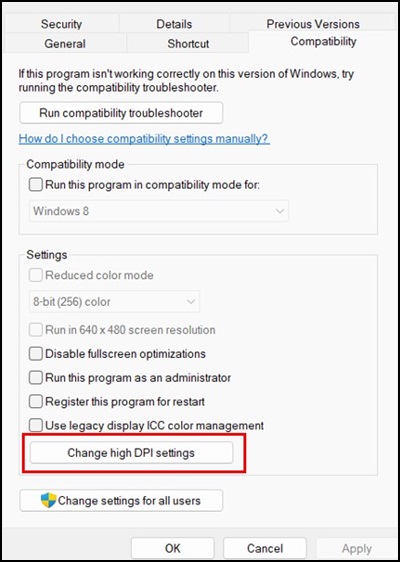
- Valitse Muuta korkean DPI-tarkkuuden asetuksia.
- Valitse Ohita korkea DPI-skaalaus - valintaruutu. Varmista, että avattavasta valikosta on valittu Sovellus .
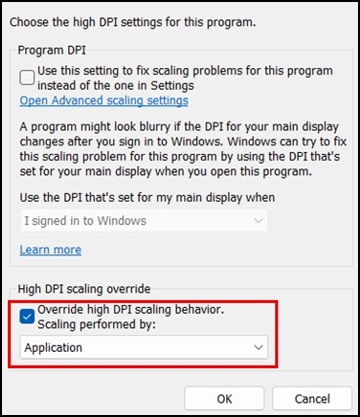
- Sulje High DPI settings -ikkuna valitsemalla OK. Sulje Ominaisuudet-ikkuna valitsemalla OK uudelleen.
Huomautus: Yllä oleva kiertotapa vaaditaan vain kerran videopelin binääritiedostoa kohden, ja se on tehtävä jokaiselle videopelille, jolla on tämä toiminta.
Affected Products
Alienware Advanced Gaming Mouse – AW558, Alienware Elite Gaming Mouse – AW958, Alienware Wireless Gaming Mouse AW310M, Alienware RGB Gaming Mouse AW510M, Alienware Wired/Wireless Gaming Mouse AW610M, Alienware Tri-Mode Wireless Gaming Mouse AW720M
, Alienware Elite Gaming Mouse - AW959, Alienware and Dell Gaming Monitors, Alienware Wired Gaming Mouse AW320M, Alienware Pro Wireless Gaming Mouse, Alienware Wireless Gaming Mouse AW620M
...
Article Properties
Article Number: 000226094
Article Type: Solution
Last Modified: 13 May 2025
Version: 2
Find answers to your questions from other Dell users
Support Services
Check if your device is covered by Support Services.