Mouse non allineato sui monitor Alienware e Dell Gaming
Summary: Informazioni su un problema del puntatore del mouse sui monitor Alienware e Dell Gaming mentre si riproducono videogiochi.
This article applies to
This article does not apply to
This article is not tied to any specific product.
Not all product versions are identified in this article.
Symptoms
Il mouse non è allineato, il che significa che la posizione del puntatore del mouse è diversa dalla posizione in cui l'utente interagisce con lo schermo. Questo potrebbe accadere in alcuni videogiochi con il seguente scenario.
Nelle impostazioni del videogioco:
- La risoluzione viene modificata e....
- La modalità di visualizzazione viene modificata da finestra a schermo intero o viceversa.
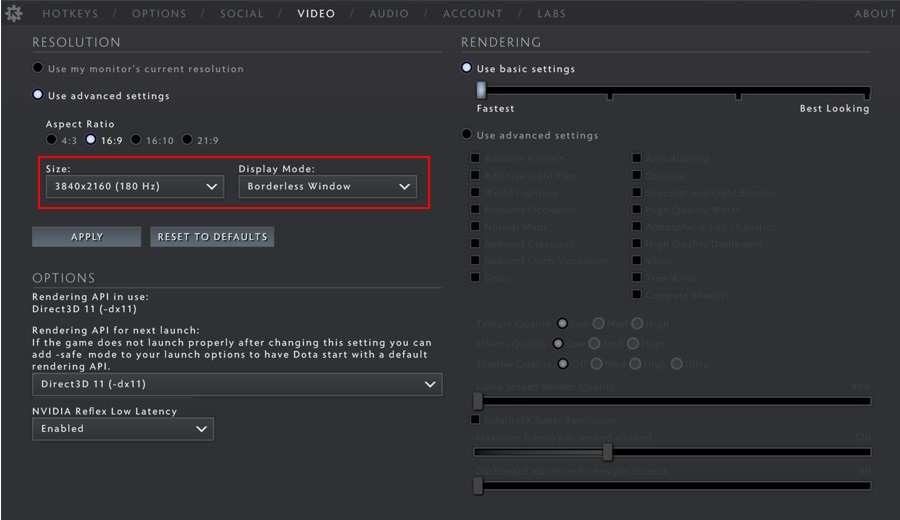
Monitor interessati
- Monitor Alienware o Dell Gaming con un elevato valore di punti per pollice (DPI) (in genere monitor 4K).
Cause
Il disallineamento del mouse è causato da una mancata corrispondenza di ridimensionamento tra Windows e alcuni videogiochi ( NON si tratta di un problema del monitor).
Resolution
Sovrascrivi il ridimensionamento di Windows
Una soluzione alternativa a questo comportamento consiste nel configurare il file binario eseguibile del videogioco in modo che sostituisca il ridimensionamento di Windows utilizzando la seguente procedura:
Windows 10 e 11
- Individuare il file binario eseguibile del videogioco. Per Steam, ad esempio, il percorso di installazione predefinito per i videogiochi è: C:\Programmi (x86)\Steam\steamapps\common
- Fare clic con il pulsante destro del mouse sul binario del videogioco e selezionare Proprietà.
- Cliccare sulla scheda Compatibilità.
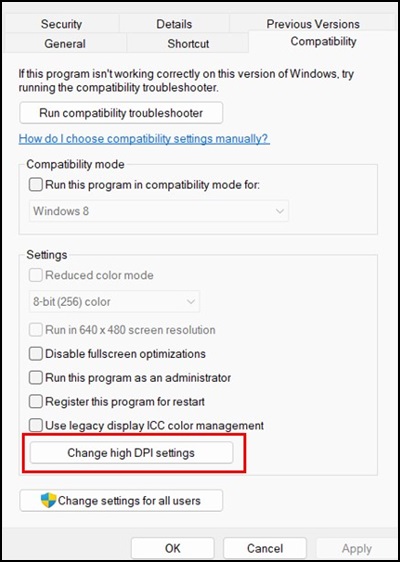
- Cliccare su Modifica impostazioni DPI elevati.
- Selezionare la casella di controllo Override high DPI scaling behavior . Assicurarsi che l'applicazione sia selezionata nel menu a discesa.
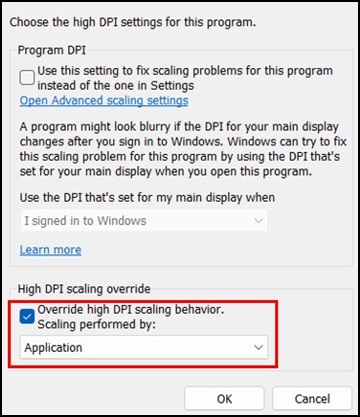
- Cliccare su OK per chiudere la finestra Impostazioni DPI elevati . Cliccare nuovamente su OK per chiudere la finestra Properties.
Nota: La soluzione alternativa di cui sopra è necessaria solo una volta per ogni file binario del videogioco e deve essere eseguita per ogni videogioco con questo comportamento.
Affected Products
Alienware Advanced Gaming Mouse – AW558, Alienware Elite Gaming Mouse – AW958, Alienware Wireless Gaming Mouse AW310M, Alienware RGB Gaming Mouse AW510M, Alienware Wired/Wireless Gaming Mouse AW610M, Alienware Tri-Mode Wireless Gaming Mouse AW720M
, Alienware Elite Gaming Mouse - AW959, Alienware and Dell Gaming Monitors, Alienware Wired Gaming Mouse AW320M, Alienware Pro Wireless Gaming Mouse, Alienware Wireless Gaming Mouse AW620M
...
Article Properties
Article Number: 000226094
Article Type: Solution
Last Modified: 13 May 2025
Version: 2
Find answers to your questions from other Dell users
Support Services
Check if your device is covered by Support Services.