Muis verkeerd uitgelijnd op Alienware en Dell gamingmonitoren
Summary: Informatie over een probleem met de muisaanwijzer op Alienware en Dell Gaming monitoren tijdens het spelen van videogames.
This article applies to
This article does not apply to
This article is not tied to any specific product.
Not all product versions are identified in this article.
Symptoms
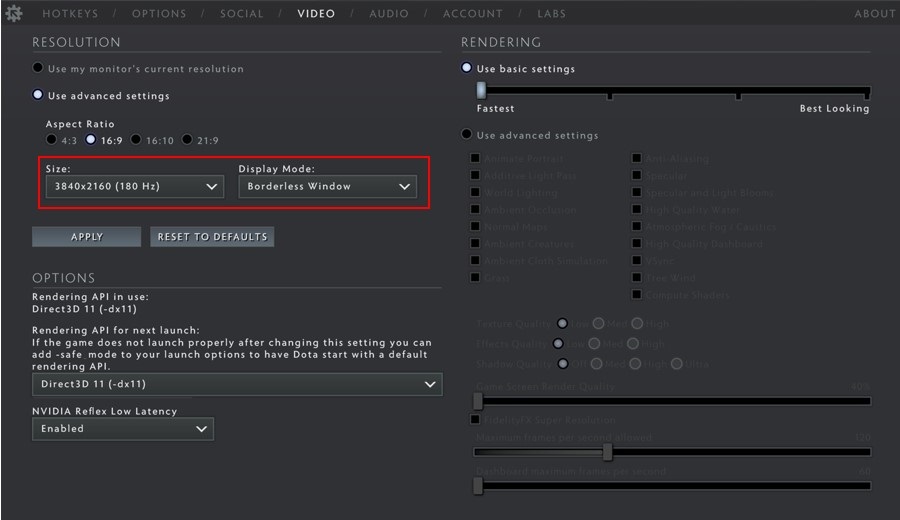
De muis is verkeerd uitgelijnd, wat betekent dat de positie van de muisaanwijzer verschilt van de locatie waar de gebruiker interactie heeft met het scherm. Dit kan in sommige videogames gebeuren met het volgende scenario.
In de instellingen van de videogame:
- De resolutie wordt gewijzigd, en....
- De weergavemodus wordt gewijzigd van Venster naar Volledig scherm of andersom.
Betreffende monitoren
- Alienware of Dell Gaming monitoren met een hoge DPI (dots per inch) (meestal 4K-monitoren).
Cause
De verkeerde uitlijning van de muis wordt veroorzaakt door een schaalfout tussen Windows en sommige videogames (dit is GEEN probleem met de monitor).
Resolution
Windows-schaling overschrijven
Een tijdelijke oplossing voor dit gedrag is het configureren van het uitvoerbare binaire bestand van de videogame voor de videogame-applicatie om Windows-schaling te overschrijven met behulp van de volgende stappen:
Windows 10 en Windows 11
- Zoek het uitvoerbare binaire bestand van de videogame. Voor Steam als voorbeeld is het standaard installatiepad voor videogames: C:\Program Files (x86)\Steam\steamapps\common
- Klik met de rechtermuisknop op het binaire bestand van de videogame en selecteer Eigenschappen.
- Klik op het tabblad Compatibiliteit.
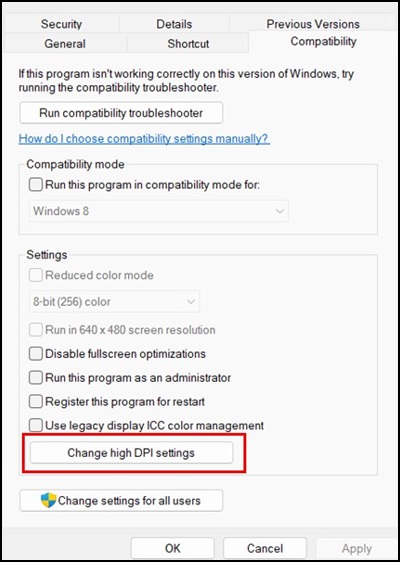
- Klik op Instellingen voor hoge DPI wijzigen.
- Schakel het selectievakje Schaalgedrag hoge DPI overschrijven in. Zorg ervoor dat de applicatie is geselecteerd in de vervolgkeuzelijst.
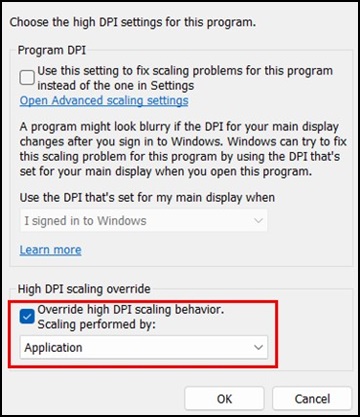
- Klik op OK om het venster Hoge DPI-instellingen te sluiten. Klik nogmaals op OK om het venster Eigenschappen te sluiten.
Opmerking: De bovenstaande tijdelijke oplossing is slechts één keer per binair videogamebestand vereist en moet worden uitgevoerd voor elke videogame met dit gedrag.
Affected Products
Alienware Advanced Gaming Mouse – AW558, Alienware Elite Gaming Mouse – AW958, Alienware Wireless Gaming Mouse AW310M, Alienware RGB Gaming Mouse AW510M, Alienware Wired/Wireless Gaming Mouse AW610M, Alienware Tri-Mode Wireless Gaming Mouse AW720M
, Alienware Elite Gaming Mouse - AW959, Alienware and Dell Gaming Monitors, Alienware Wired Gaming Mouse AW320M, Alienware Pro Wireless Gaming Mouse, Alienware Wireless Gaming Mouse AW620M
...
Article Properties
Article Number: 000226094
Article Type: Solution
Last Modified: 13 May 2025
Version: 2
Find answers to your questions from other Dell users
Support Services
Check if your device is covered by Support Services.